
CONFIGURA TU WEBMAIL
What to expect
In the following guide you will find the help you need with everything related to your WEBMAIL account, from how to access it, add a new account, delete accounts, configure them and more.
You should keep in mind that each operating system has its own configuration, so we invite you to find the guide that best suits your needs.
¿Cómo configuro las cuentas de correo en MAIL?
Ver sección →¿Cómo configuro las cuentas de correo en Microsoft Outlook?
Ver sección →¿Cómo configuro las cuentas de correo en Mozilla Thunderbird?
Ver sección →Cómo configurar cuenta de correo en Android
Ver sección →Configurar cuenta de correo en iPhone o iPad
Ver sección →¿Cómo configuro las cuentas de correo en Mail?
Puedes seguir estos pasos para configurar las cuentas de correo Webmail en el gestor de correo Mail.
Si ya dispones de una cuenta de correo configurada en Mail tendrás que pulsar en la opción Mail para abrir el menú desplegable y seleccionar en Añadir cuenta para iniciar el asistente de configuración.
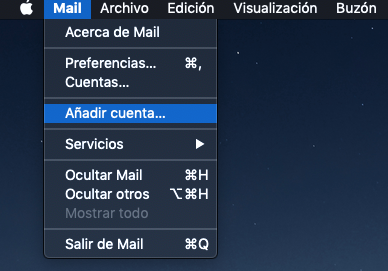
Si aún no tienes cuentas de correo configuradas en Mail puedes seguir directamente estos pasos:
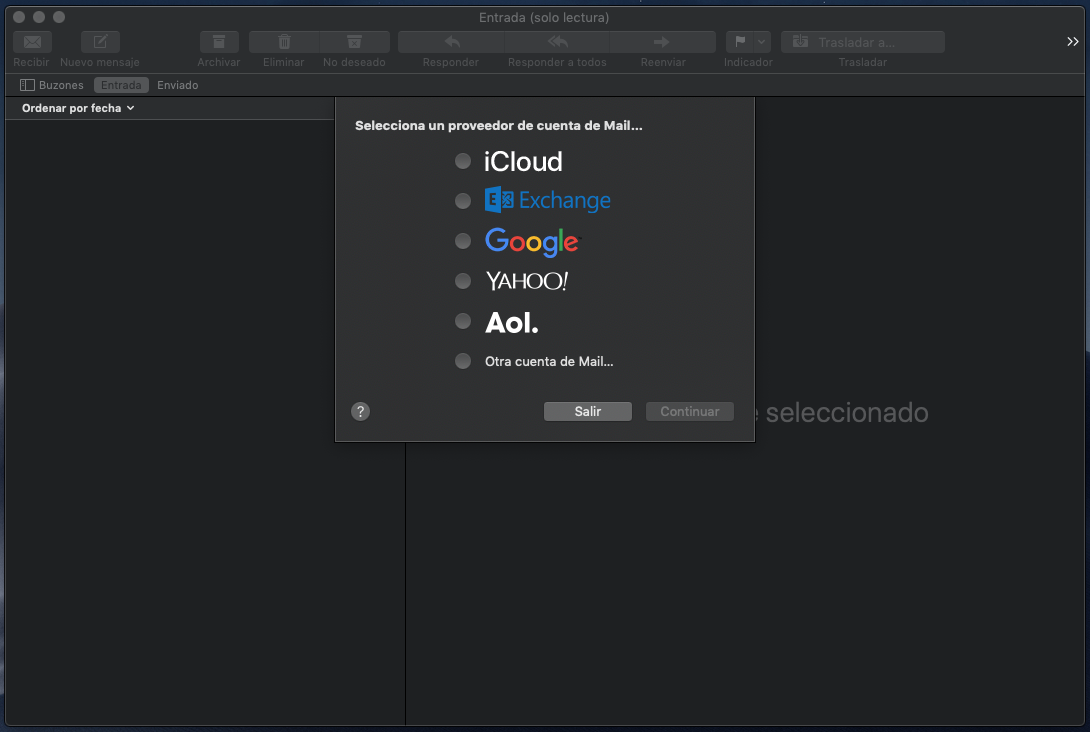
1- Abre el gestor de correo Mail y elige la opción Otra cuenta de Mail…
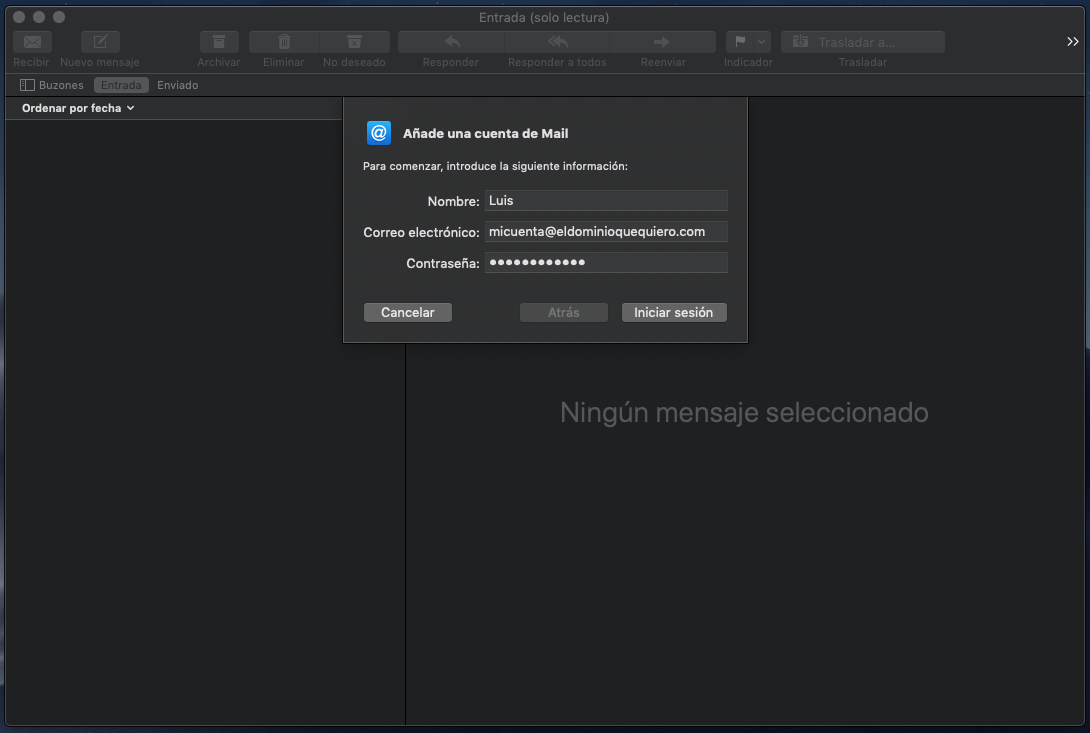
2- Configura tu nombre, el nombre de la cuenta de correo, la contraseña de la misma y pulsa en Iniciar sesión.
3- Nos aparecerá una nueva ventana en la que nos solicitará más datos:
Correo electrónico: cuenta de correo que queremos configurar (siguiendo el ejemplo anterior micuenta@eldominioquequiero.com) Nombre de usuario: cuenta de correo que queremos configurar (siguiendo el ejemplo anterior micuenta@eldominioquequiero.com) Contraseña: contraseña de la cuenta de correo que configuramos.
Tipo de cuenta: podemos elegir IMAP o POP3. Si no tienes clara la diferencia entre ambos protocolos te recomendamos revisar [FAQ](#faq). Servidor de correo entrante:
Si usamos IMAP: imap.dondominio.com Si usamos POP3: pop3.dondominio.com
Servidor de correo saliente: smtp.dondominio.com
Una vez rellenados estos datos pulsamos en Iniciar sesión.
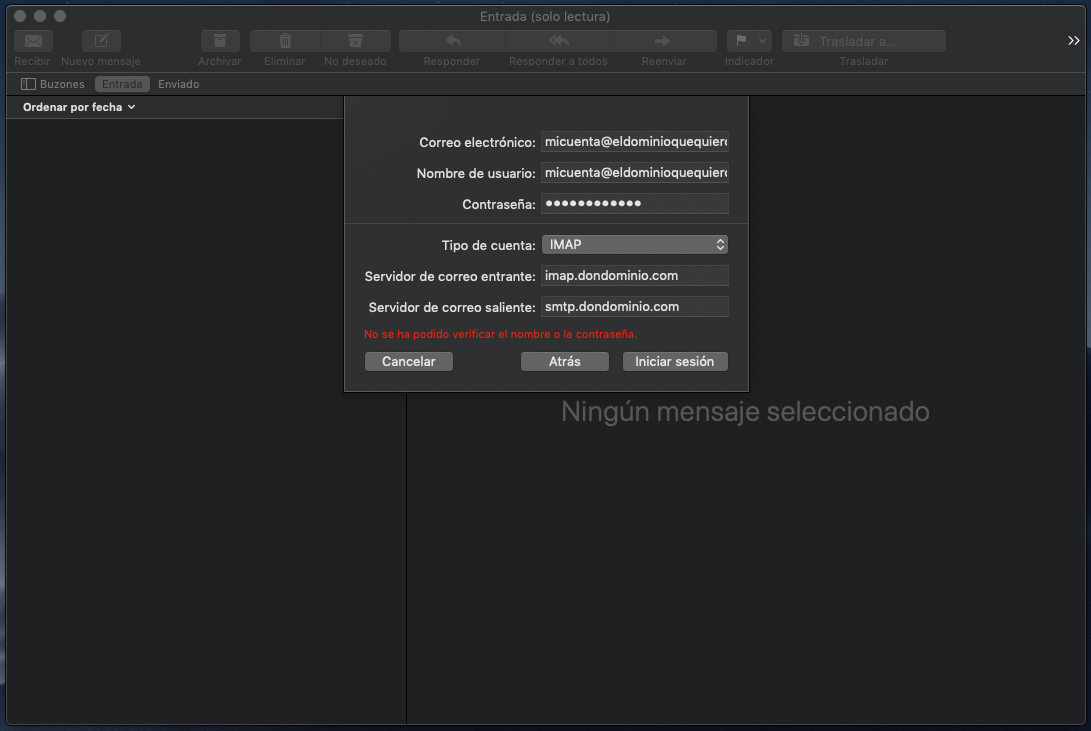
4. Ahora nos solicitará indicar las aplicaciones que queremos usar con esta cuenta de correo, dejamos únicamente seleccionada la opción Mail y pulsamos en Aceptar.
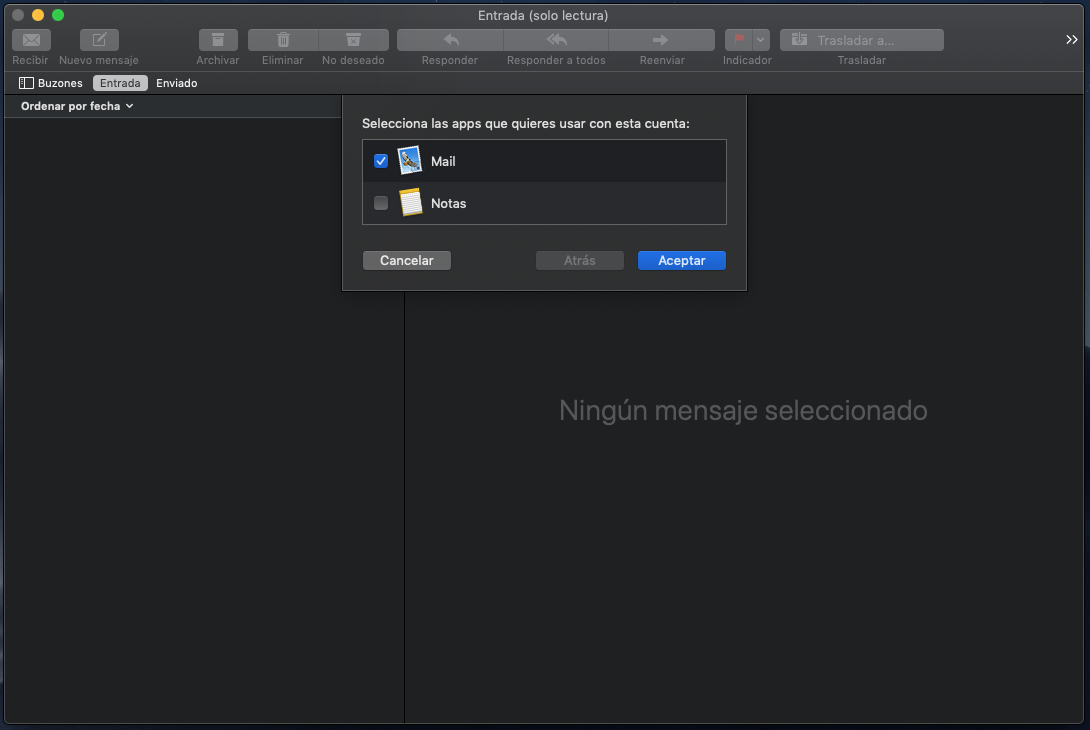
De este modo habremos configurado correctamente la cuenta de correo en el gestor de correo Mail y nos aparecerán los mensajes.
¿Cómo configuro las cuentas de correo en Microsoft Outlook?
Para configurar tus cuentas de correo en Microsoft Outlook, sigue los siguientes pasos:
1. Abre Microsoft Outlook. 2. Accede al menú "Herramientas" > "Cuentas de correo electrónico". 3. En correo electrónico selecciona "Agregar una nueva cuenta de correo electrónico" y pulsa Siguiente.
Selecciona POP (si solo usas un dispositivo para consultar el correo) o IMAP (si consultas el correo desde más de un dispositivo) y pulsa Siguiente
En información sobre el usuario: Tu nombre y la dirección de correo electrónico que estás configurando (nombre@tudominio.com). 4. En información del Servidor:
Servidor de correo entrante (POP3): pop.dondominio.com o correo entrante (IMAP): imap.dondominio.com
y en Servidor de correo saliente (SMTP): smtp.dondominio.com
En información de inicio de sesión: Nombre de usuario: El nombre completo de la cuenta de correo (nombre@tudominio.com) que estás configurando.
Contraseña: la contraseña que uses para tu correo (la que se te entregó al momento de recibir la cuenta U si la has cambiado entonces la nueva contraseña).
No debes marcar Iniciar sesión utilizando Autenticación de contraseña de seguridad SPA.
5. En el lado derecho, verás un botón de "Mas configuraciones" desde el que tendrás que acceder a la pestaña de "Servidores" o "Servidores de salida". En esta pestaña debes marcar la primera casilla de "Mi servidor de salida (SMTP) requiere autenticación" y la casilla de "Utilizar la misma configuración que mi servidor de correo de entrada". 6.En la pestaña de "Avanzadas" podrás configurar los apartados referentes a la seguridad y los puertos de conexión de los servidores de entrada y salida. En el servidor de entrada, se debe seleccionar utilizar una conexión cifrada SSL, si has elegido IMAP se debe utilizar el puerto 993 y para POP el puerto 995. En el caso del servidor de salida se debe utilizar una conexión cifrada STARTTLS con el puerto 587.
Una vez hechos estos pasos la cuenta debería funcionar correctamente.
¿Cómo configuro las cuentas de correo en Mozilla Thunderbird?
Paso 1: Aceso a Thunderbird
Lo primero es contar con el usuario y contraseña del correo que quieras configurar, lo siguiente es abrir el gestor Thunderbird y acceder a Herramientas, en este menú deberás seleccionar el apartado de "Configuración de cuenta".
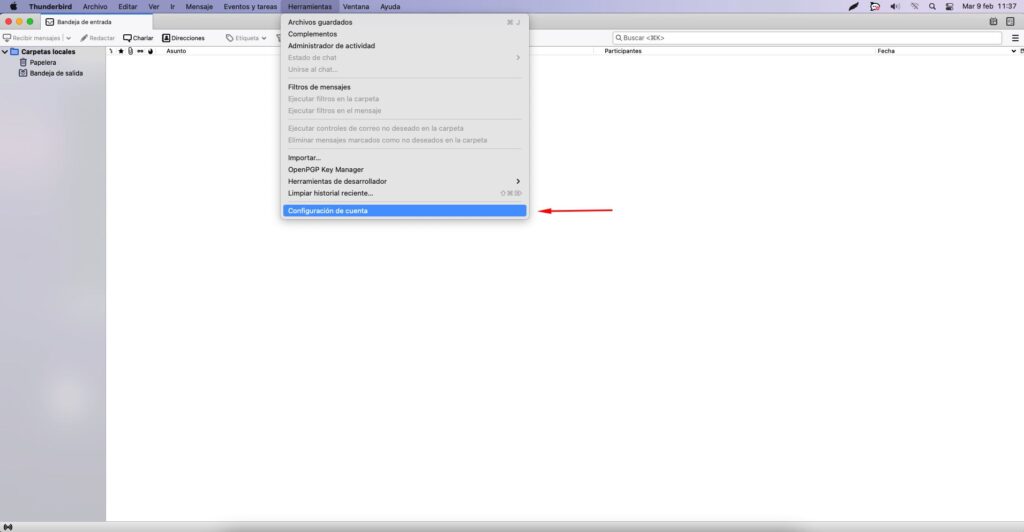
Paso 2: Configuración cuenta de correo
En la ventana de configuración, deberás seleccionar el apartado de "Operaciones sobre la cuenta", y presionar sobre "Añadir cuenta de correo".
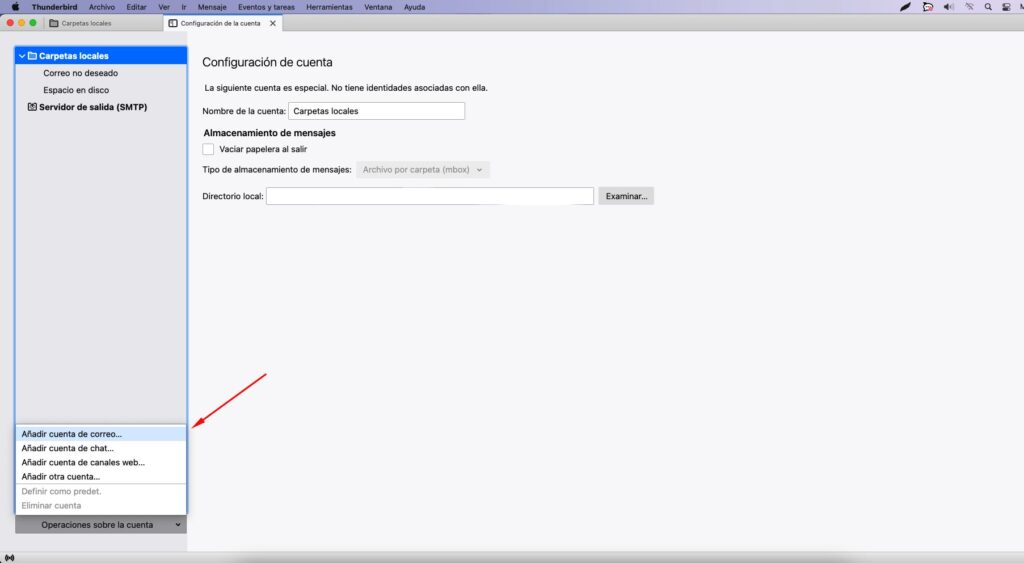
Paso 3: Datos
Introducir los datos de la cuenta de correo que quieres configurar, deberás insertar el nombre que prefieras mostrar como remitente, el usuario (la cuenta de correo completa a configurar, en este caso usuario@eldominioquequiero.com) e introducir su contraseña.
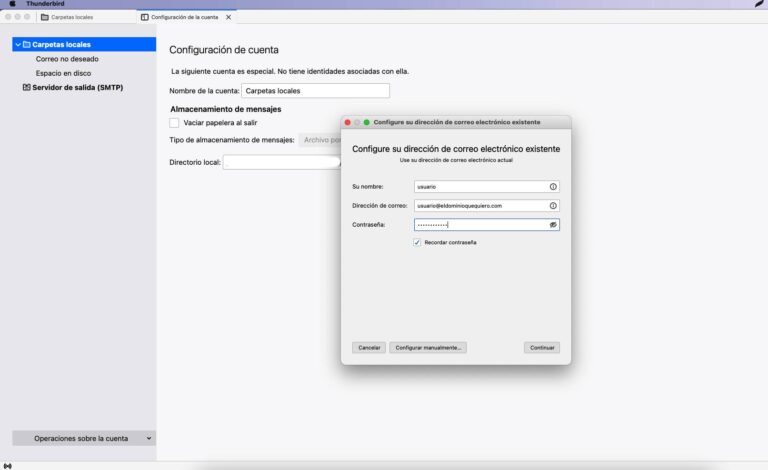
Finalmente haremos cli sobre "Continuar".
Paso 4: Comprobación de datos
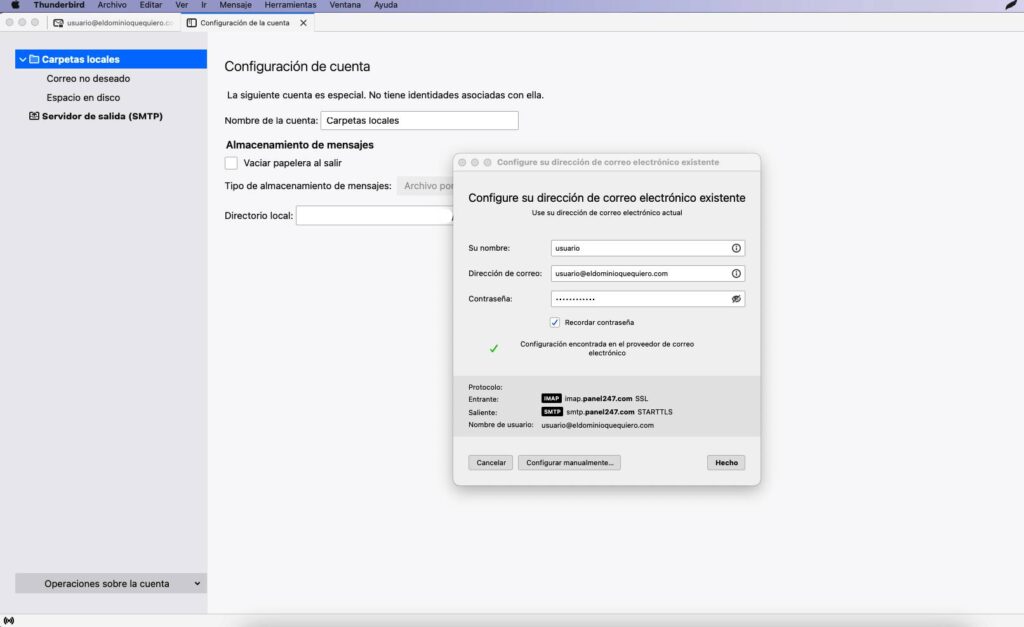
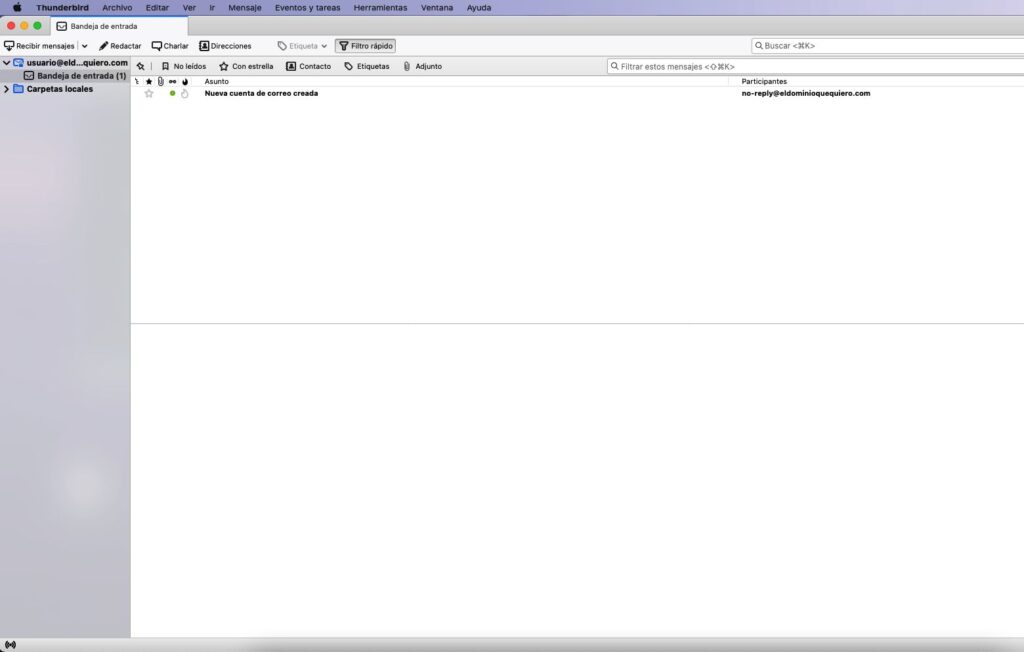
El gestor realizará una comprobación y detectará automáticamente los parámetros de conexión con los servidores de correo entrante y saliente, en el caso que esta comprobación sea exitosa, se mostrará la configuración que aparece en la siguiente imagen, si deseas completar la configuración de la cuenta de correo mediante IMAP, simplemente haz clic en el botón "Hecho".
En el caso de producirse algún error en este paso, tendrás que revisar los campos anteriores y comprobar que la dirección de correo introducida y su contraseña sean correctas.
Paso 5: Configuración manual
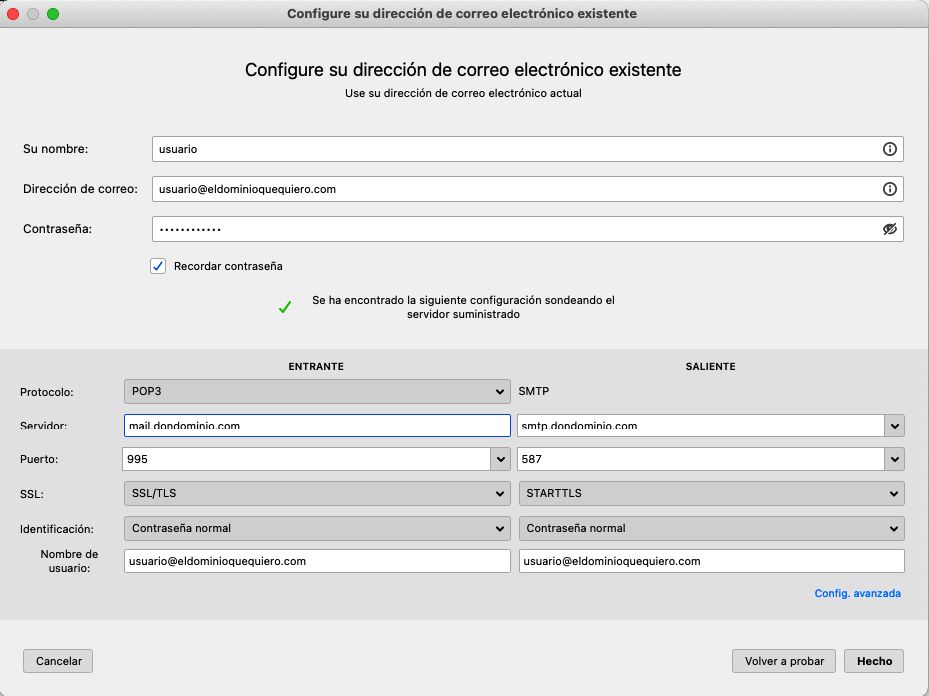
En el caso que necesites configurar algunos parámetros de manera manual, como configurar la cuenta de correo mediante POP, pulsaremos sobre "Configurar manualmente…".
En este apartado se podrá configurar cualquier parámetro de la configuración sobre la cuenta de correo.
Paso 6: Finalización
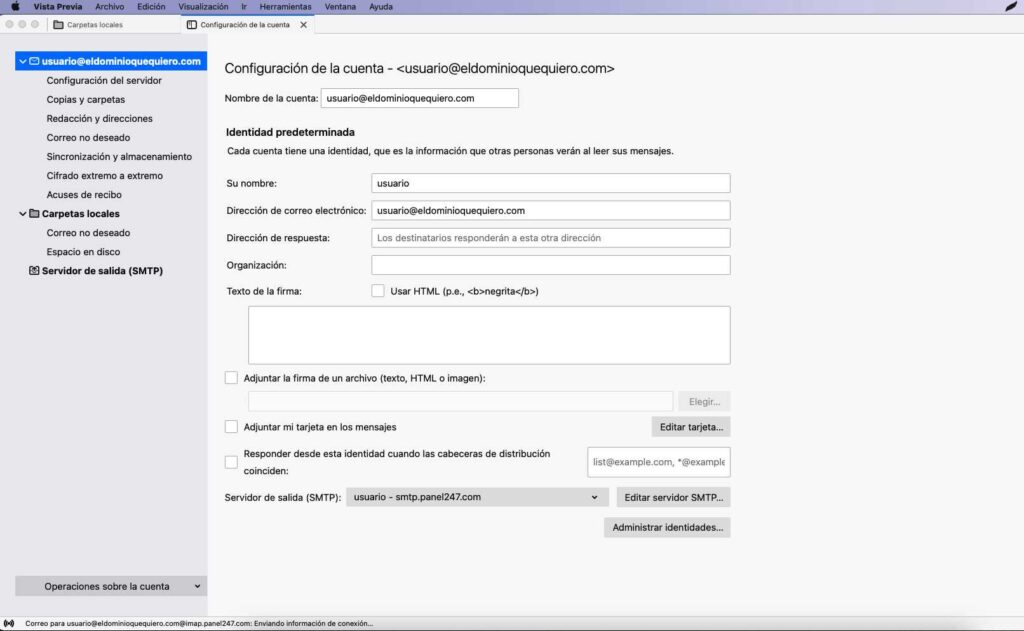
En la siguiente pantalla se abrirá una nueva ventana en la que podrás personalizar parámetros de la configuración de la cuenta en el gestor de correo, como por ejemplo la firma.
Una vez configuradas las opciones que deseas, pulsa en «Aceptar» para que finalice la configuración y se muestren tus correos.
Con estos pasos tendrás configurada tu cuenta de correo con este versátil gestor.
¿Cómo configuro las cuentas de correo en Outlook Express?
Para configurar tus cuentas de correo en Outlook Express, sigue los siguientes pasos:
1. Abre Outlook Express. 2. Accede al menú "Herramientas" > "Cuentas". 3. Pulsa el botón "Agregar" - "Correo". 4. Sigue el asistente de configuración, e introduce los datos siguientes:
Nombre para mostrar: Tu nombre o el que quieras que muestre el programa para identificar la cuenta de correo.
Dirección de correo electrónico: e-mail de la cuenta que estés configurando (del tipo micuenta@tudominio.com).
Servidor de correo entrante IMAP: imap.dondominio.com
Servidor de correo entrante POP: pop.dondominio.com
Servidor de correo saliente: smtp.dondominio.com
Nombre de cuenta: El nombre de la cuenta de correo completa (nombre@tudominio.com) que estás configurando.
Contraseña: La que aparece en el panel de control.
No debes marcar Iniciar sesión utilizando Autenticación de contraseña de seguridad SPA.
5. En el lado derecho, verás un botón de "Mas configuraciones" desde el que tendrás que acceder a la pestaña de "Servidores" o "Servidores de salida". En esta pestaña debes marcar la primera casilla de "Mi servidor de salida (SMTP) requiere autenticación" y la casilla de "Utilizar la misma configuración que mi servidor de correo de entrada". 6. En la pestaña de "Avanzadas" podrás configurar los apartados referentes a la seguridad y los puertos de conexión de los servidores de entrada y salida.
En el servidor de entrada, se debe seleccionar utilizar una conexión cifrada SSL, si has elegido IMAP se debe utilizar el puerto 993 y para POP el puerto 995. En el caso del servidor de salida se debe utilizar una conexión cifrada TLS con el puerto 587.
Una vez hechos estos pasos la cuenta debería funcionar correctamente.
Cómo configurar cuenta de correo en Android
En esta ayuda os enseñaremos paso a paso cómo configurar una cuenta de correo Webmail (dondominio) en un dispositivo móvil con Android,
lo primero es contar con el usuario y contraseña del correo webmail que queramos configurar
Configuración del correo IMAP en mi móvil android
Para configurar la cuenta correctamente, simplemente debemos seguir los pasos que enumeramos a continuación.
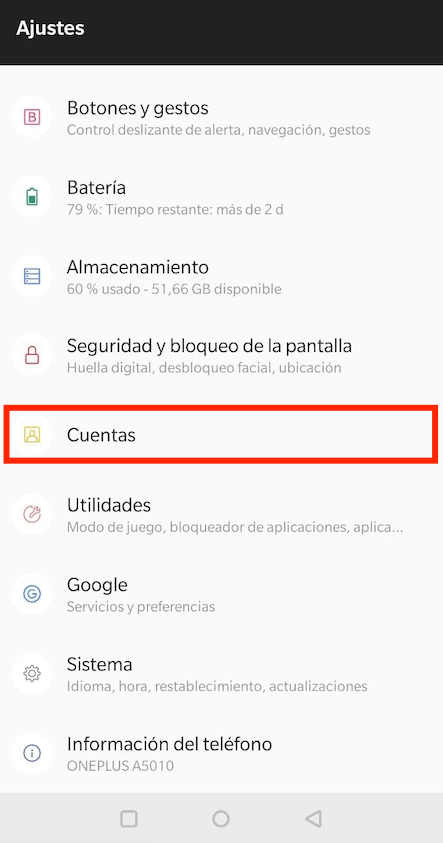
1 .- Accede al apartado «Ajustes -> Cuentas» de tu dispositivo Android.
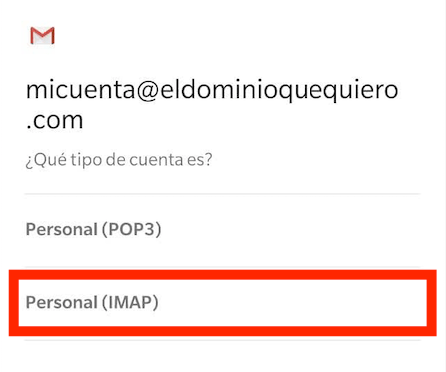
2 .- Seleccionamos el tipo de cuenta «Personal (IMAP)»:
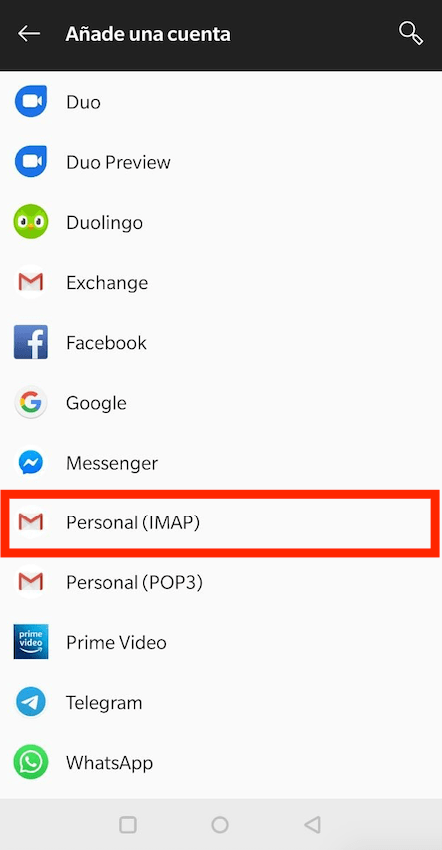
En dispositivos móviles es recomendable utilizar siempre una configuración mediante protocolo IMAP ya que este consultará en el servidor los correos electrónicos, manteniéndolos en el servidor y, por tanto, disponibles a través de otros dispositivos o desde el entorno Webmail de la cuenta de correo. Evitaríamos de este modo el uso del procolo POP ya que este provocaría la descarga de los correos de la bandeja de entrada en el dispositivo móvil, pudiendo provocar que estos correos fueran eliminados del servidor.
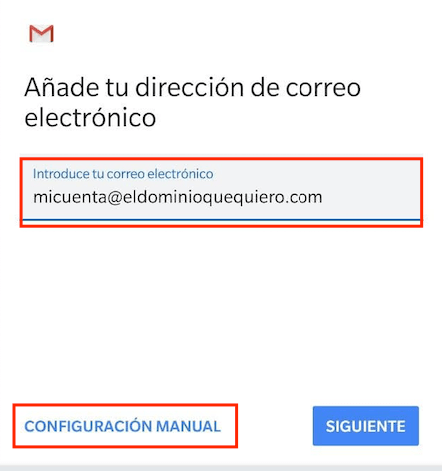
3 .- En la siguiente pantalla introducimos el nombre completo de la cuenta de correo que deseamos configurar y, a continuación, pulsamos en «Configuración Manual»:
4 .- Seleccionamos de nuevo la opción «Personal (IMAP)» y continuamos:
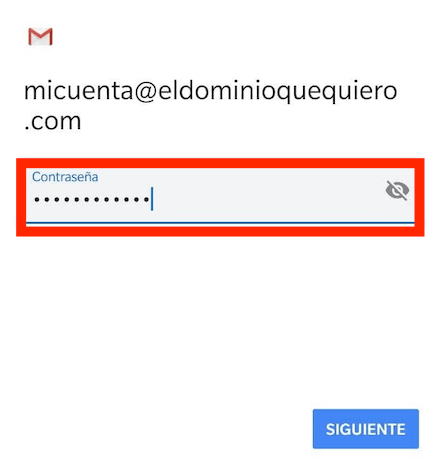
5 .- Introducimos la contraseña de la cuenta de correo y pulsamos en «Siguiente»:
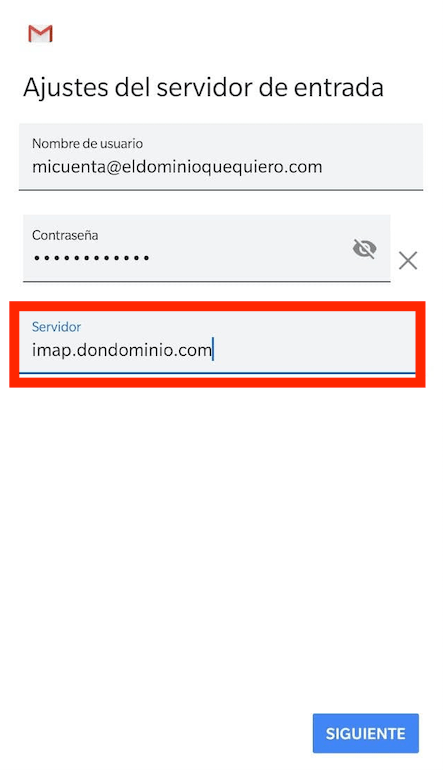
6 .- En la pantalla de «Ajustes del servidor de entrada», editamos el campo «Servidor» para introducir el nombre de servidor imap.dondominio.com y pulsamos en «Siguiente»:
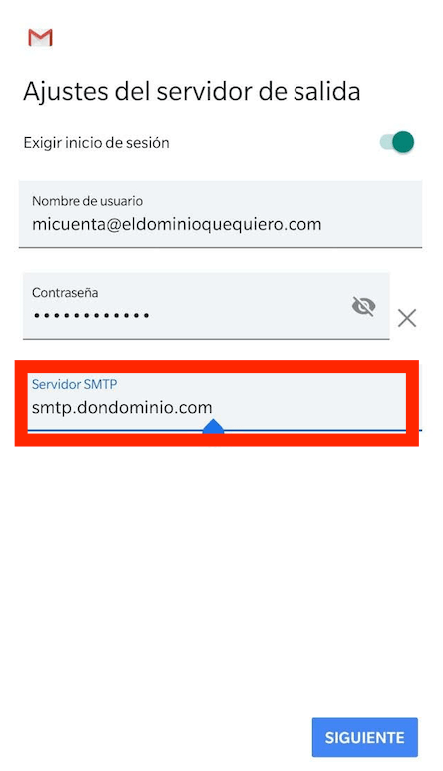
7 .- En la siguiente pantalla, de «Ajustes del servidor de salida», editamos de nuevo el campo «Servidor» para introducir smtp.dondominio.com y pulsamos en «Siguiente»:
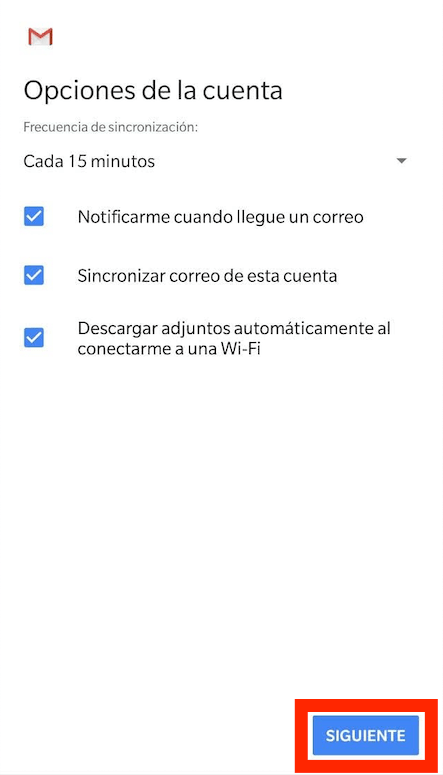
8 .- En las siguientes pantallas la configuración nos solicitará información adicional sobre la sincronización de los correos en el dispositivo en el que estamos configurando la cuenta. En esta pantalla debemos seleccionar las opciones que consideremos oportunas para el uso de nuestra cuenta de correo y pulsamos en «Siguiente»:
9 .- En el último paso de configuración, se nos solicitará introducir el nombre que se mostrará en los envíos realizados desde el dispositivo Android. Introduciremos el nombre deseado y pulsaremos «Siguiente» para completar la configuración:
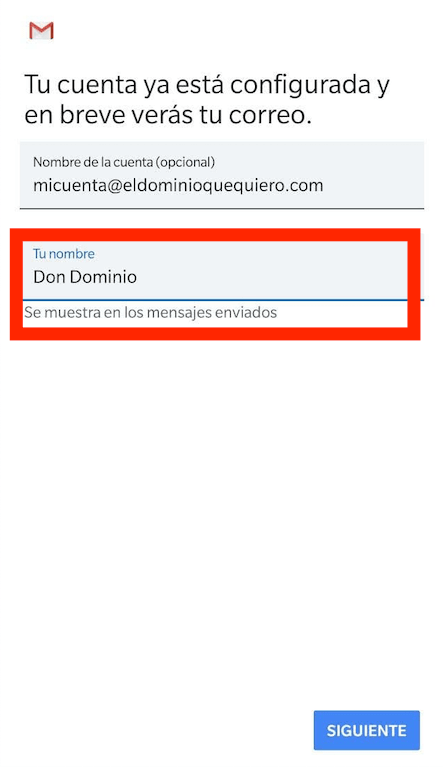
Al completar estos pasos la cuenta de correo estará configurada en el dispositivo, mediante la aplicación que use de forma nativa para consultar el correo (habitualmente Gmail).
Configurar cuenta de correo en iPhone o iPad
Puedes seguir estos pasos para configurar las cuentas de correo en un iPhone o iPad.
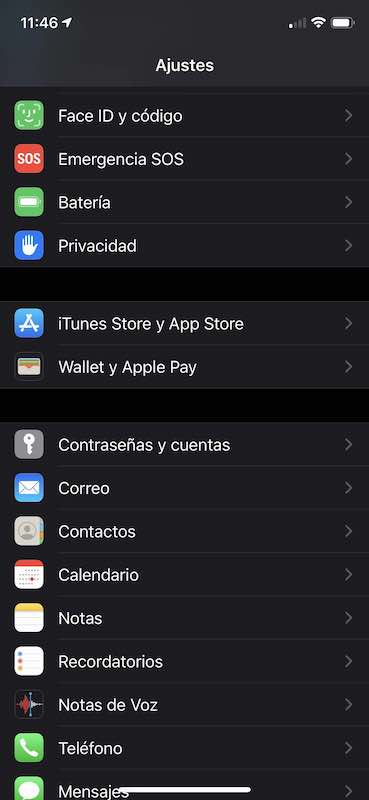
• Abre la aplicación "Ajustes" del sistema operativo y pulsa en "Contraseñas y cuentas".
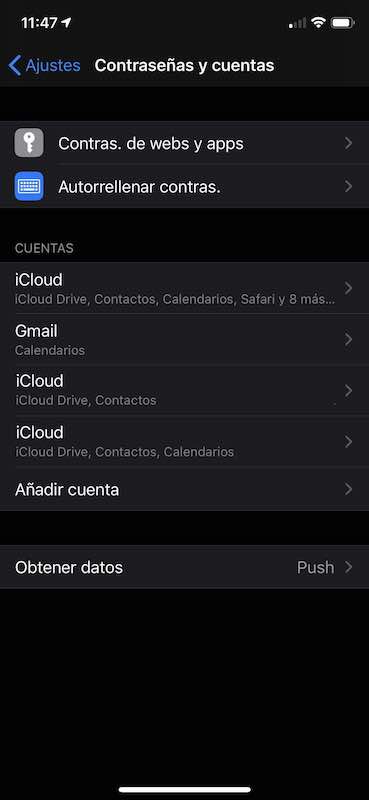
• Aquí nos aparecerán las cuentas que tenemos configuradas en el dispositivo, pulsamos en la opción "Añadir cuenta" para configurar nuestra nueva cuenta de correo.
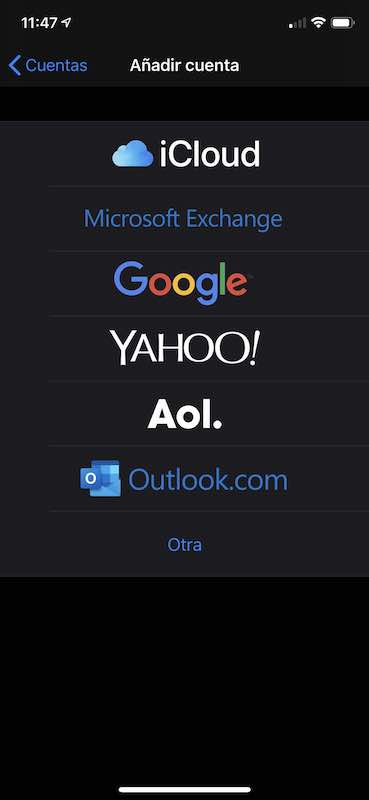
• Nos aparecerá el listado de los principales proveedores de correo, en nuestro caso seleccionaremos la opción "Otra"
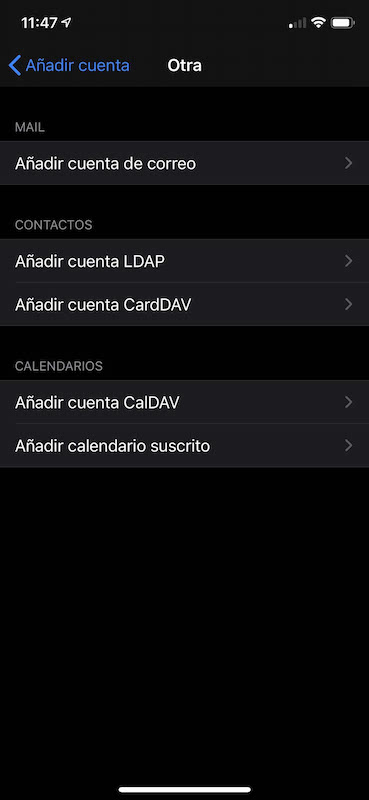
• Pulsamos en "Añadir cuenta de correo" para iniciar la configuración de la misma en el dispositivo.
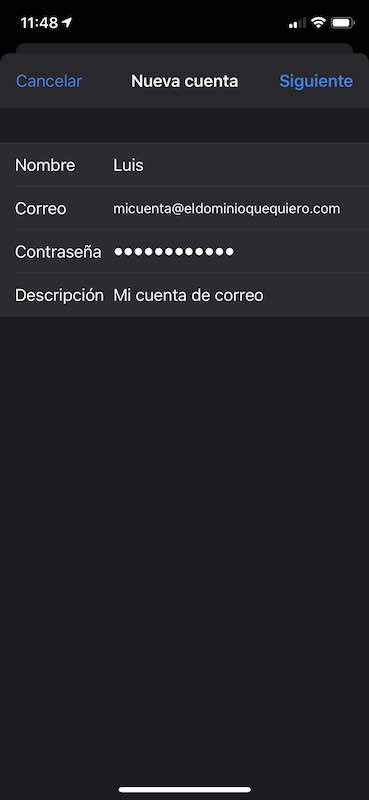
• Rellenamos los datos que nos solicitará y pulsamos en "Siguiente":
Nombre: nombre que queremos mostrar en el correo. Correo: cuenta de correo que estamos configurando. Contraseña: contraseña de la cuenta de correo que estamos configurando. Descripción: descripción de la cuenta de correo.
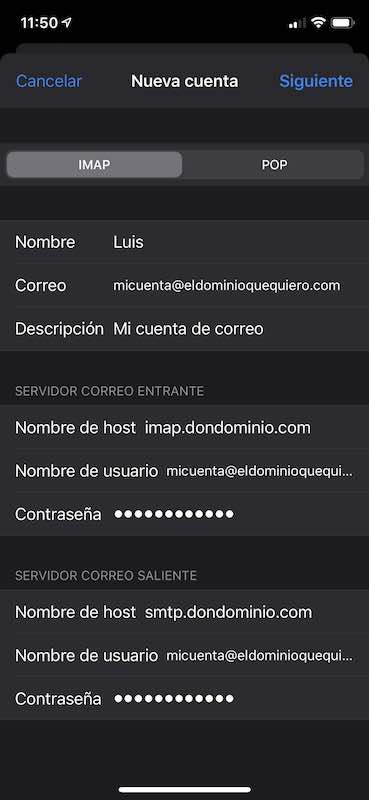
• Ahora nos pedirá que introduzcamos más datos:
Tipo de cuenta: podemos elegir IMAP o POP. Si no tienes clara la diferencia entre ambos protocolos te recomendamos revisar esta ayuda: https://www.dondominio.com/es/help/91/que-diferencia-hay-entre-pop3-e-imap/ Nombre: nombre que queremos mostrar en el correo. Correo: cuenta de correo que estamos configurando. Descripción: descripción de la cuenta de correo. Servidor de correo entrante: Si usamos IMAP: imap.dondominio.com Si usamos POP: pop3.dondominio.com Nombre de usuario: cuenta de correo que queremos configurar (micuenta@eldominioquequiero.com) Contraseña: contraseña de la cuenta de correo. Servidor de correo saliente: smtp.dondominio.com Nombre de usuario: cuenta de correo que queremos configurar (micuenta@eldominioquequiero.com) Contraseña: contraseña de la cuenta de correo.
Una vez rellenados estos datos pulsamos en "Siguiente".
• Finalmente nos solicitará indicar las aplicaciones que queremos usar con esta cuenta de correo, dejamos únicamente seleccionada la opción "Mail" y pulsamos en "Guardar".
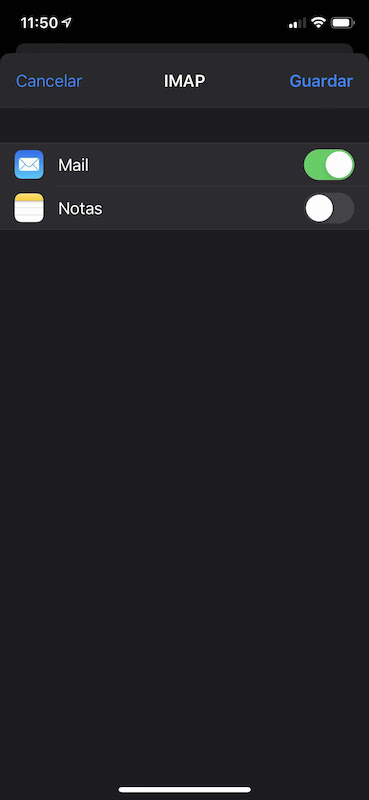
De este modo habremos configurado correctamente la cuenta de correo en el gestor de correo del iPhone / iPad y nos aparecerán los mensajes al acceder al mismo.
FAQ
Outlook: Solucionar error 0x800CCC o Relay Access Denied
Es muy habitual que al configurar una cuenta de correo en Outlook recibas el error 0x800CCC al tratar de enviar correos, el motivo por el cual recibes el error es debido a que Outlook no está autentificando tu cuenta en el servidor de envío de correo al enviarlo, por lo que el servidor de correo saliente rechaza el mensaje. Para solucionarlo simplemente deberás seguir los siguientes pasos dependiendo de la versión de Outlook que tengas instalada: Para Outlook 2003 y anteriores • Abre el programa y accede al menú "Herramientas" > "Cuentas de correo electrónico ...". • Selecciona la opción "Ver o cambiar cuentas de correo electrónico existentes" y pulsa en "Siguiente" • Pulsa sobre tu cuenta de correo, click en "Cambiar" -> "Más configuraciones..." -> Pestaña "Servidor de salida" • Verás la opción de activar "Mi servidor de salida (SMTP) requiere autenticación.", una vez activada pulsa en "Aceptar", "Siguiente" y "Finalizar" y vuelve a intentar el envío. Para Outlook 2007 • Abre el programa y accede al menú "Herramientas" > "Configuración de la cuenta ...". • Selecciona la pestaña "Correo electrónico" • Pulsa sobre tu cuenta de correo, click en "Cambiar" -> "Más configuraciones..." -> Pestaña "Servidor de salida" • Verás la opción de activar "Mi servidor de salida (SMTP) requiere autenticación.", una vez activada pulsa en "Aceptar", "Siguiente" y "Finalizar" y vuelve a intentar el envío. Para Outlook Express o "Mail" en Windows Vista, o Windows 7 • Abre el programa y accede a : "Herramientas" > "Cuentas ...". • Ir a la pestaña "Correo" y seleccionar tu cuenta • Ahora deberás escribir tu cuenta de correo completa y la contraseña que has elegido al crearla. • En la parte inferior, verás la opción de activar "Mi servidor requiere autenticación", una vez activada pulsa en "Aceptar" y "Cerrar" y vuelva a intentar el envío.
Como puedo acceder a mi correo?
El enlace directo para poder entrar en tu cuenta de correo electronico es el siguiente: https://webmail.dondominio.com
Que diferencia hay entre IMAP y POP3
IMAP y POP3 son protocolos para recibir correos electrónicos, pero funcionan de forma distinta. La diferencia clave está en dónde se almacenan y cómo se sincronizan los mensajes. POP3 (Post Office Protocol 3) • Descarga los correos al dispositivo (PC, móvil, etc.) • Por defecto, los elimina del servidor • Los correos quedan solo en ese dispositivo • No hay sincronización entre varios dispositivos Ventajas: Simple y ligero, útil si usas un solo dispositivo, ahorra espacio en el servidor. Desventajas: Si cambias de dispositivo, pierdes acceso a correos antiguos. No refleja cambios (leídos, borrados) en otros equipos. IMAP (Internet Message Access Protocol) • Los correos permanecen en el servidor • Se sincronizan en todos los dispositivos • Carpetas, correos leídos y eliminados se reflejan en todos lados • Ideal para usar correo en móvil, webmail y PC Ventajas: Acceso al mismo correo desde cualquier dispositivo. Todo siempre sincronizado. Más seguro ante pérdida de un dispositivo. Desventajas: Requiere conexión a internet. Usa más espacio en el servidor. ¿Cuál conviene usar? IMAP: recomendado en casi todos los casos hoy en día POP3: solo si necesitas descargar y archivar correos localmente y usas un solo equipo
Puedo enviar o responder correos si tengo la redirección activada?
Si, pero teniendo en cuenta que solo puedes hacerlo si tu correo (el que redirige) tiene activada la bandeja de entrada, si solo es un alias que desvía los correos a tu correo principal en ese caso no podrás responder ni enviar correos bajo esa dirección