
Panel de agencia: GeoData
Requisitos de la agencia para crear proyectos GEO
Antes de empezar
Para dar de alta proyectos GEO con «Gestionado por la agencia», la suscripción se factura a tu agencia con una tarjeta guardada. Por eso tu agencia necesita tres datos de facturación (cliente de facturación, método de pago guardado y dirección de facturación), que completas tú misma en «Configuración de la agencia», y dos cosas que configura aMarte: la función activada y la tarifa acordada para tu agencia. Guardar los datos no cobra nada.
Consejo: Aunque no tengas la facturación lista, la opción «Gestionado por el cliente final» (el link de pago GEO) funciona igual: no necesita nada de esto. Usamos como ejemplo la «Agencia de Prueba».
Paso a paso
Paso 1
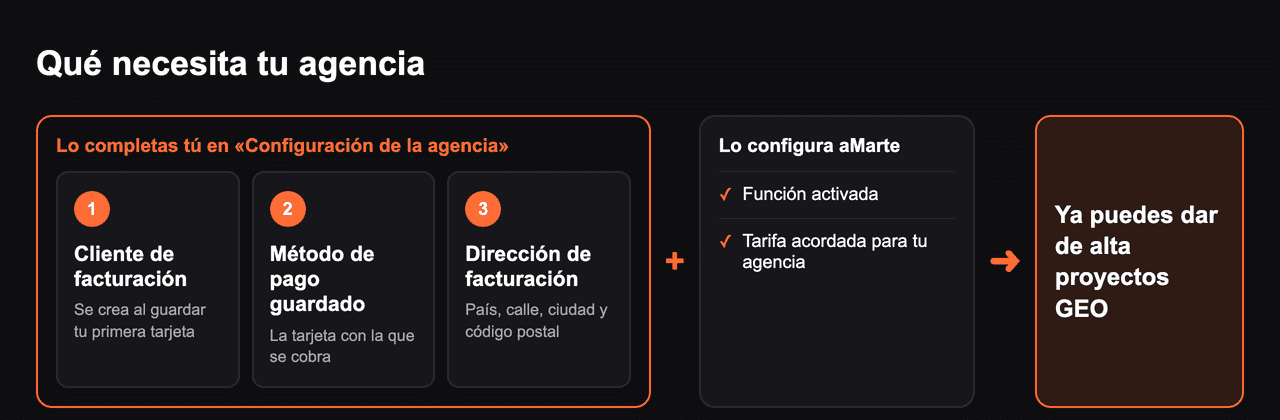
Qué necesita tu agencia
El esquema resume los requisitos: • Lo completas tú en «Configuración de la agencia»: ① cliente de facturación (se crea al guardar tu primera tarjeta), ② método de pago guardado (la tarjeta con la que se cobra) y ③ dirección de facturación (país, calle, ciudad y código postal). • Lo configura aMarte: la función activada y la tarifa acordada para tu agencia. No las ves ni las cambias desde el panel.
Cuando se cumple todo, ya puedes dar de alta proyectos GEO.
Paso 2
Cómo saber si tu agencia está lista
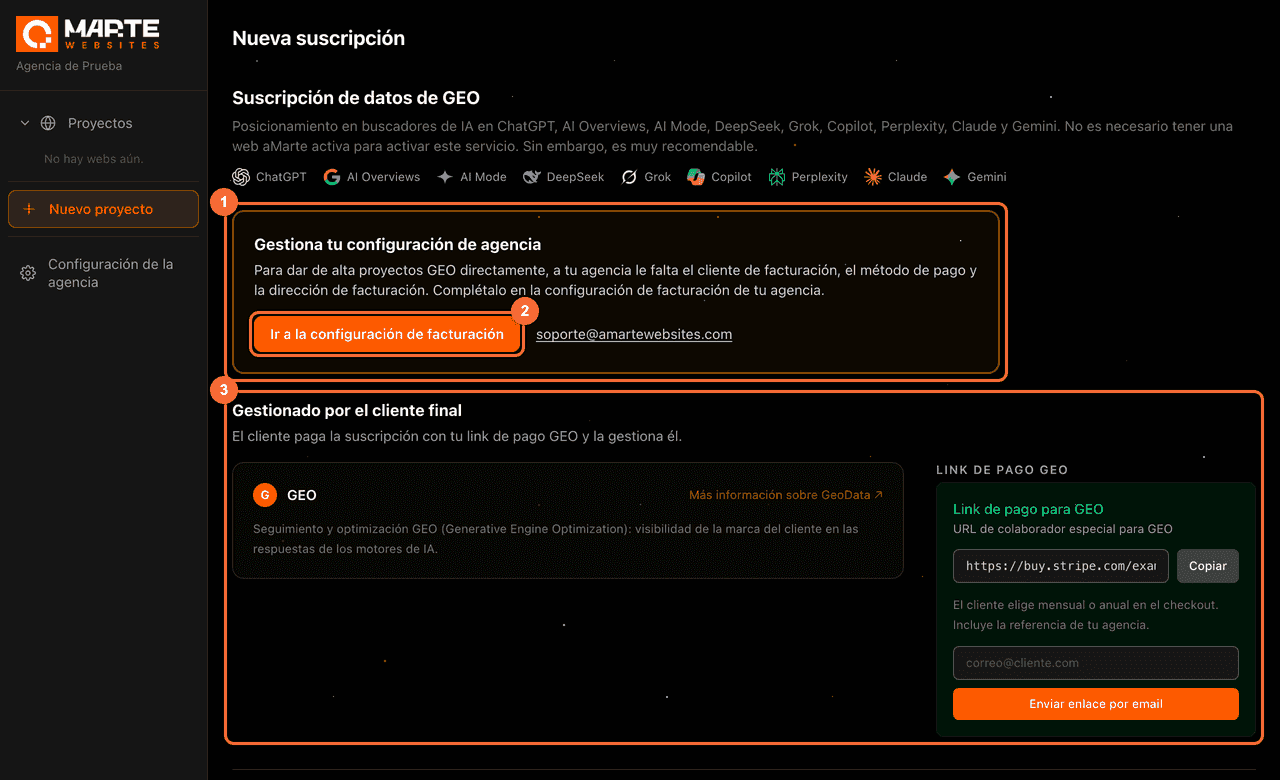
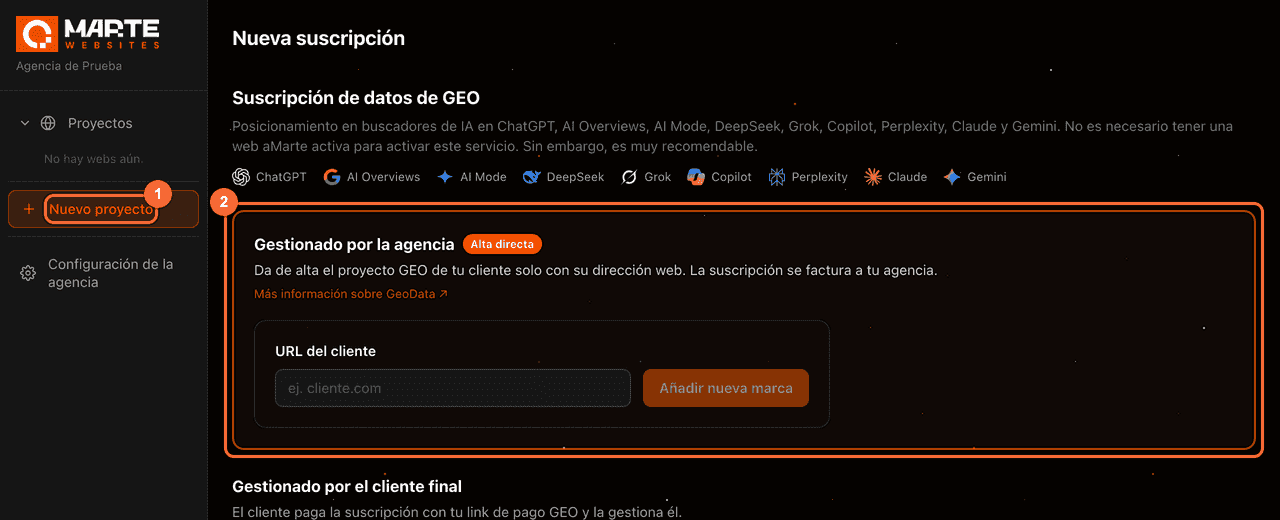
Entra en «Nuevo proyecto». Si la facturación de tu agencia no está lista, en lugar de «Gestionado por la agencia» verás el aviso «Gestiona tu configuración de agencia» (①), que nombra lo que falta: el cliente de facturación, el método de pago, la dirección de facturación o la tarifa de tu agencia.
El botón «Ir a la configuración de facturación» (②) te lleva a donde completarlo. «Gestionado por el cliente final» (③) sigue visible. Cuando todo está listo, el aviso desaparece y aparece la opción «Gestionado por la agencia» (segunda captura).
Paso 3
Abre «Configuración de la agencia»
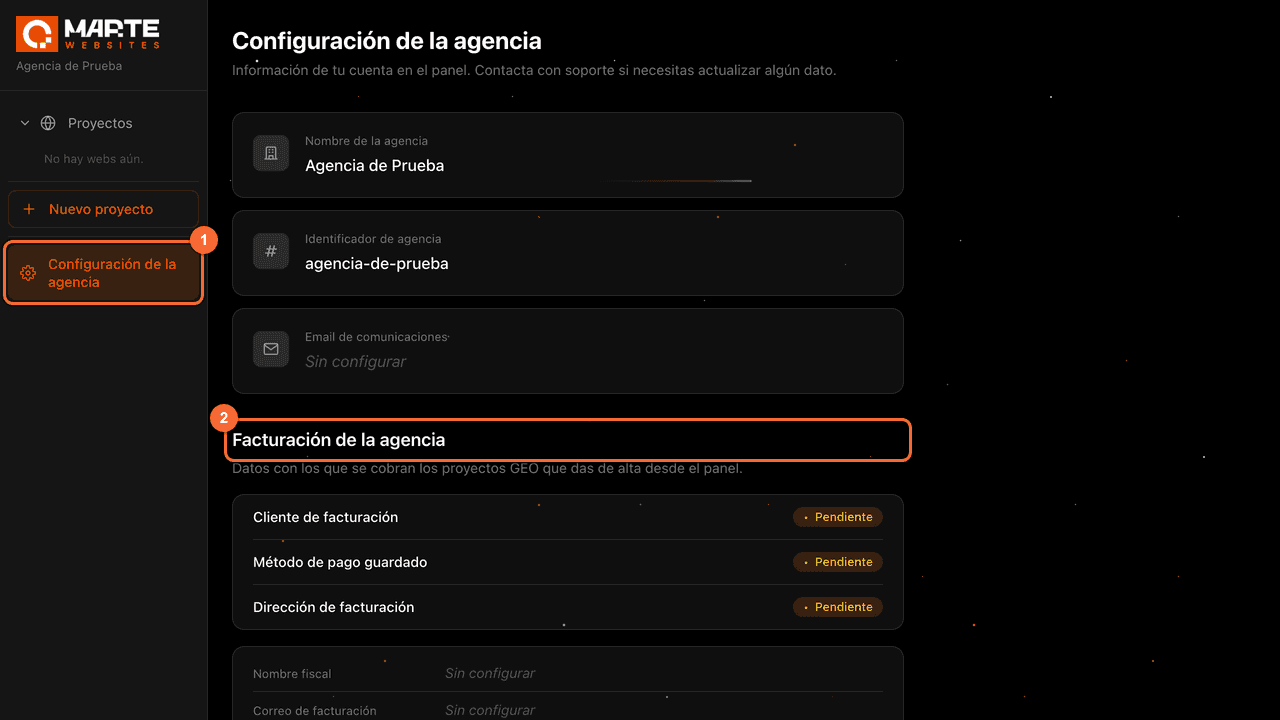
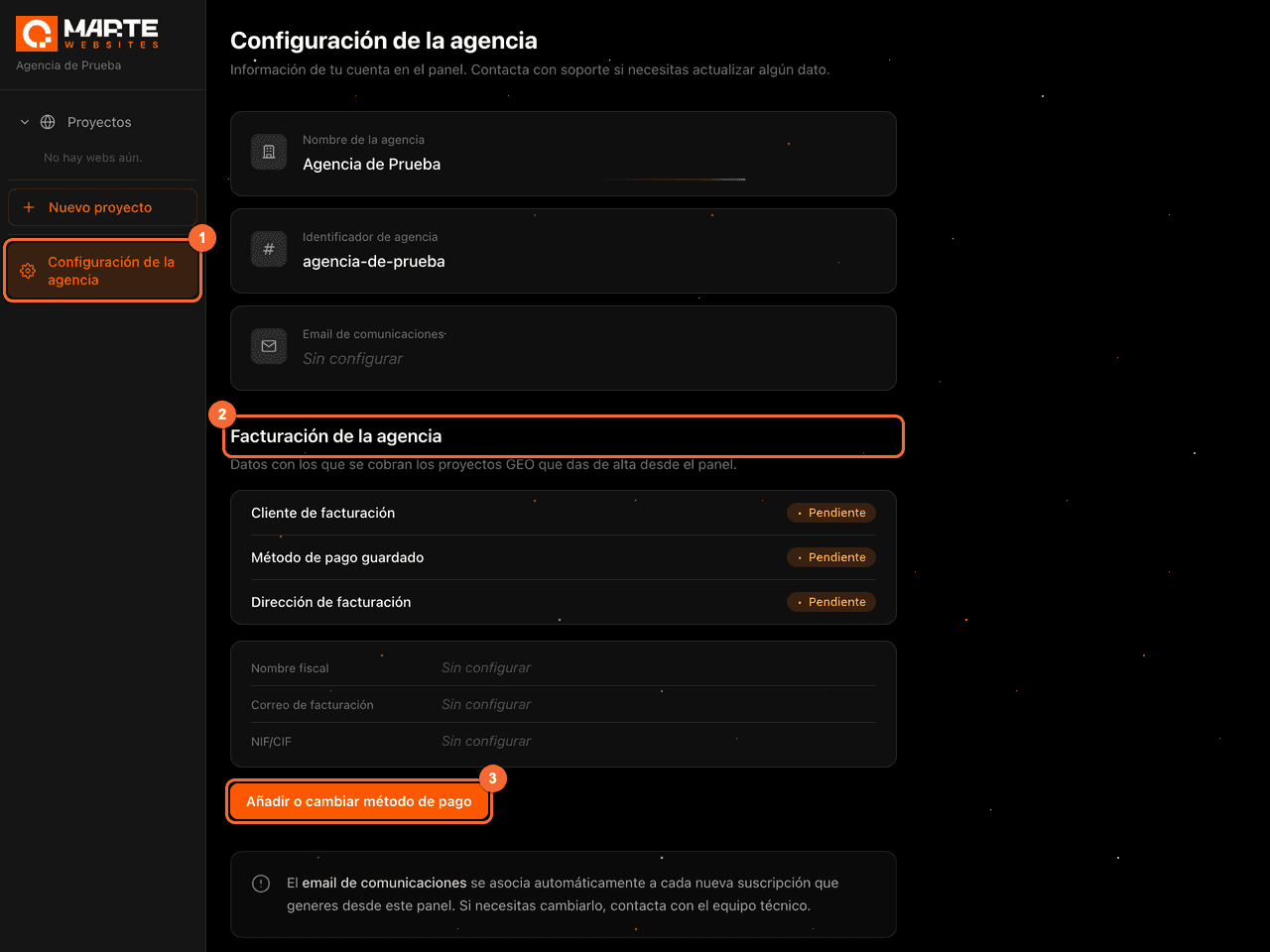
En el menú de la izquierda haz clic en «Configuración de la agencia» (①), o usa el botón del aviso. Baja hasta la sección «Facturación de la agencia» (②): «Datos con los que se cobran los proyectos GEO que das de alta desde el panel.».
Verás los tres requisitos, cada uno en «Listo» o «Pendiente»: «Cliente de facturación», «Método de pago guardado» y «Dirección de facturación». Debajo, los datos «Nombre fiscal», «Correo de facturación» y «NIF/CIF» (aparecen como «Sin configurar» hasta que los guardas).
Haz clic en «Añadir o cambiar método de pago» (③).
Paso 4
Guarda la tarjeta y los datos de facturación
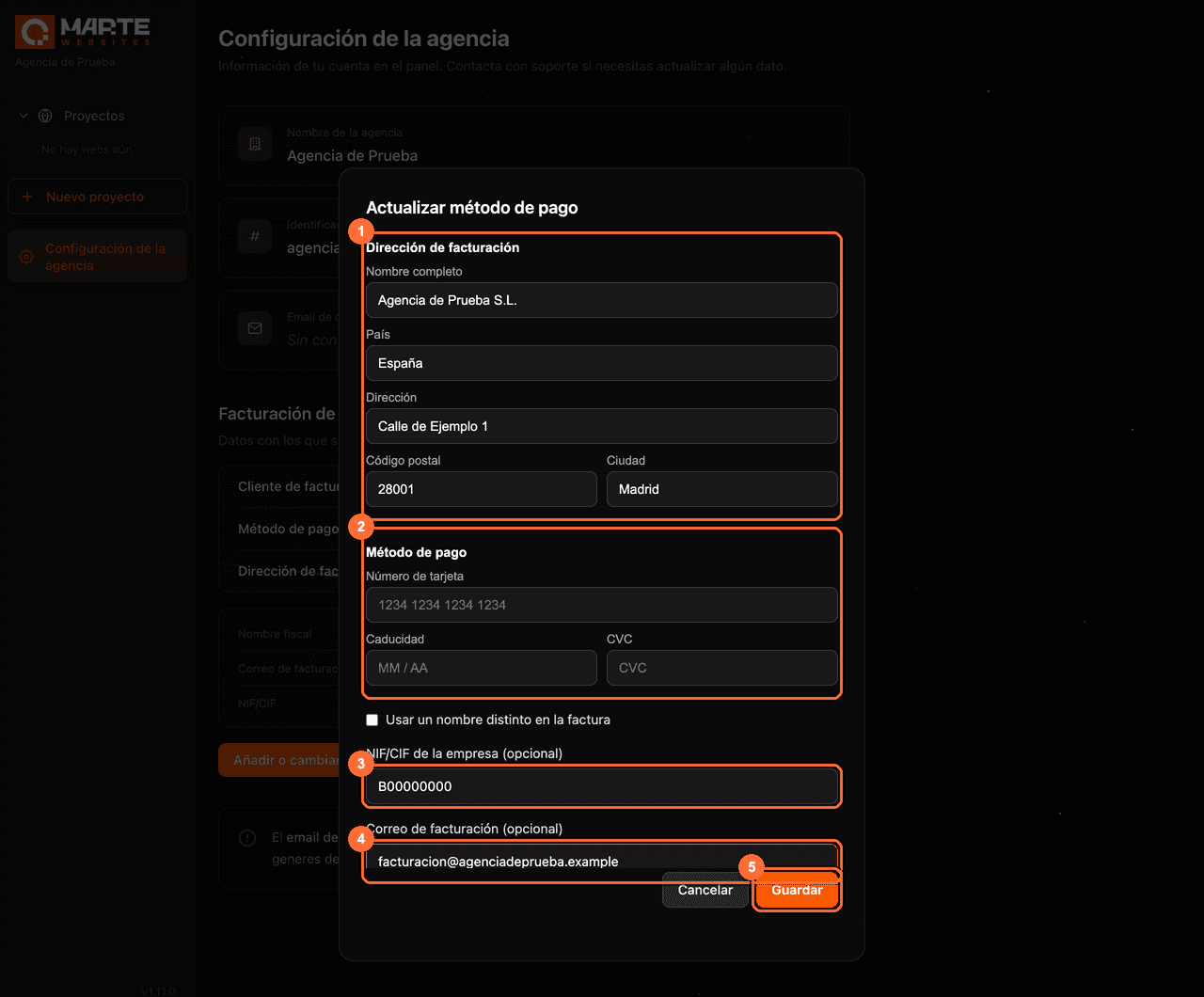
Se abre la ventana «Actualizar método de pago». Si tu agencia todavía no tenía cliente de facturación, se crea al abrirla. Completa: • ① La dirección de facturación: nombre completo, país, dirección, código postal y ciudad. • ② El método de pago: los datos de la tarjeta, en el formulario seguro del proveedor de pagos. En la captura aparece sin rellenar. • ③ El «NIF/CIF de la empresa (opcional)». • ④ El «Correo de facturación (opcional)».
Si quieres que la factura lleve otro nombre, marca «Usar un nombre distinto en la factura». Haz clic en «Guardar» (⑤). Guardar no cobra nada.
⚠ Si tu banco pide verificar la tarjeta (3-D Secure), aparece su ventana al pulsar «Guardar»: complétala sin salir de la página.
Paso 5
Comprueba que todo está en «Listo»
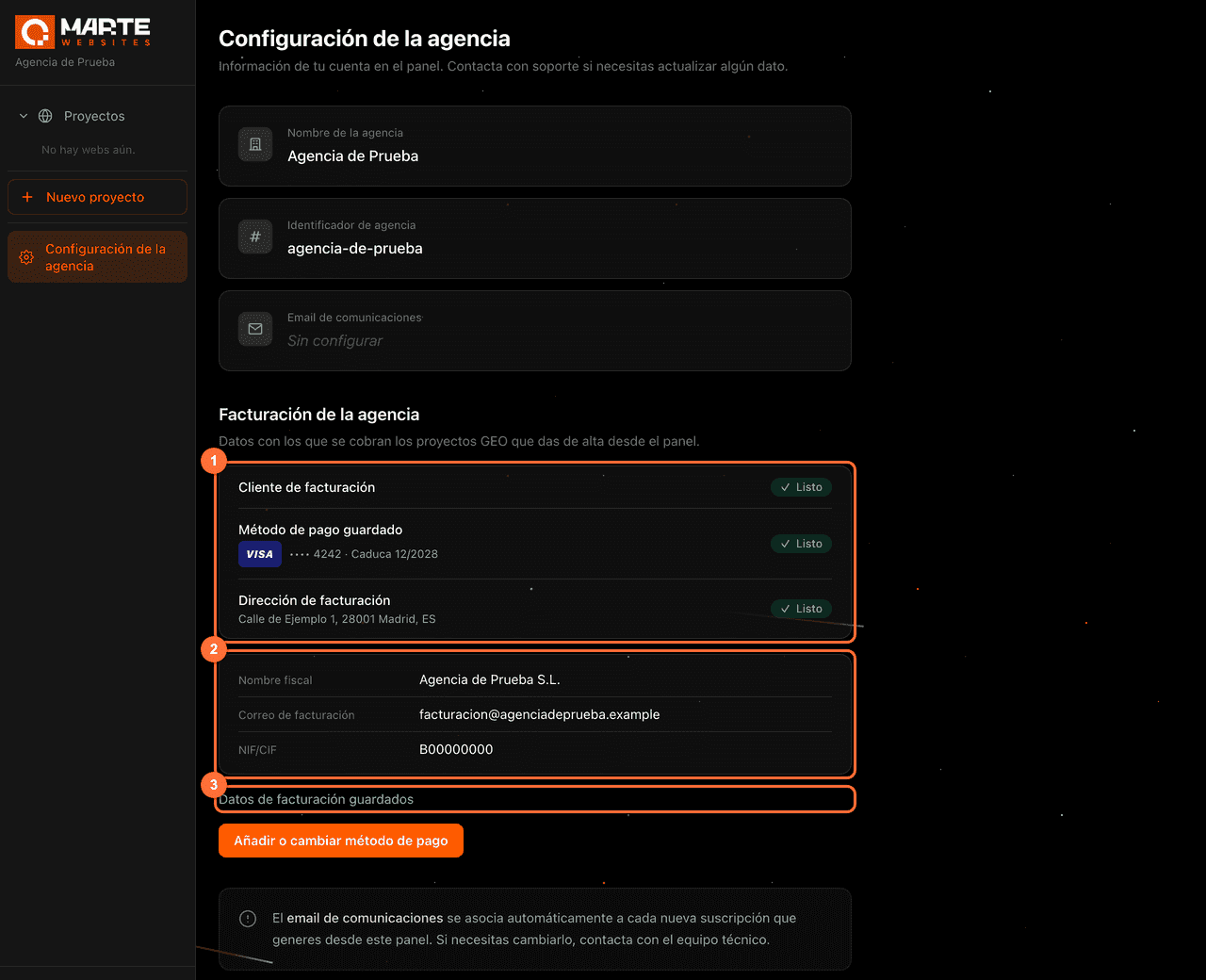
Al guardar, la ventana se cierra y aparece «Datos de facturación guardados» (③). Los tres requisitos pasan a «Listo» (①): la tarjeta se muestra con su marca, terminación y caducidad (por ejemplo «Visa ···· 4242 · Caduca 12/2028») y la dirección completa. Debajo (②) quedan el nombre fiscal, el correo de facturación y el NIF/CIF.
Puedes cambiar la tarjeta o los datos cuando quieras con el mismo botón «Añadir o cambiar método de pago».
Paso 6
La tarifa y la función: las configura aMarte
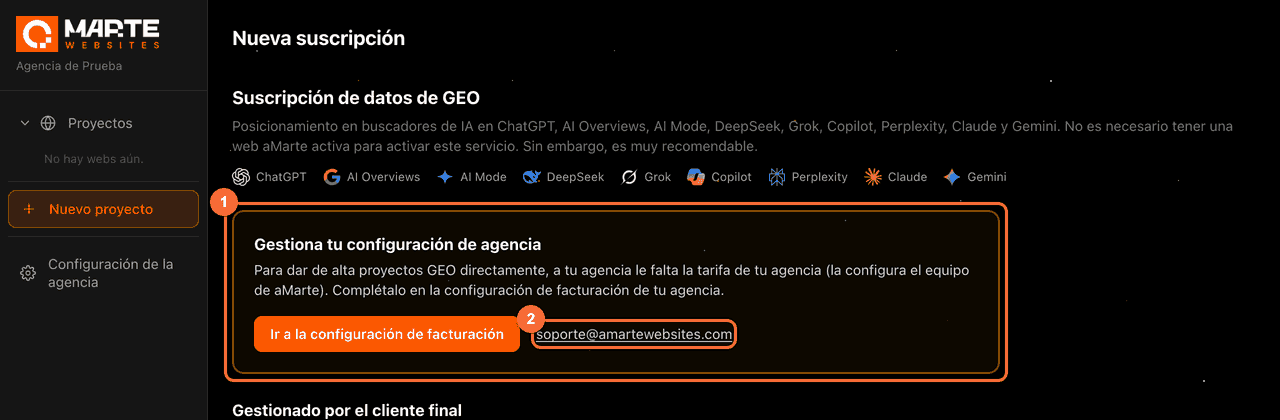
Aunque los tres requisitos estén en «Listo», el aviso puede seguir apareciendo si falta la tarifa de tu agencia (①): «a tu agencia le falta la tarifa de tu agencia (la configura el equipo de aMarte)».
La tarifa de la suscripción GEO y la activación de la función dependen del acuerdo de cada agencia y las configura aMarte. Si el aviso nombra la tarifa, o necesitas que activen la función, escribe a soporte@amartewebsites.com (②).
Paso 7
Si no ves ni la opción ni el aviso
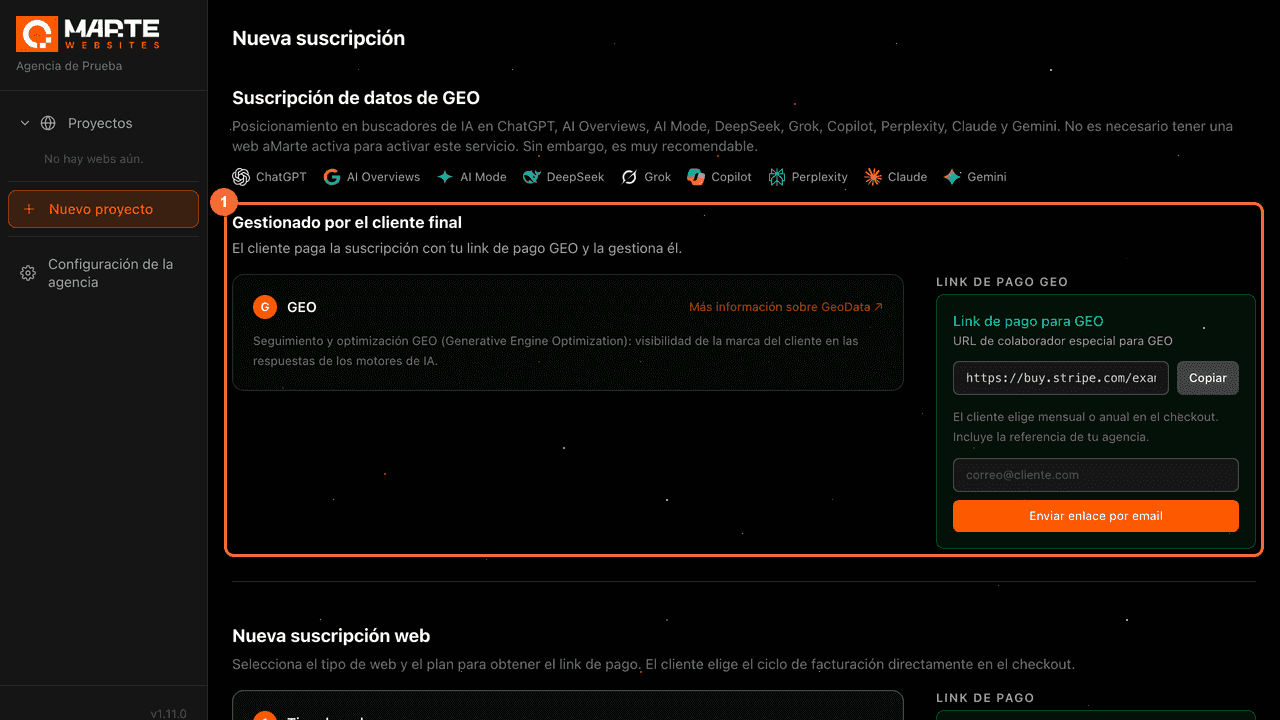
Si en «Nuevo proyecto» solo ves «Gestionado por el cliente final» (①), sin la opción de agencia ni el aviso, es que aMarte todavía no ha activado la función para tu agencia. Escribe a soporte@amartewebsites.com para pedirla.
Paso 8
Desde el móvil
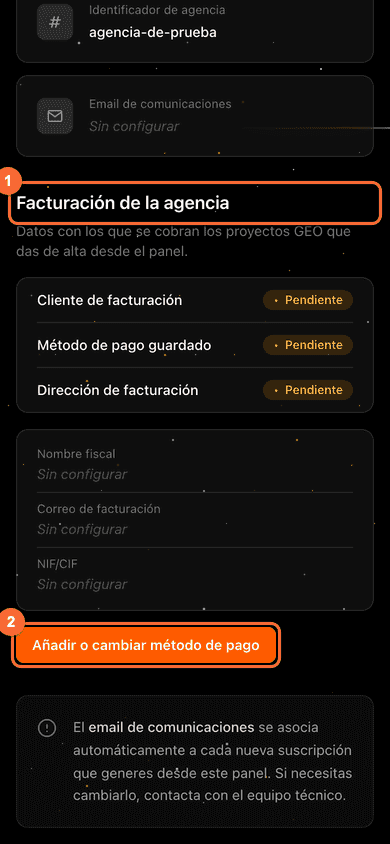
La configuración también se completa desde el móvil: abre el menú (☰), entra en «Configuración de la agencia», baja hasta «Facturación de la agencia» (①) y pulsa «Añadir o cambiar método de pago» (②).
Preguntas frecuentes
¿Quién activa la función y fija la tarifa?
aMarte, para cada agencia. La tarifa y la activación no se ven ni se cambian desde el panel: escribe a soporte@amartewebsites.com.
¿Qué pasa si la tarjeta se rechaza o necesita 3-D Secure al guardarla?
Si el banco pide verificar la tarjeta (3-D Secure), aparece su ventana al pulsar «Guardar»; sigue sus pasos sin salir de la página. Si la tarjeta se rechaza o la verificación falla, la ventana muestra el error, sigue abierta y no se guarda nada: revisa los datos o prueba con otra tarjeta.
¿Se cobra algo al guardar la tarjeta?
No. Guardar la tarjeta y los datos no cobra nada. El primer cobro llega al confirmar un alta en el resumen final, con el importe acordado para tu agencia.
Ver la guía «Cómo confirmar el alta GEO»¿Puedo ofrecer GEO a mis clientes sin tener esto listo?
Sí. Con «Gestionado por el cliente final», el cliente paga con tu link de pago GEO y no necesitas facturación ni activación.
Ver la guía «Elegir entre «Gestionado por la agencia» y «Gestionado por el cliente final»»