
Panel de agencia: GeoData
Cómo confirmar el alta GEO y qué ves después
Antes de empezar
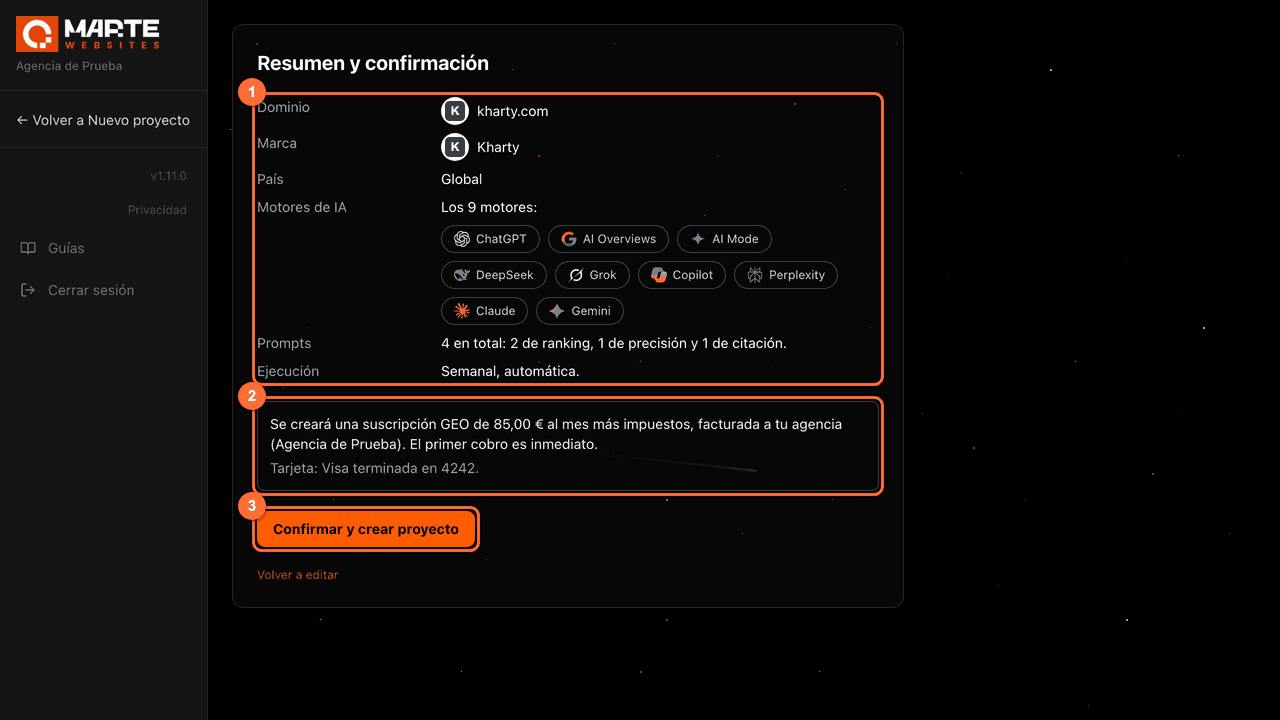
Al terminar el último paso del asistente llegas a «Resumen y confirmación». Es la última pantalla antes de crear nada: ves el cargo, lo confirmas y el panel crea la suscripción y el proyecto. El primer cobro es inmediato. El importe es el acordado para tu agencia y siempre se muestra aquí antes de que confirmes. En las capturas, 85,00 € es solo un ejemplo.
Consejo: Después de confirmar, no cierres la pantalla ni vuelvas a pulsar el botón: el panel puede tardar unas decenas de segundos. Usamos como ejemplo la marca ficticia «Kharty» (kharty.com) y la «Agencia de Prueba».
Paso a paso
Paso 1
Revisa el resumen
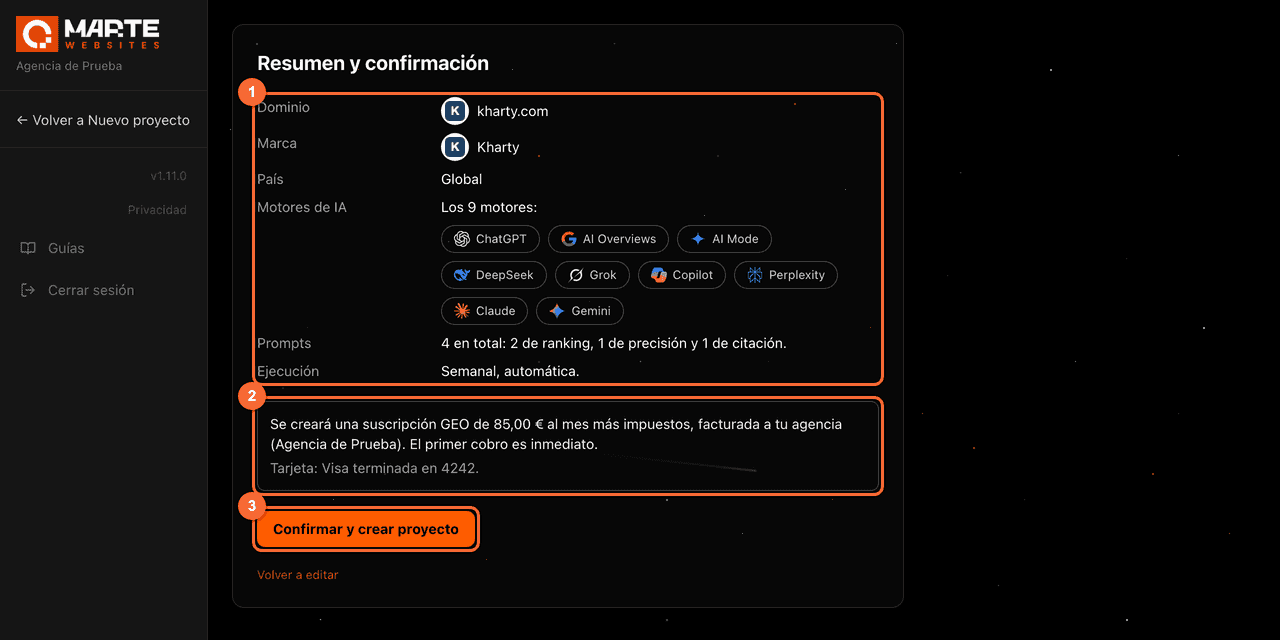
El resumen (①) reúne lo que vas a crear: «Dominio», «Marca», «País», los 9 motores de IA, el número de «Prompts» (por ejemplo «4 en total: 2 de ranking, 1 de precisión y 1 de citación») y la «Ejecución»: semanal y automática.
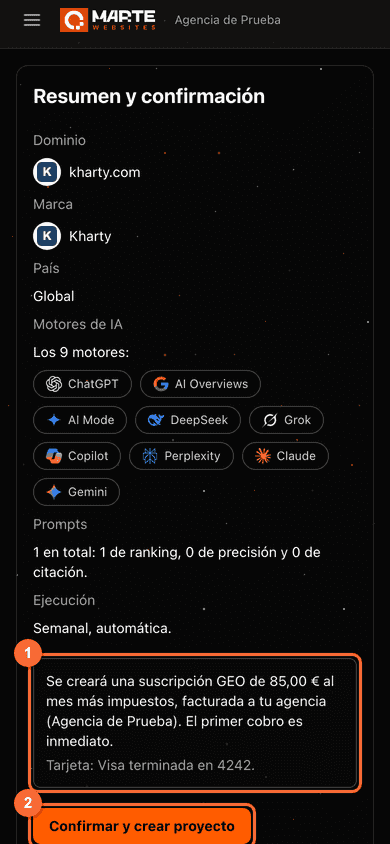
Debajo, el aviso de cargo (②): «Se creará una suscripción GEO de 85,00 € al mes más impuestos, facturada a tu agencia (Agencia de Prueba). El primer cobro es inmediato.», junto con la tarjeta que se usará (por ejemplo «Visa terminada en 4242»).
Si algo no es correcto, pulsa «Volver a editar» y corrígelo. Cuando todo esté bien, pulsa «Confirmar y crear proyecto» (③).
⚠ Al pulsar «Confirmar y crear proyecto» se cobra el primer mes en el acto, con la tarjeta de tu agencia.
Paso 2
Si faltan prompts
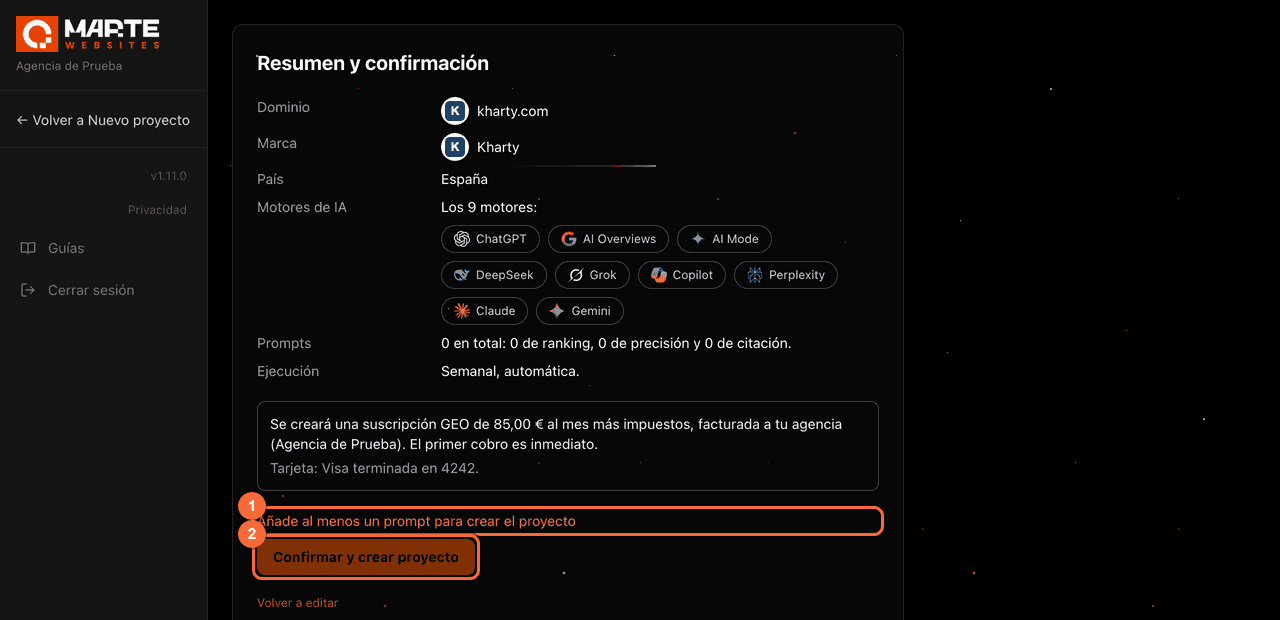
Si no has añadido ningún prompt, el resumen no te deja continuar: muestra «Añade al menos un prompt para crear el proyecto» (①) y el botón «Confirmar y crear proyecto» (②) aparece desactivado. Pulsa «Volver a editar», añade uno al menos y vuelve al resumen.
Paso 3
Sigue el progreso
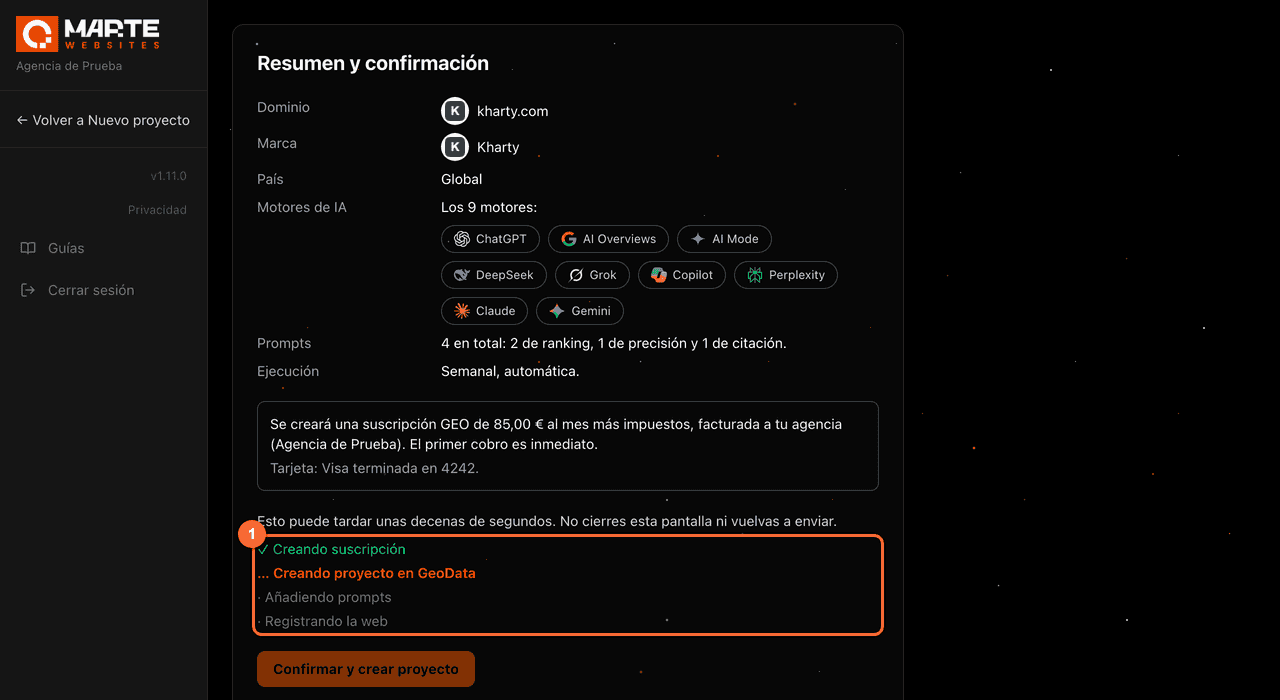
Tras confirmar, el panel va creando el proyecto y muestra el progreso (①): «Creando suscripción», «Creando proyecto en GeoData», «Añadiendo prompts» y «Registrando la web». Lo ya hecho aparece con ✓ y lo que está en marcha, en naranja.
Puede tardar unas decenas de segundos. No cierres la pantalla ni vuelvas a enviar. Si se corta la conexión, es seguro reintentar: si el alta ya estaba en marcha continuará donde se quedó y no se cobrará dos veces.
Paso 4
Qué ves al terminar: GeoData
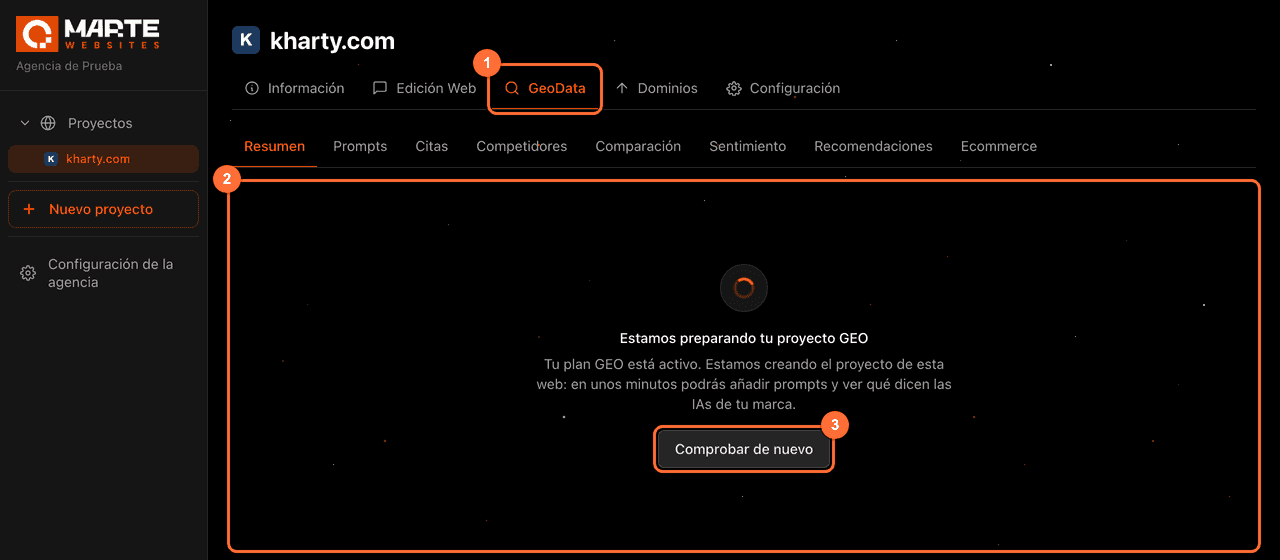
Al terminar, el panel te lleva solo a la pestaña «GeoData» (①) de la marca nueva, y la marca aparece en «Proyectos». Durante unos minutos verás «Estamos preparando tu proyecto GEO» (②): «Tu plan GEO está activo. Estamos creando el proyecto de esta web: en unos minutos podrás añadir prompts y ver qué dicen las IAs de tu marca.».
La pantalla se vuelve a comprobar sola cada poco tiempo, y puedes pulsar «Comprobar de nuevo» (③). Cuando el proyecto esté listo, verás en esa pestaña la extracción en marcha y los resultados según se vayan generando.
Paso 5
Si algo falla
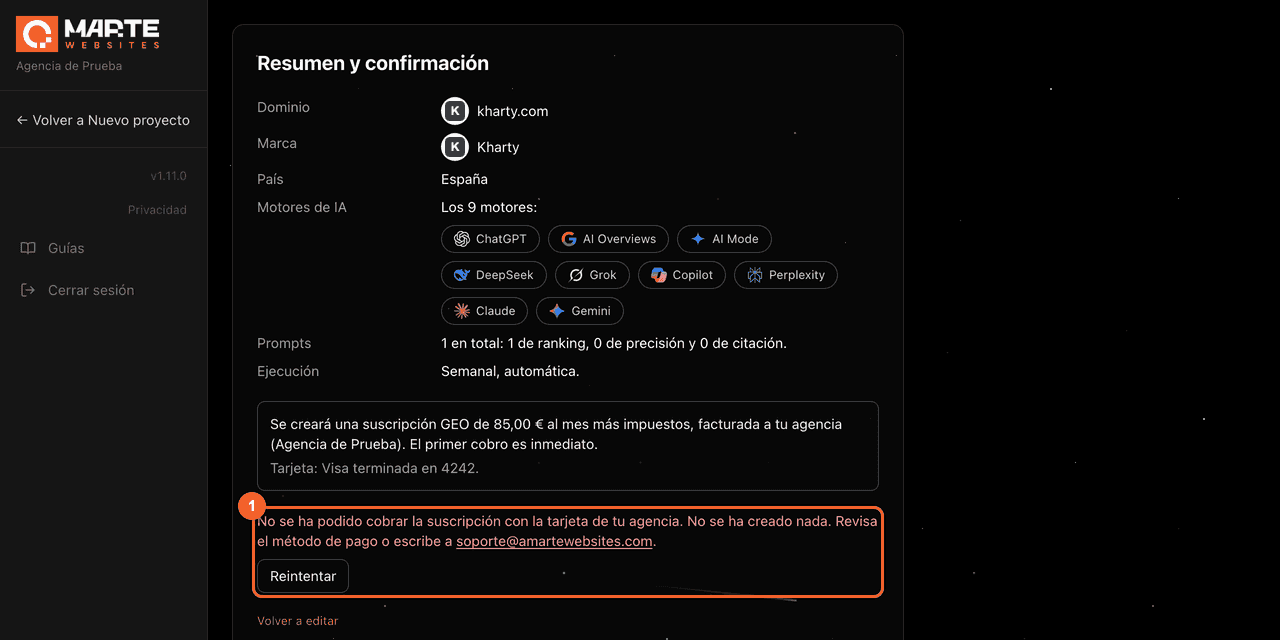
El panel te dice qué ha pasado y qué hacer: • «No se ha podido cobrar la suscripción con la tarjeta de tu agencia. No se ha creado nada. Revisa el método de pago o escribe a soporte.» (①): no se ha creado ni cobrado nada. Puedes pulsar «Reintentar» tras revisar la tarjeta. • «Se ha perdido la conexión» o «No se pudo crear el proyecto»: es seguro reintentar y no se cobrará dos veces. • «Hemos cobrado la suscripción pero el proyecto no se ha podido terminar. Nuestro equipo lo está resolviendo; no hace falta que vuelvas a intentarlo.»: el equipo de aMarte recibe el aviso y no se hará un segundo cobro. • «Ahora mismo no podemos crear nuevos proyectos GEO. Inténtalo más tarde o contacta con soporte». • «Tu agencia todavía no puede crear proyectos GEO desde el panel (falta cliente de facturación, método de pago o dirección de facturación). Escribe a soporte»: no se ha creado ni cobrado nada. Completa lo que falte en «Configuración de la agencia» (guía «Requisitos de la agencia para crear proyectos GEO») y vuelve a empezar. • «Este dominio ya existe como proyecto…»: con «Ver proyecto» abres el existente.
En cualquier caso puedes escribir a soporte@amartewebsites.com.
Paso 6
El recorrido completo
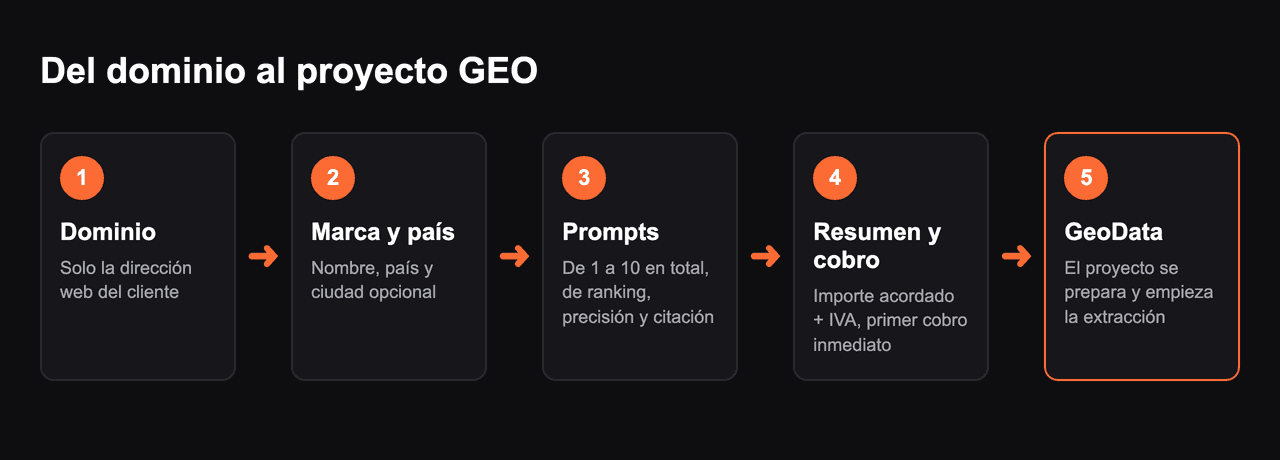
Este esquema resume todo el recorrido: dominio, marca y país, prompts, resumen y cobro, y la pestaña GeoData preparando el proyecto. Desde el móvil es igual: el aviso de cargo (①) y el botón «Confirmar y crear proyecto» (②) están al final de la pantalla.
Preguntas frecuentes
¿Cuándo se cobra?
En el momento de pulsar «Confirmar y crear proyecto». El primer cobro es inmediato, con la tarjeta guardada de tu agencia, y después la suscripción se factura cada mes.
¿Y si pulso dos veces o recargo la página?
No se cobra dos veces. El alta de un mismo dominio no se duplica: si ya estaba en marcha, continúa donde se quedó.
¿Cuánto tarda en estar listo el proyecto?
El proyecto se prepara en unos minutos. Hasta entonces verás «Estamos preparando tu proyecto GEO» en la pestaña GeoData.
He cerrado la pantalla en mitad del alta, ¿qué hago?
Abre «Proyectos» y comprueba si la marca aparece. Si no, vuelve a dar de alta el dominio desde «Nuevo proyecto»: si el alta estaba en marcha, continuará sin cobrar de nuevo. Si tienes dudas, escribe a soporte@amartewebsites.com.
Ver la guía «Cómo dar de alta una marca nueva en GeoData»¿Y si la tarjeta se rechaza o el banco pide 3-D Secure al confirmar?
Si el banco rechaza el cobro, o exige una verificación que no puede hacerse en ese momento, el panel muestra «No se ha podido cobrar la suscripción con la tarjeta de tu agencia. No se ha creado nada.» y no se cobra ni se crea nada. Revisa o cambia la tarjeta en «Configuración de la agencia» (la verificación 3-D Secure se completa al guardar la tarjeta) y pulsa «Reintentar».
Ver la guía «Requisitos de la agencia para crear proyectos GEO»