
Panel de agencia: GeoData
Cómo completar el asistente de alta GEO
Antes de empezar
El asistente tiene 4 pasos: Marca, Prompts de ranking, Prompts de precisión y Prompts de citación. Un prompt es una pregunta que se hace periódicamente a los motores de IA para medir cómo aparece tu marca en sus respuestas. No hay ningún tipo obligatorio, pero hace falta al menos un prompt en total y como máximo 10. Los prompts se ejecutan cada semana, de forma automática, en los 9 motores de IA: ChatGPT, AI Overviews, AI Mode, DeepSeek, Grok, Copilot, Perplexity, Claude y Gemini. Para abrir el asistente, la facturación de tu agencia tiene que estar lista.
Consejo: Escribe cada prompt como lo preguntaría un cliente a una IA. Para empezar, uno o dos de ranking suelen bastar. Después podrás añadir más desde la pestaña GeoData. Usamos como ejemplo la marca ficticia «Kharty» (kharty.com).
Paso a paso
Paso 1
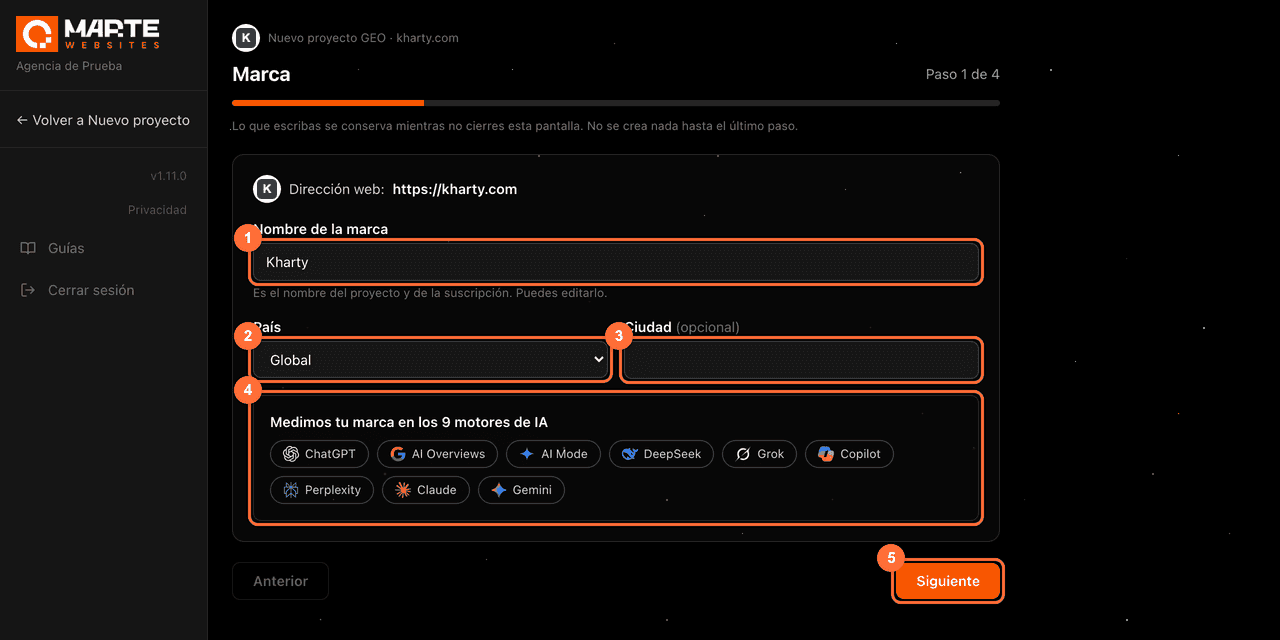
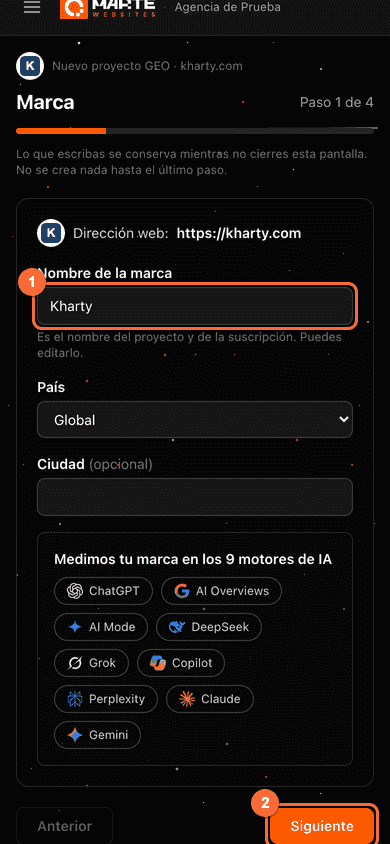
Marca: nombre, país y ciudad
El primer paso muestra la dirección web ya comprobada y te pide: • ① «Nombre de la marca»: viene sugerido a partir del dominio y puedes editarlo. Es el nombre del proyecto y de la suscripción. • ② «País»: se propone según la terminación del dominio (por ejemplo, «España» para un «.es») o «Global». • ③ «Ciudad (opcional)»: de 3 a 80 caracteres, si la marca es local. • ④ El aviso «Medimos tu marca en los 9 motores de IA», con sus logotipos. No hay nada que elegir.
Pulsa «Siguiente» (⑤). El botón «Anterior» te devuelve al paso previo sin perder lo escrito.
Paso 2
Prompts de ranking
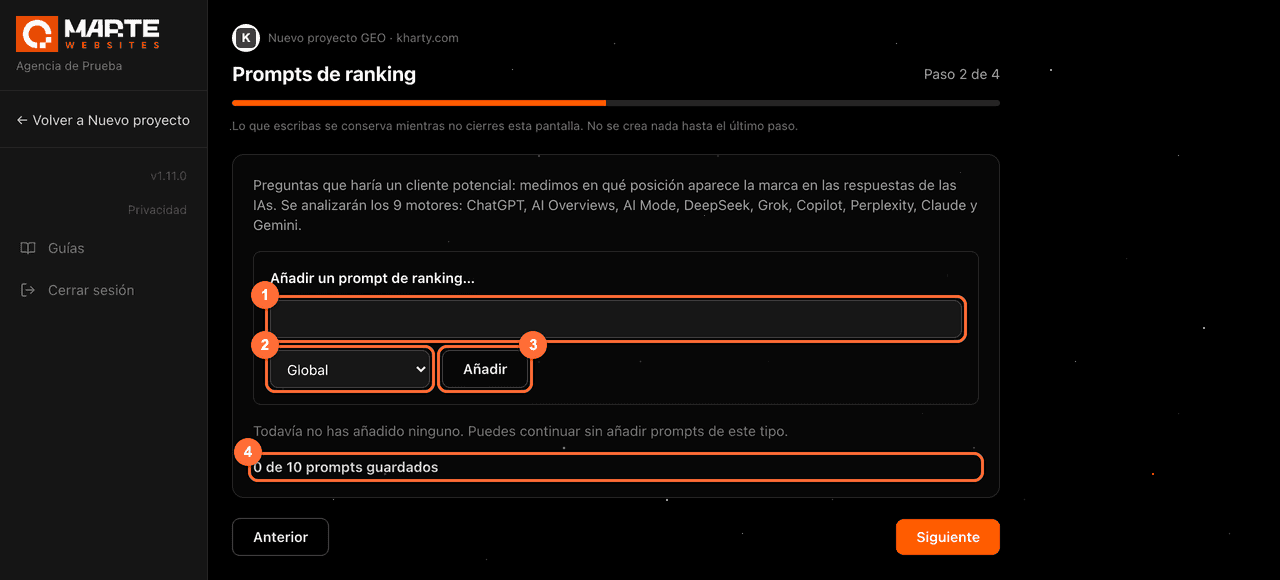
Los prompts de ranking son las preguntas que haría un cliente potencial. Miden en qué posición aparece la marca en las respuestas de las IA.
Escribe la pregunta en «Añadir un prompt de ranking…» (①), elige su país (②) y pulsa «Añadir» (③). El contador (④) te dice cuántos llevas, por ejemplo «0 de 10 prompts guardados».
El texto debe tener entre 3 y 500 caracteres. Si lo dejas escrito y pulsas «Siguiente» sin pulsar antes «Añadir», ese prompt no se guarda.
Paso 3
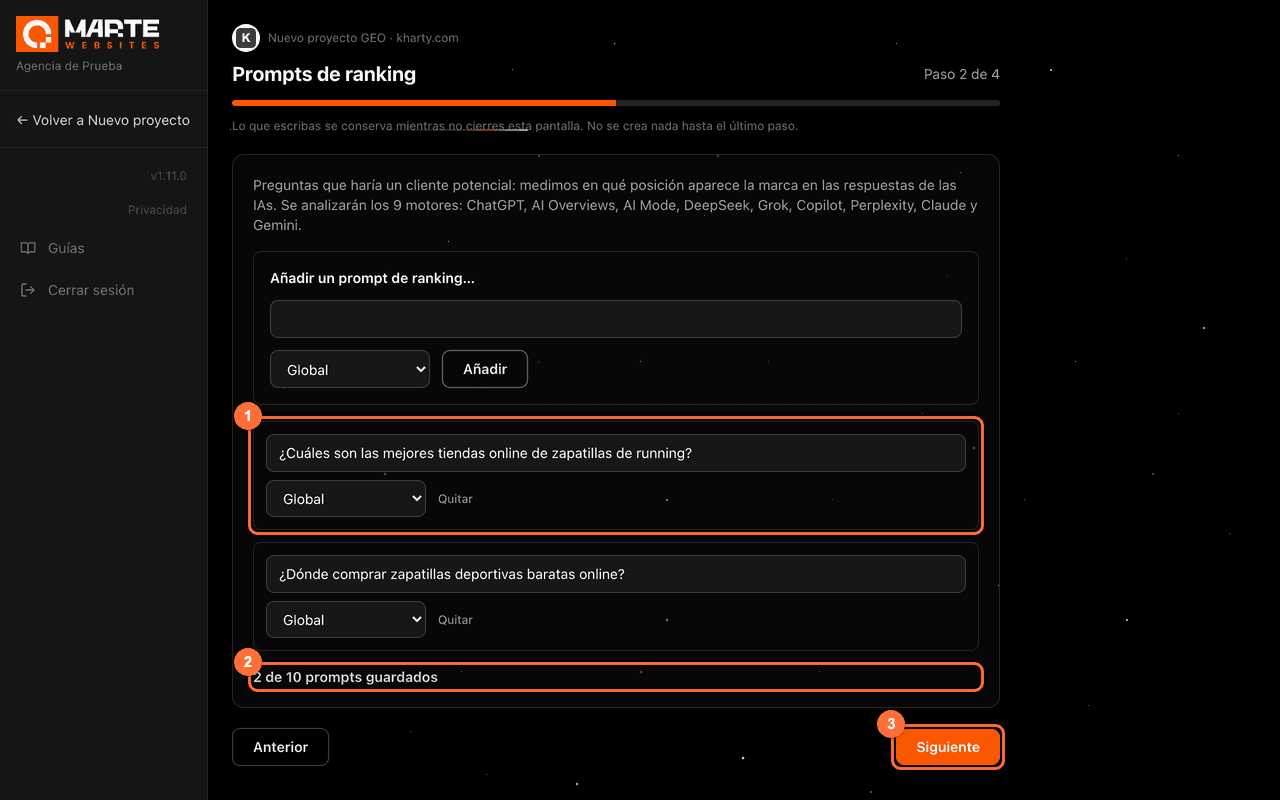
Revisa y edita lo que has añadido
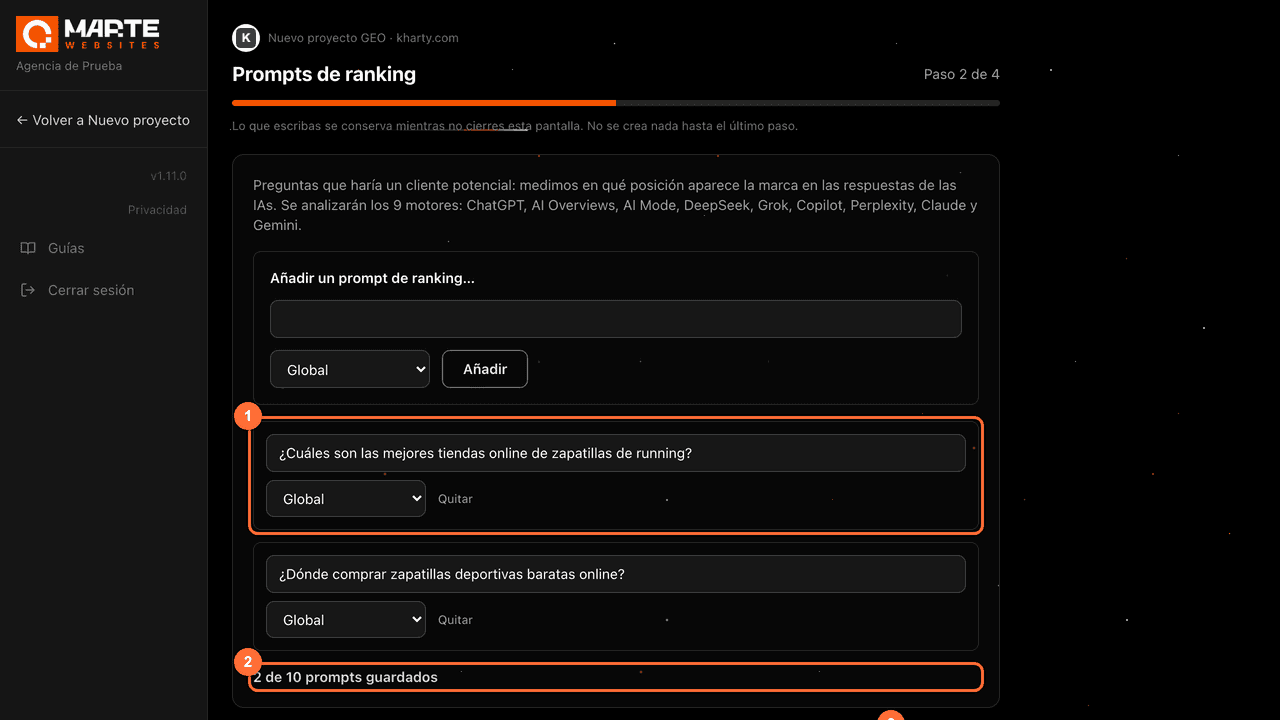
Cada prompt añadido aparece debajo como una tarjeta (①). Puedes editar su texto o su país directamente, o quitarlo con «Quitar». El contador (②) se actualiza («2 de 10 prompts guardados») y «Siguiente» (③) te lleva al paso siguiente.
No se admiten prompts repetidos: si añades el mismo, verás «Ese prompt ya está en la lista.».
Paso 4
Prompts de precisión
Los prompts de precisión comprueban si las IA responden correctamente sobre tu marca. Cada pregunta lleva su respuesta esperada.
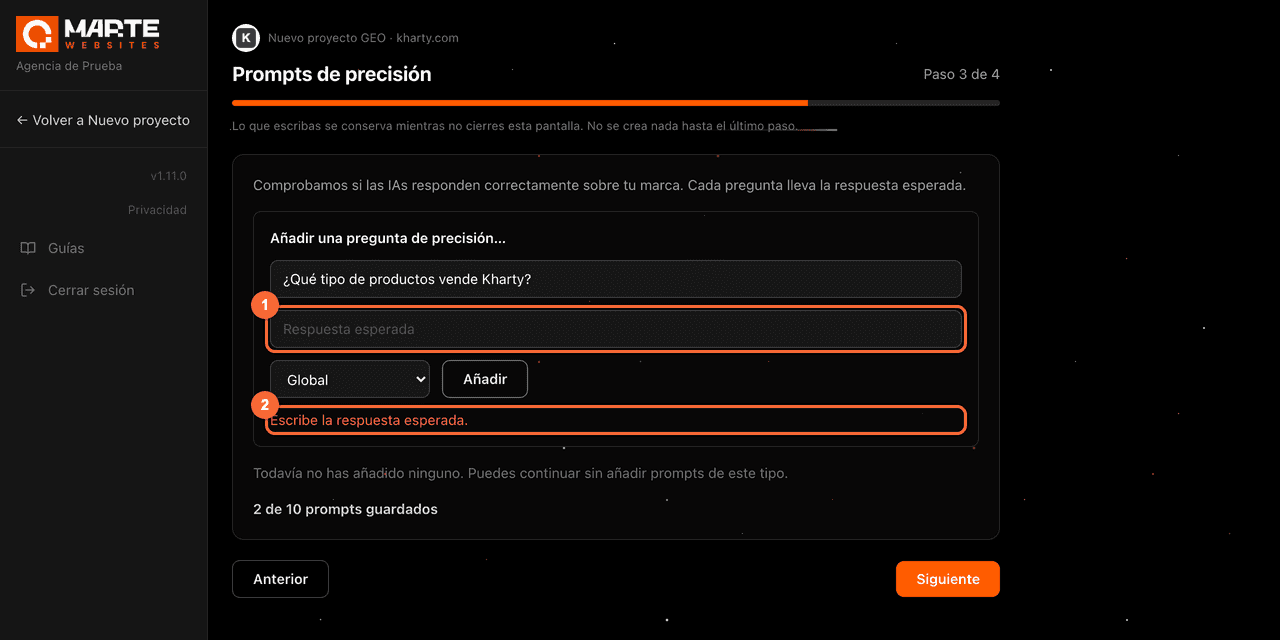
Escribe la pregunta y, en el campo «Respuesta esperada» (①), lo que debería contestar la IA. Si falta la respuesta, el panel avisa «Escribe la respuesta esperada.» (②) y no añade el prompt.
Paso 5
Añade la pregunta con su respuesta
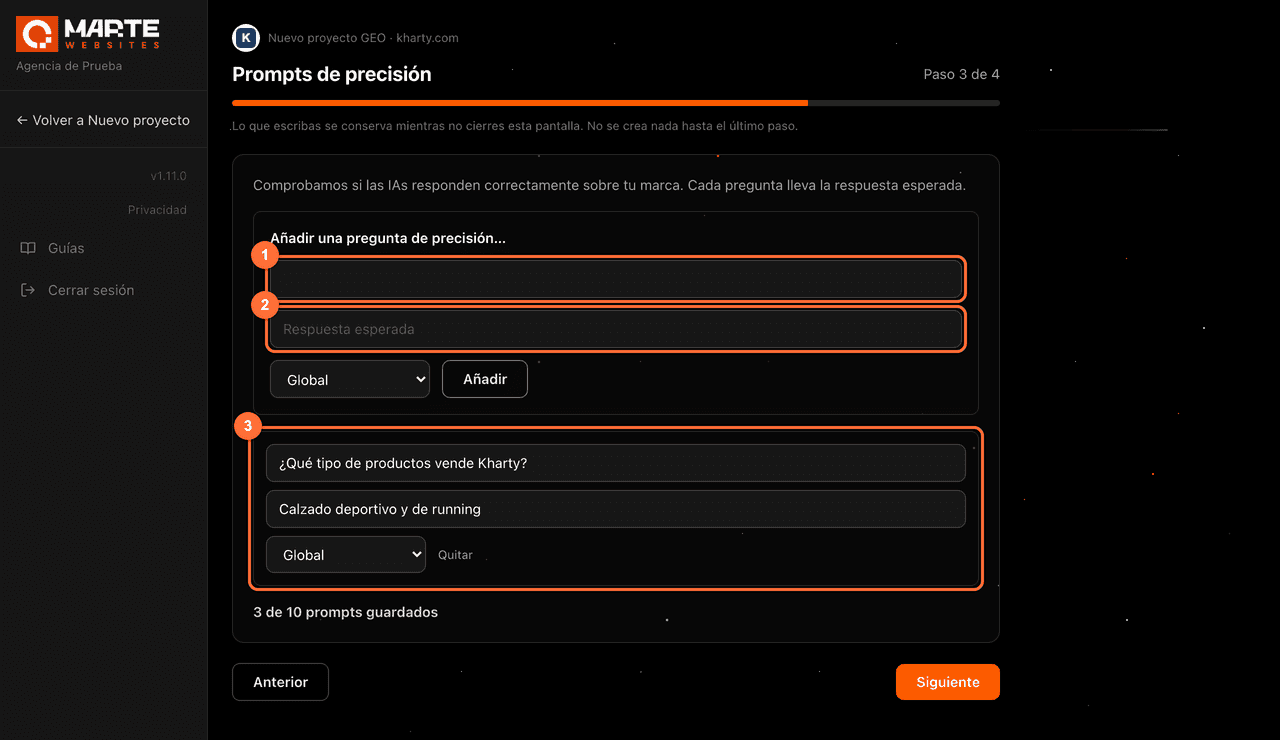
Con la respuesta escrita, pulsa «Añadir». Los campos (① y ②) se vacían para el siguiente prompt y la pregunta, con su respuesta esperada, queda en la lista (③). El contador sube. Puedes editarla o quitarla cuando quieras.
Paso 6
Prompts de citación
Los prompts de citación miden si las IA citan la web de la marca como fuente.
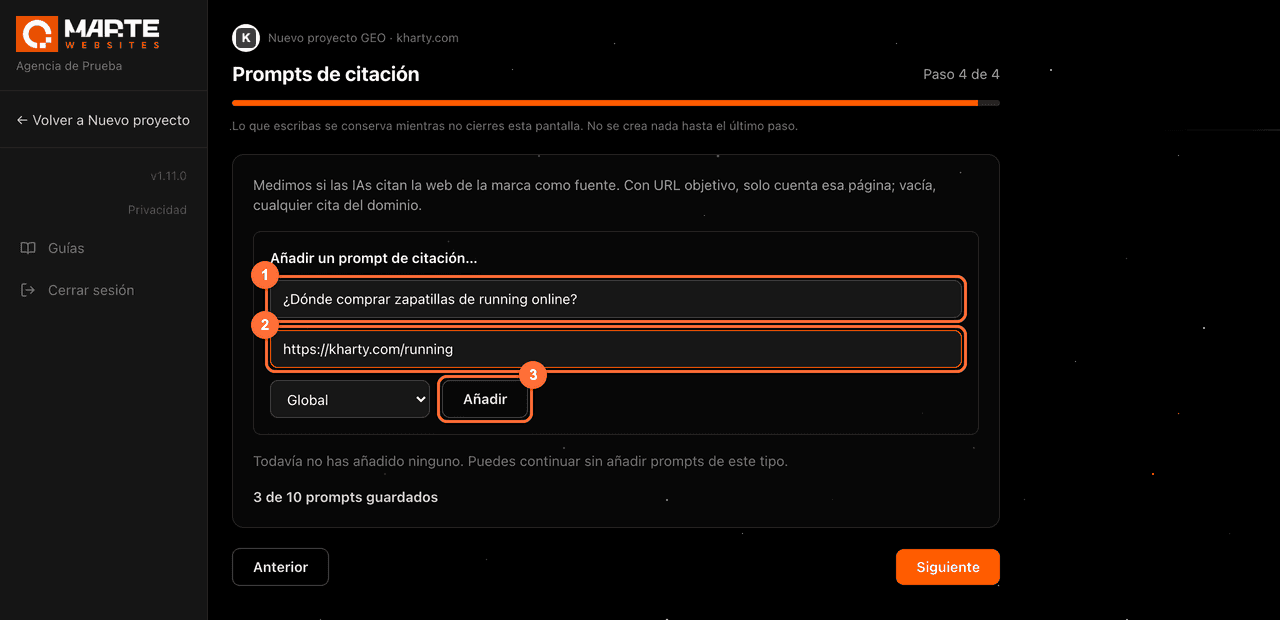
Escribe el prompt (①). La «URL objetivo (opcional)» (②) sirve para afinar: con una URL, solo cuenta que se cite esa página; vacía, cuenta cualquier cita del dominio. La URL debe ser de la propia marca; si no, verás «La URL objetivo debe pertenecer al dominio de la marca.». Pulsa «Añadir» (③).
Paso 7
El límite de 10 prompts
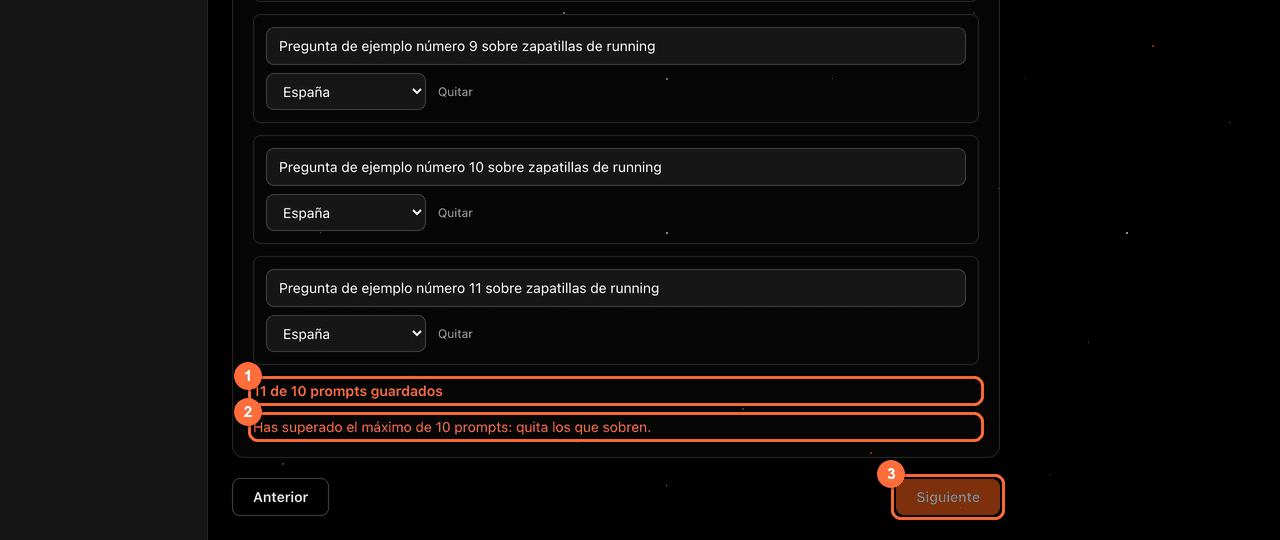
En total puedes guardar hasta 10 prompts, sumando los de los tres tipos. El contador (①) lo indica («11 de 10 prompts guardados»). Si te pasas, el aviso (②) dice «Has superado el máximo de 10 prompts: quita los que sobren.» y «Siguiente» (③) se desactiva hasta que quites los que sobran con «Quitar».
No hay un tipo obligatorio, pero con 0 prompts no se puede crear el proyecto: el resumen final avisa «Añade al menos un prompt para crear el proyecto».
⚠ El límite de 10 es del alta. Cuando el proyecto esté creado, podrás seguir ampliando prompts desde la pestaña GeoData, según tu plan.
Paso 8
Pasa al resumen
Al terminar el último paso (citación), «Siguiente» te lleva al resumen y la confirmación del cargo, que se explica en la guía «Cómo confirmar el alta GEO». También puedes completar el asistente desde el móvil: los pasos son los mismos.
Preguntas frecuentes
¿Tengo que añadir los tres tipos de prompt?
No. Ningún tipo es obligatorio. Solo hace falta un mínimo de 1 prompt en total, de cualquier tipo, y un máximo de 10.
¿El panel me sugiere prompts?
No. En el alta escribes tú los prompts. Puedes añadir más después, ya con el proyecto creado, desde la pestaña GeoData.
¿Qué pasa si cierro la pantalla a medias?
El asistente guarda lo que escribes solo mientras la pantalla sigue abierta, y no se crea nada hasta confirmar en el resumen. Si la cierras o recargas, empiezas de nuevo desde «Nuevo proyecto».
¿Qué motores de IA se miden?
Siempre los 9: ChatGPT, AI Overviews, AI Mode, DeepSeek, Grok, Copilot, Perplexity, Claude y Gemini. No hay que elegirlos.
¿Puedo abrir el asistente directamente por su dirección?
Solo si la facturación de tu agencia está lista. Si no lo está, el panel te devuelve a «Nueva suscripción» con el aviso «Gestiona tu configuración de agencia». Tampoco se puede entrar sin haber comprobado antes un dominio.
Ver la guía «Requisitos de la agencia para crear proyectos GEO»