
Panel: tu web
Cómo compartir o guardar el enlace de una pestaña
Antes de empezar
Cada pestaña de tu web en el panel tiene su propia dirección (enlace). Al cambiar de pestaña, cambia el final de la dirección en la barra del navegador. Así puedes guardar en favoritos la pestaña que más usas, copiar su enlace para abrirla en otro dispositivo, recargar la página sin perder la pestaña y usar los botones atrás y adelante del navegador.
Consejo: Guarda en favoritos la pestaña que más consultas (por ejemplo, «Facturación») para entrar directamente a ella. En esta guía usamos como ejemplo la web ficticia «Kharty» (kharty.com).
Paso a paso
Paso 1
Abre tu web y mira la barra de direcciones
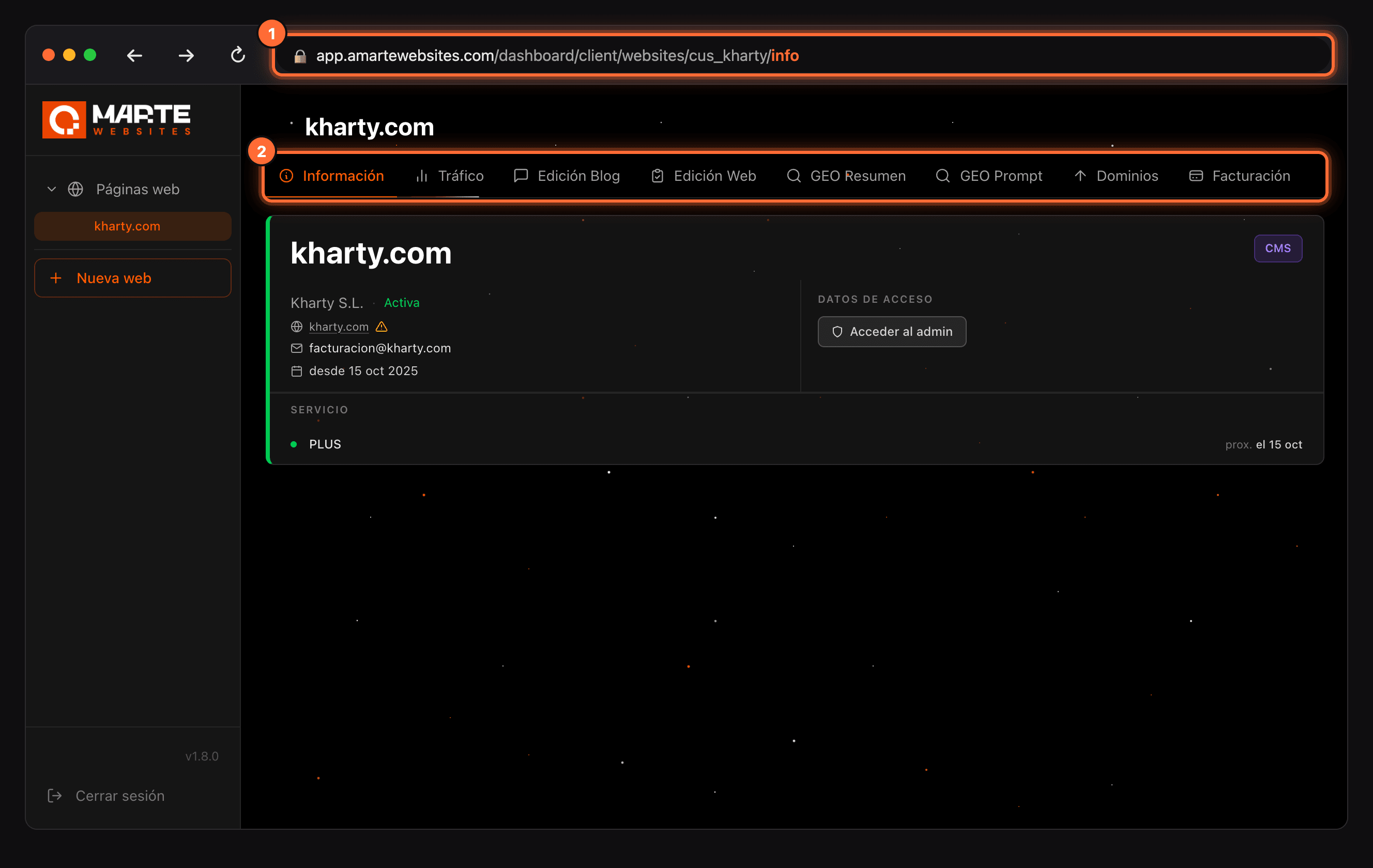
Inicia sesión en el panel y haz clic en tu web, dentro de «Páginas web». Se abre la pestaña «Información» y la dirección del navegador termina en /info (①).
Arriba tienes todas las pestañas de la web (②).
Paso 2
Cambia de pestaña: el enlace cambia con ella
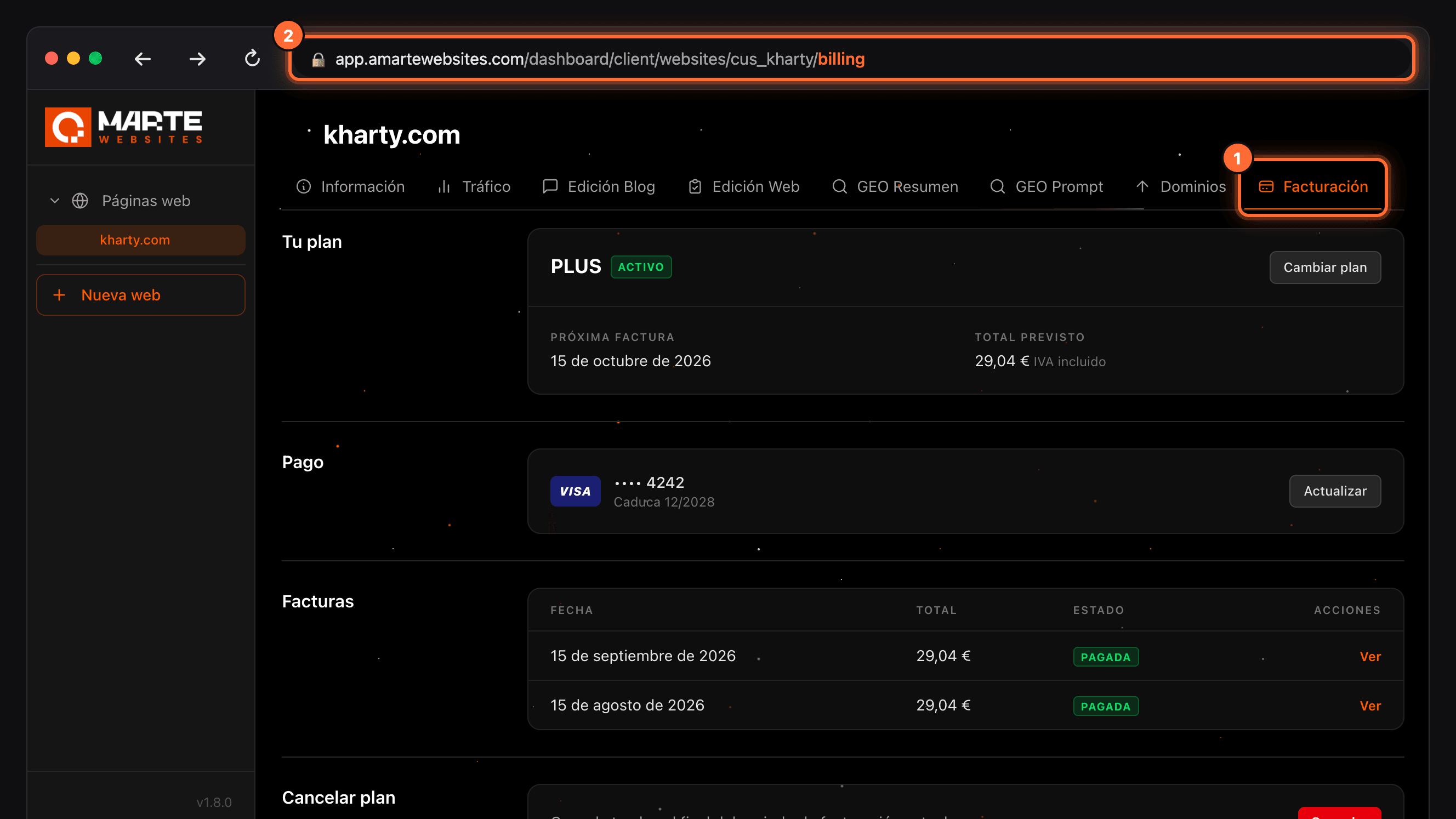
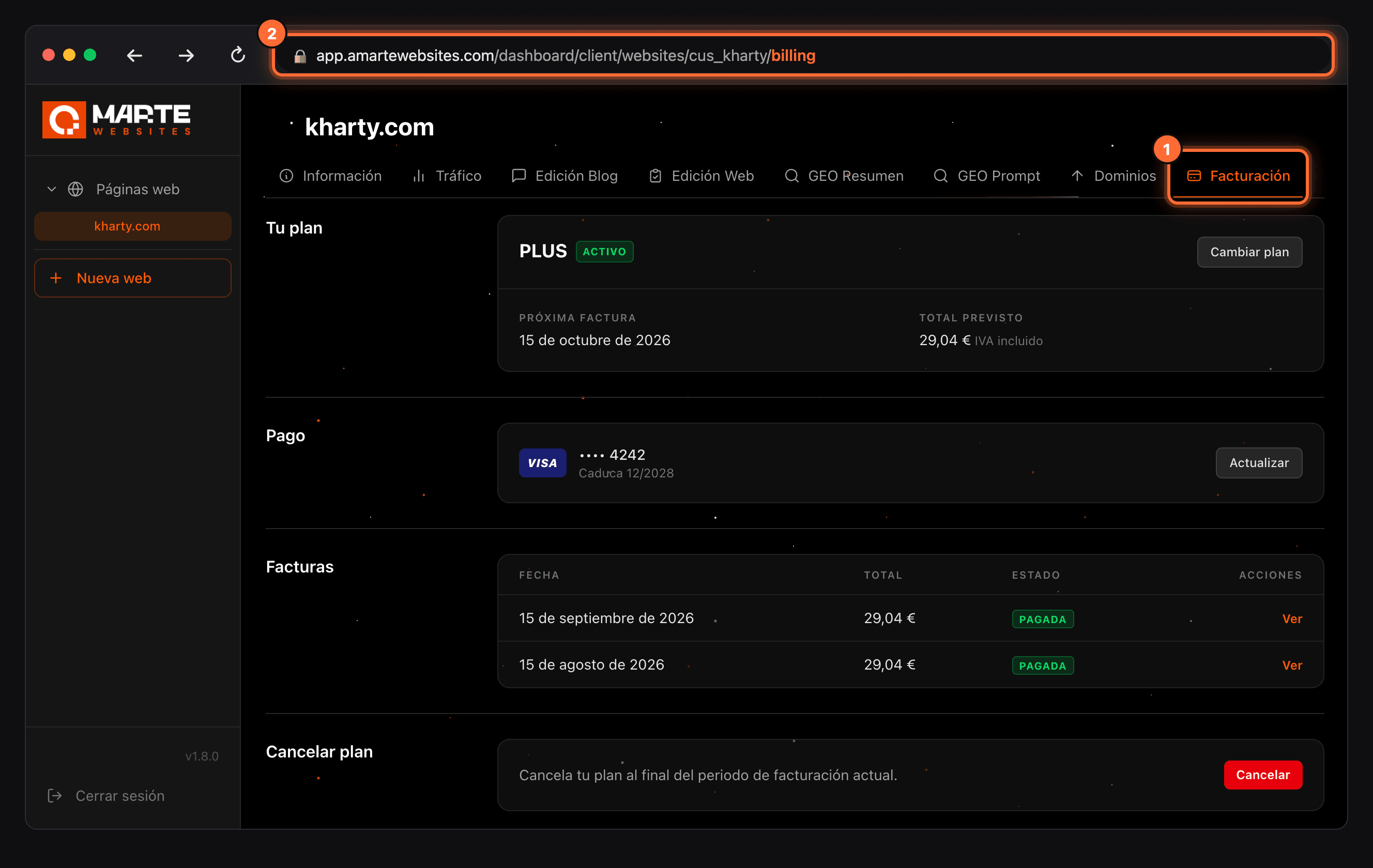
Haz clic en otra pestaña, por ejemplo «Facturación» (①). La dirección pasa a terminar en /billing (②).
Esa dirección abre siempre esa pestaña de esa web: es el enlace que puedes copiar o guardar.
Paso 3
Consulta cómo termina el enlace de cada pestaña
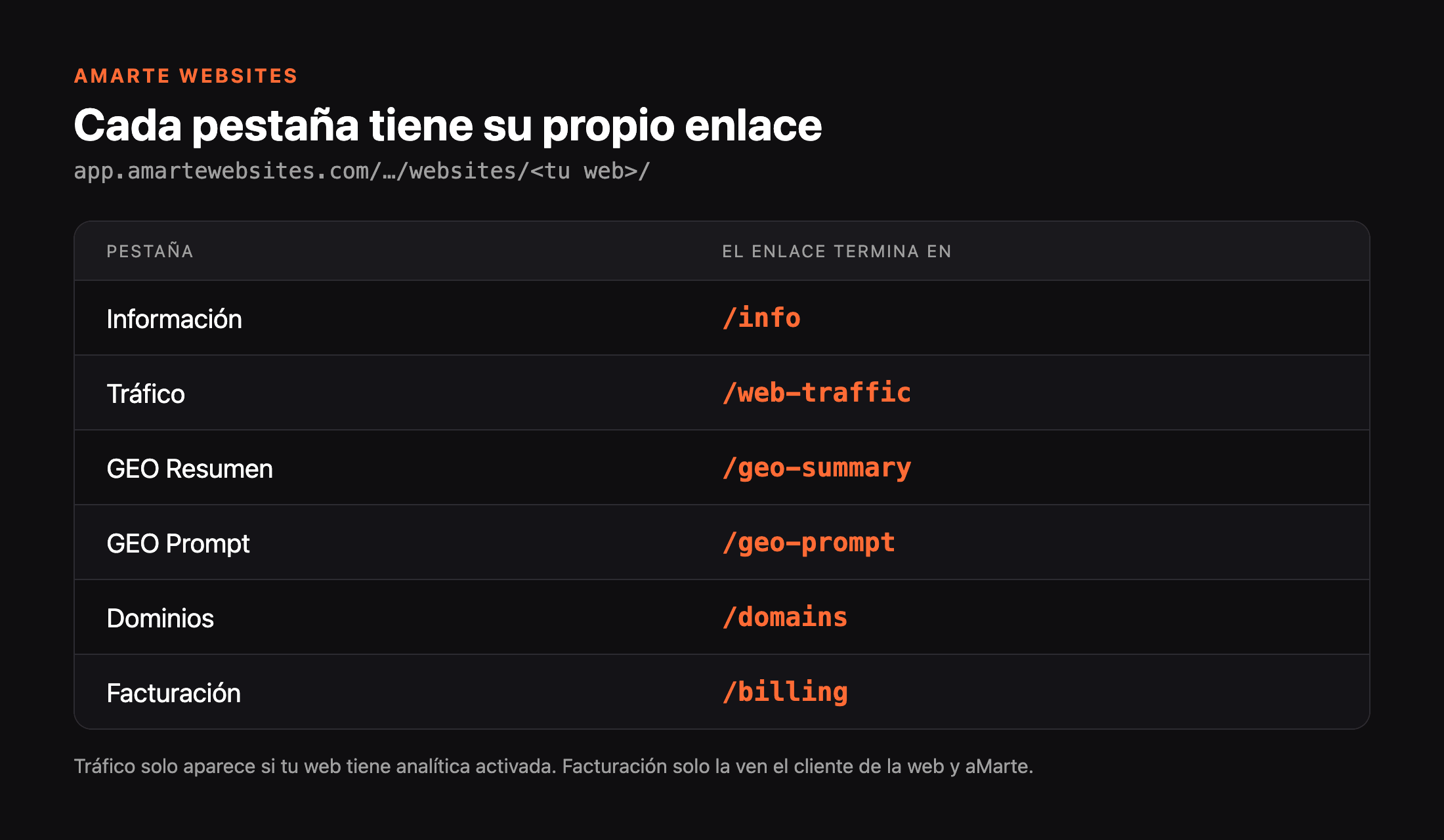
Todas las pestañas siguen el mismo patrón: la dirección de tu web en el panel más una terminación: • Información: /info • Tráfico: /web-traffic • GEO Resumen: /geo-summary • GEO Prompt: /geo-prompt • Dominios: /domains • Facturación: /billing
«Tráfico» solo aparece si tu web tiene la analítica activada. «Facturación» solo la ven el cliente de la web y el equipo de aMarte.
Paso 4
Copia el enlace o guárdalo en favoritos
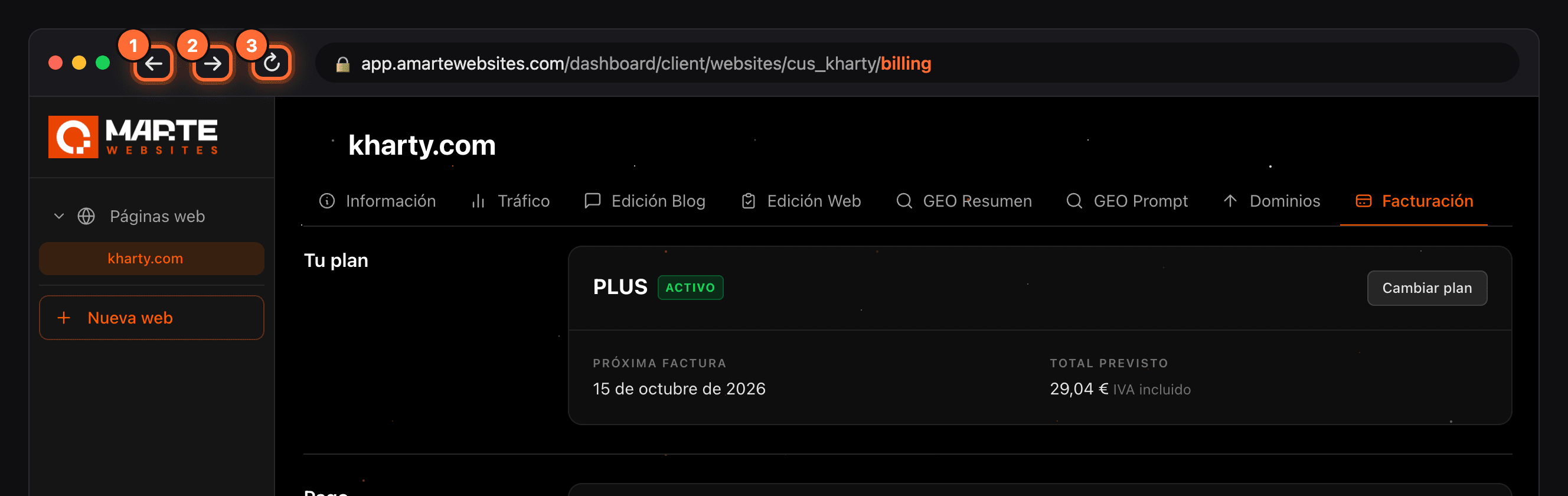
Con la pestaña abierta, haz clic en la barra de direcciones del navegador (la que ves resaltada en el paso 2) y copia la dirección: Ctrl+C en Windows o Cmd+C en Mac. Ya puedes pegarla en un correo o un mensaje.
Para guardarla en favoritos, pulsa Ctrl+D en Windows o Cmd+D en Mac, o el icono de la estrella de la barra de direcciones.
No añadimos una captura de este paso porque el menú de copiar y de favoritos es del propio navegador y cambia de uno a otro.
Paso 5
Usa atrás, adelante y recargar
Cada pestaña que abres queda en el historial del navegador: • Atrás (①) te devuelve a la pestaña anterior, por ejemplo de «Facturación» a «Información». • Adelante (②) vuelve a la que acabas de dejar. • Recargar (③) mantiene la pestaña en la que estás.
Paso 6
En el móvil funciona igual
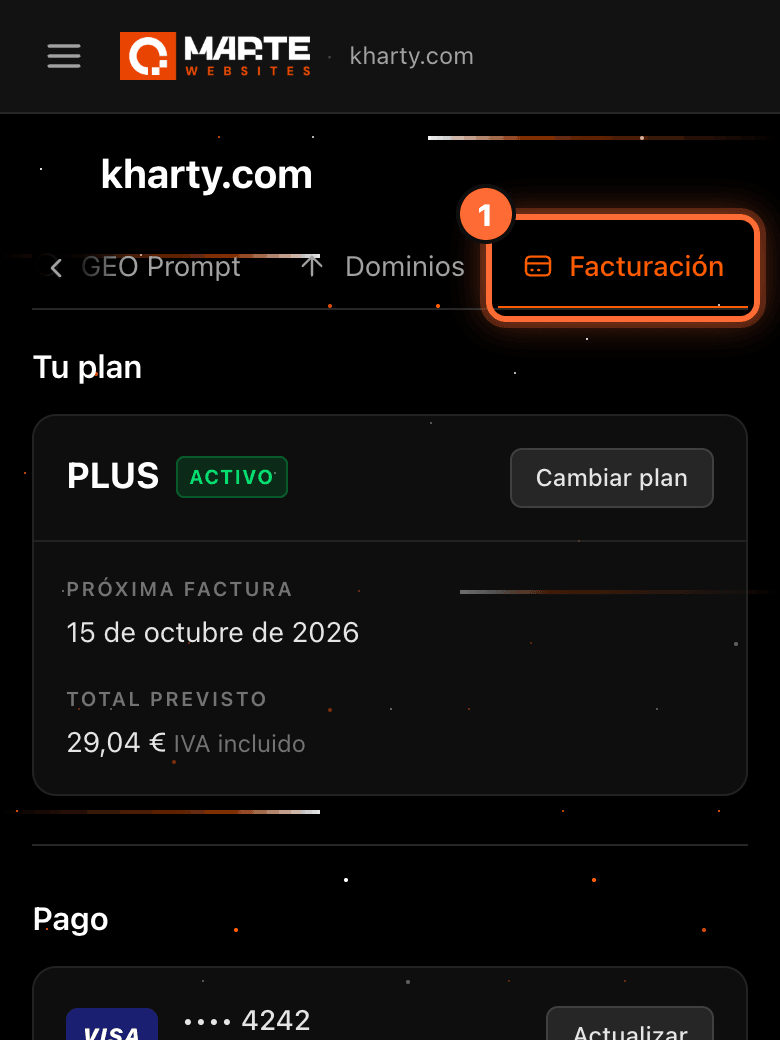
En el móvil, la barra de pestañas se desliza en horizontal; la pestaña abierta se marca en naranja (①). Su enlace es el mismo que en el ordenador, así que puedes abrir en el móvil un enlace que copiaste en el ordenador, y al revés.
Preguntas frecuentes
¿Puede abrir mi enlace otra persona?
El enlace solo abre la pestaña con tu propia sesión del panel. Si lo abre otra persona con su cuenta, no verá los datos de tu web. Úsalo para tus favoritos o para abrir la pestaña en otro dispositivo en el que hayas iniciado sesión.
¿Qué pasa si abro el enlace sin haber iniciado sesión?
El panel te pide iniciar sesión primero. Después entrarás en tu panel, no directamente en la pestaña: vuelve a abrir el enlace y ya te llevará a ella.
Soy una agencia, ¿por qué el enlace de «Facturación» me lleva a «Información»?
La pestaña «Facturación» solo la ven el cliente de la web y el equipo de aMarte. Si una agencia abre un enlace que termina en /billing, el panel la lleva a «Información» de esa web. El resto de pestañas funcionan igual para agencias; su enlace empieza de otra forma, pero termina igual.
¿Y las pestañas «Edición Blog» y «Edición Web»?
También tienen su propio enlace, pero va a cambiar pronto, por eso no lo incluimos en esta guía. Para llegar a ellas, abre tu web y haz clic en la pestaña.