
Panel: Edición Web
Cómo pedir cambios en tu web a Martín
¿Qué es Martín y qué puede hacer?
Martín es el agente conversacional de aMarte Websites y la forma de pedirnos cambios en el contenido de tu web. Lo tienes en tu panel, en la pestaña «Edición Web» de cada web. Te hace las preguntas necesarias, una por una, te enseña un resumen para que lo confirmes y registra la solicitud para que nuestro equipo la aplique en un plazo máximo de 24 horas laborables. Así cada petición queda registrada, completa y con plazo.
Martín puede:
- ✓Añadir un bloque nuevo (cabecera, ventajas, testimonios, llamada a la acción, texto, imagen, formulario u otro) a una página que ya existe.
- ✓Crear una página nueva completa, con las secciones que elijas y en el orden que indiques.
- ✓Modificar un bloque que ya existe: textos, imágenes, colores, botones o mostrar u ocultar un elemento. Puedes encadenar varios cambios del mismo bloque.
- ✓Eliminar un bloque de una página.
- ✓Eliminar una página completa, junto con los enlaces que apuntan a ella.
- ✓Recoger el contenido en español e inglés si tu web es bilingüe.
- ✓Enseñarte un resumen de todo antes de registrar nada, y avisarte antes de cualquier eliminación.
Martín no puede:
- ✗Mover un bloque de posición dentro de la página (subirlo o bajarlo): es una solicitud especial que gestiona el equipo directamente.
- ✗Cambiar el tipo de un bloque (por ejemplo, convertir una cabecera en un formulario). Lo que te propondrá es eliminar el bloque y añadir uno nuevo del tipo que quieras.
- ✗Cambiar el diseño global de la web (colores, tipografías o maquetación de todo el sitio). Cambiar el color de un bloque concreto sí puede.
- ✗Publicar, editar o eliminar artículos del blog: eso se hace en la pestaña «Edición Blog».
- ✗Responder preguntas técnicas generales o consultar solicitudes anteriores.
Antes de empezar: prepara esta información
| Campo | Obligatorio | Detalles |
|---|---|---|
| Tipo de solicitud | Sí | Añadir bloque, crear página, modificar bloque, eliminar bloque o eliminar página |
Si vas a añadir un bloque a una página existente, ten listo además:
| Campo | Obligatorio | Detalles |
|---|---|---|
| Página destino | Sí | URL o nombre (p.ej. /contacto, "inicio") |
| Tipo de bloque | Sí | hero, features, testimonials, cta, text, image, form u otro |
| Posición | Sí | Al inicio, al final o después de una sección concreta |
| Contenido del bloque | Sí | Según el catálogo de bloques (ver abajo) |
| Idioma(s) | Sí | Español solo, o también otros idiomas si tu web es multilingüe |
Si vas a crear una página nueva, ten listo además:
| Campo | Obligatorio | Detalles |
|---|---|---|
| Título | Sí | Nombre de la página (p.ej. "Contacto") |
| Slug / URL | Sí | Martín lo propone a partir del título; tú confirmas o cambias |
| Secciones | Sí | Qué bloques incluir y en qué orden exacto |
| Contenido de cada sección | Sí | Según el catálogo de bloques (ver abajo) |
| Idioma(s) | Sí | Español solo, o también otros idiomas si tu web es multilingüe |
Si vas a modificar un bloque existente, ten listo además:
| Campo | Obligatorio | Detalles |
|---|---|---|
| Página | Sí | URL o nombre de la página donde está el bloque |
| Identificador del bloque | Sí | Descríbelo con tus palabras: texto visible, posición u otras señas |
| Qué quieres cambiar | Sí | Texto, imagen, color, botón o un ajuste de mostrar/ocultar |
| Valor nuevo de cada cambio | Sí | El texto, la URL de imagen, el color o el enlace nuevo |
| Valor actual de cada cambio | No | Si lo sabes, ayuda al equipo; si no, Martín lo anota como "desconocido": nunca lo inventa |
Si vas a eliminar un bloque o una página, ten listo además:
| Campo | Obligatorio | Detalles |
|---|---|---|
| Página | Sí | URL o nombre de la página (para eliminar un bloque) |
| Identificador del bloque | Sí, solo si eliminas un bloque | Descripción con tus palabras: si tiene texto, incluye parte del texto exacto visible |
| Página a eliminar | Sí, solo si eliminas una página completa | URL o nombre; un ticket por página |
Catálogo de bloques disponibles
| Tipo | Campos obligatorios | Campos opcionales |
|---|---|---|
| hero | Título principal (headline) | Subtítulo, imagen de fondo, texto y enlace del botón |
| features | Al menos un elemento (título + descripción) | Título de sección, icono/imagen por elemento |
| testimonials | Al menos un testimonio (cita + autor) | Título de sección, cargo del autor, foto |
| cta | Título, texto del botón, enlace del botón | Descripción |
| text | Texto (body) | Encabezado |
| image | Archivo de imagen (URL), texto alternativo | Pie de foto |
| form | Título del formulario, campos, texto del botón de envío | Mensaje de éxito, email de notificación |
| otro | Descripción de lo que quieres, texto a mostrar | URL de imagen |
Consejo: Prepara el texto de cualquier bloque en un editor de texto plano (Bloc de notas, TextEdit, etc.) antes de abrir el chat. Evita pegar contenido con formato porque suele incluir formato oculto: en Word usa Pegado especial → Solo texto, en Google Docs Ctrl+Shift+V.
Importante para eliminaciones: ten claro qué bloque o página quieres eliminar antes de iniciar el chat. Los bloques eliminados no se pueden recuperar automáticamente, y una página eliminada deja de estar disponible en cuanto se aplica el cambio.
Paso a paso, con un ejemplo
Paso 1
Entra en tu panel y abre tu web
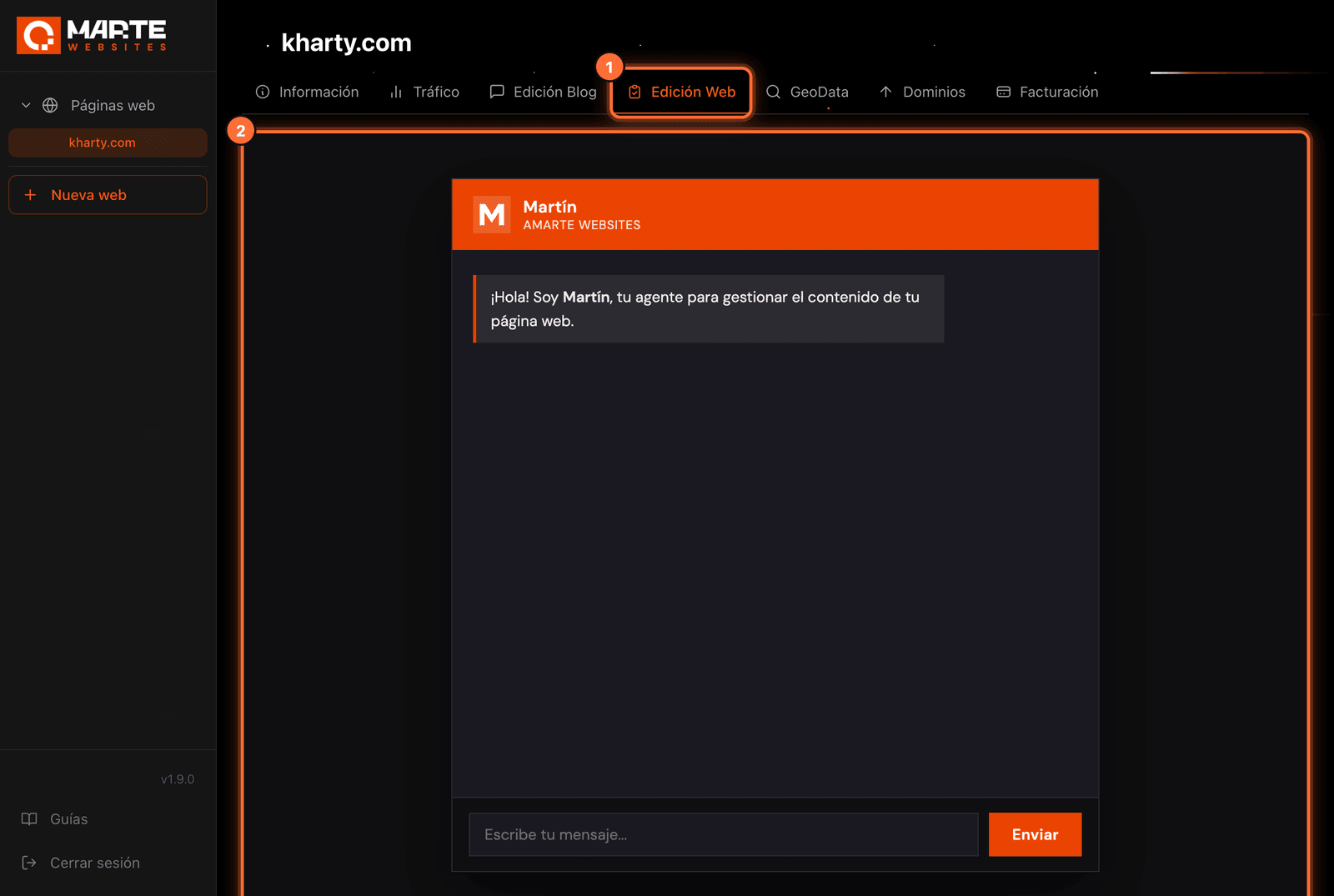
Entra en app.amartewebsites.com con tu cuenta y elige tu web en el menú de la izquierda, en «Páginas web» (①). En el ejemplo, la web es kharty.com.
Arriba verás las pestañas de tu web. La que necesitas es «Edición Web» (②).
Paso 2
Abre la pestaña «Edición Web»
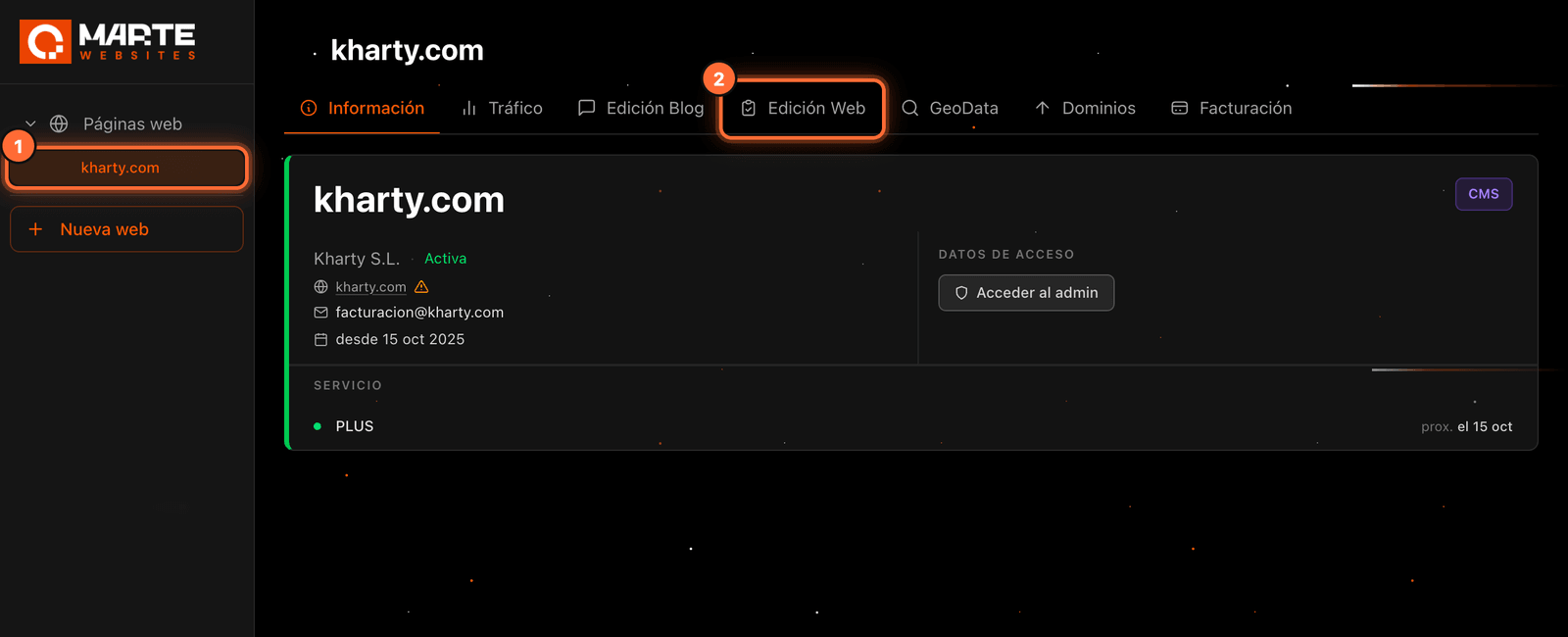
Al pulsar «Edición Web» (①) se abre el chat de Martín (②). Martín ya sabe a qué web corresponde la pestaña, así que no te pregunta el dominio: puedes empezar directamente.
Si eres una agencia, es igual: abre la web de tu cliente y entra en su pestaña «Edición Web». La solicitud queda asociada a esa web.
Paso 2 · En el móvil
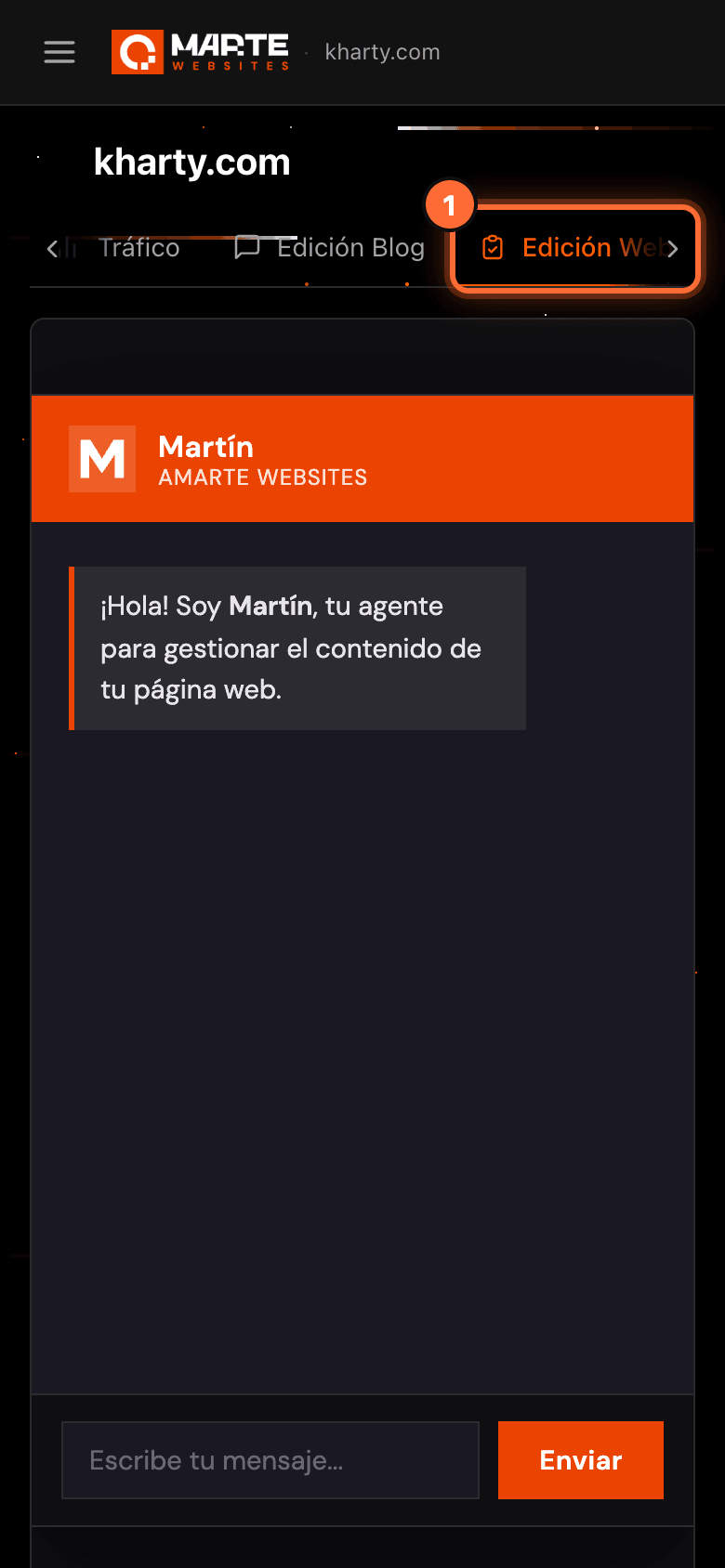
Desde el móvil, desliza las pestañas
En el móvil las pestañas aparecen en una fila que se desliza hacia los lados. Desliza hasta «Edición Web» (①) y el chat de Martín se abre debajo, igual que en el ordenador.
Paso 3
Saluda y elige qué quieres hacer
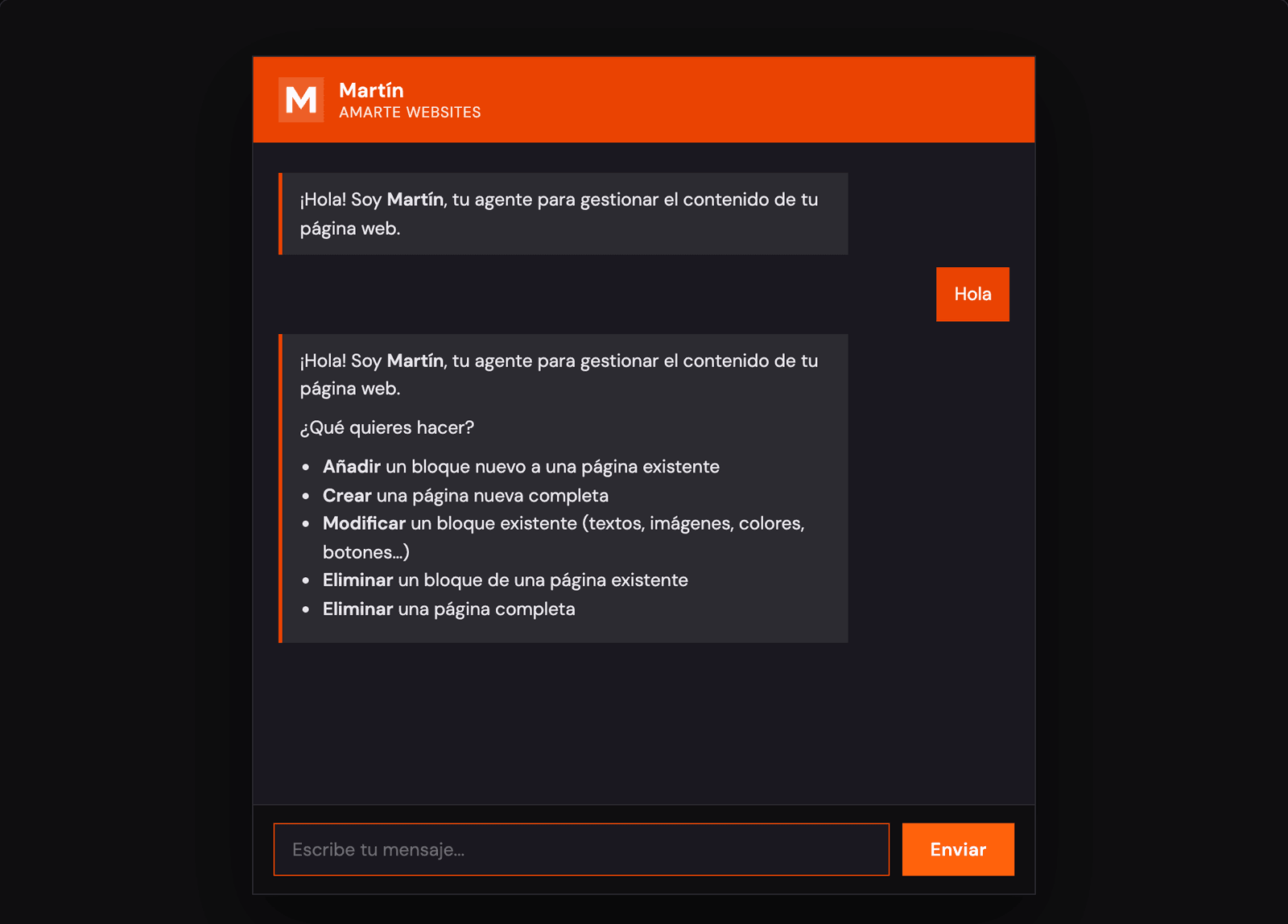
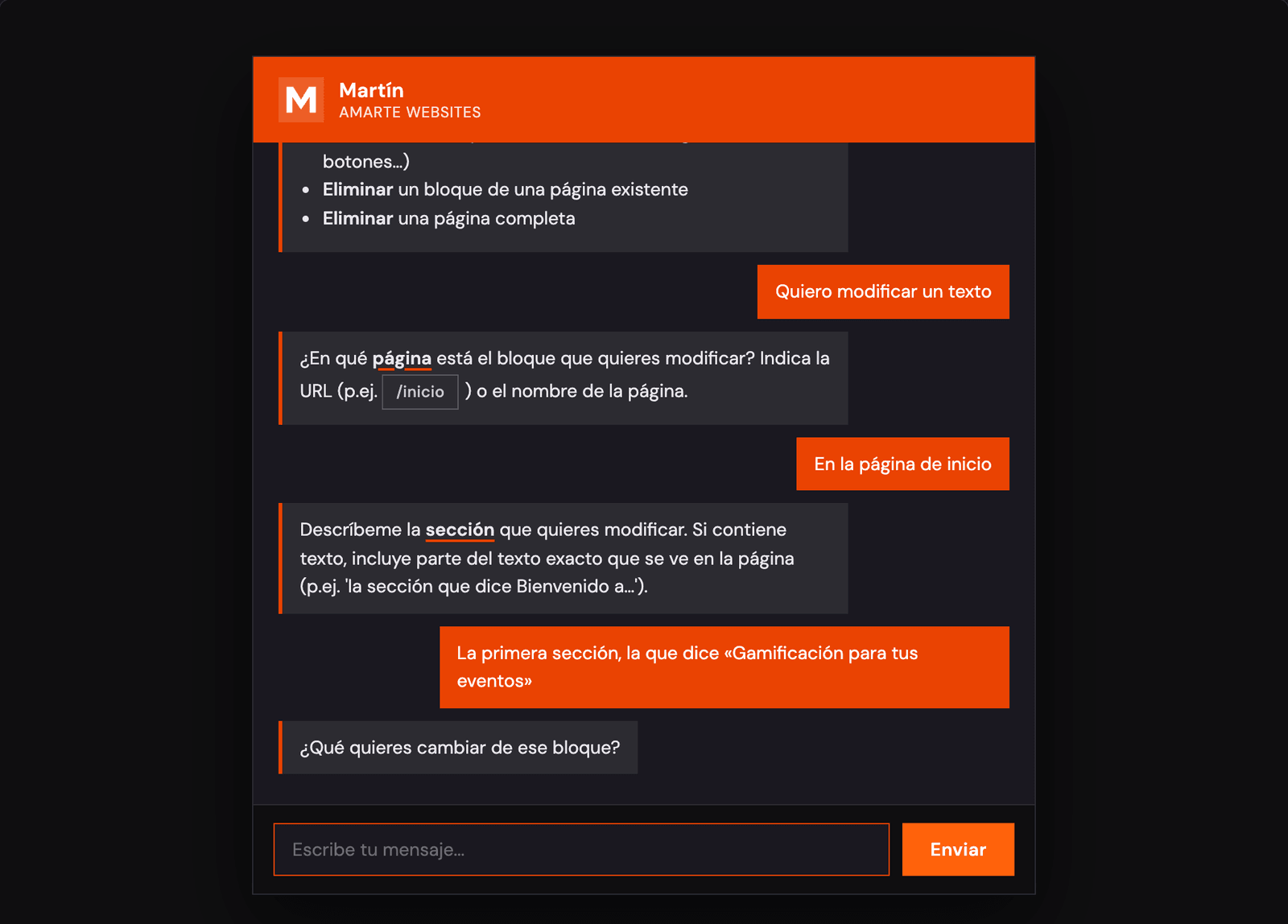
Escribe un saludo o directamente lo que necesitas. Martín te ofrece cinco opciones:
1. Añadir un bloque nuevo a una página existente 2. Crear una página nueva completa 3. Modificar un bloque existente (textos, imágenes, colores, botones…) 4. Eliminar un bloque de una página existente 5. Eliminar una página completa
Responde con tus palabras, por ejemplo «Quiero modificar un texto». Si no queda claro, Martín te lo vuelve a preguntar.
Paso 4
Indica la página y la sección
Martín pregunta una sola cosa cada vez. En el ejemplo de Kharty, para modificar un texto pregunta primero en qué página está (la de inicio) y después qué sección es.
No necesitas saber nombres técnicos: describe la sección con tus palabras e incluye parte del texto que se ve en ella, por ejemplo «la primera sección, la que dice “Gamificación para tus eventos”». Si la descripción encaja con varias secciones o páginas, Martín te pedirá más detalles hasta identificarla sin dudas.
Paso 5
Dile qué quieres cambiar y cómo debe quedar
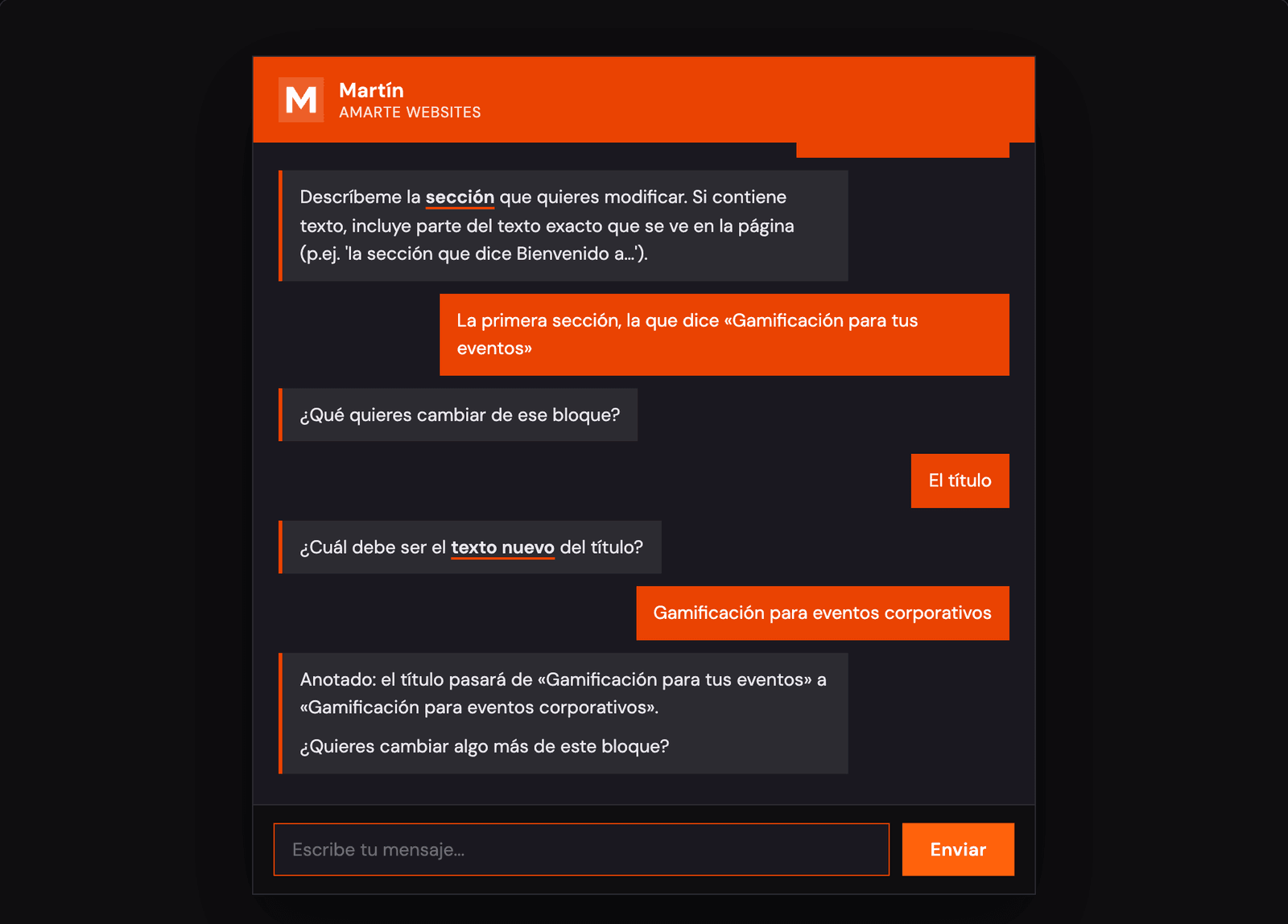
Martín te pregunta qué quieres cambiar de esa sección y profundiza según tu respuesta:
• Texto: qué texto en concreto (título, párrafo, botón) y cuál es el nuevo. Pega el texto tal cual, con sus párrafos: Martín lo copia literalmente. • Imagen: te pide el enlace público de la imagen nueva (Google Drive, Dropbox o similar), nunca un archivo, y si quieres cambiar también su texto alternativo. • Color: el color actual si lo sabes (si no, lo anota como «desconocido» y el equipo lo comprueba) y el nuevo, en código, por su nombre o descrito («el mismo azul del logo»). • Botón: si cambia el texto, el enlace o ambos. • Mostrar u ocultar: qué elemento y si debe verse o no.
En el ejemplo, Kharty cambia el título «Gamificación para tus eventos» por «Gamificación para eventos corporativos». Después Martín pregunta si quieres cambiar algo más del mismo bloque, así puedes encadenar varios cambios en una sola solicitud.
Si quieres añadir, crear o eliminar
Las otras solicitudes siguen el mismo patrón
Martín te va preguntando lo necesario para cada caso, siempre de una pregunta en una pregunta:
• Añadir un bloque: la página, el tipo de bloque (si no lo sabes, te describe las opciones), la posición (al inicio, al final o después de una sección) y su contenido campo a campo. • Crear una página: el título, la dirección web (Martín te propone una a partir del título), las secciones en orden y el contenido de cada una. • Eliminar un bloque: la página y la sección, descrita con tus palabras. • Eliminar una página: cuál es, con su dirección o su nombre. Una página por solicitud.
Si tu web es bilingüe, te preguntará también si tienes el contenido en inglés. Más abajo tienes qué preparar para cada caso y los campos de cada tipo de bloque.
Paso 6
Revisa el resumen y confirma
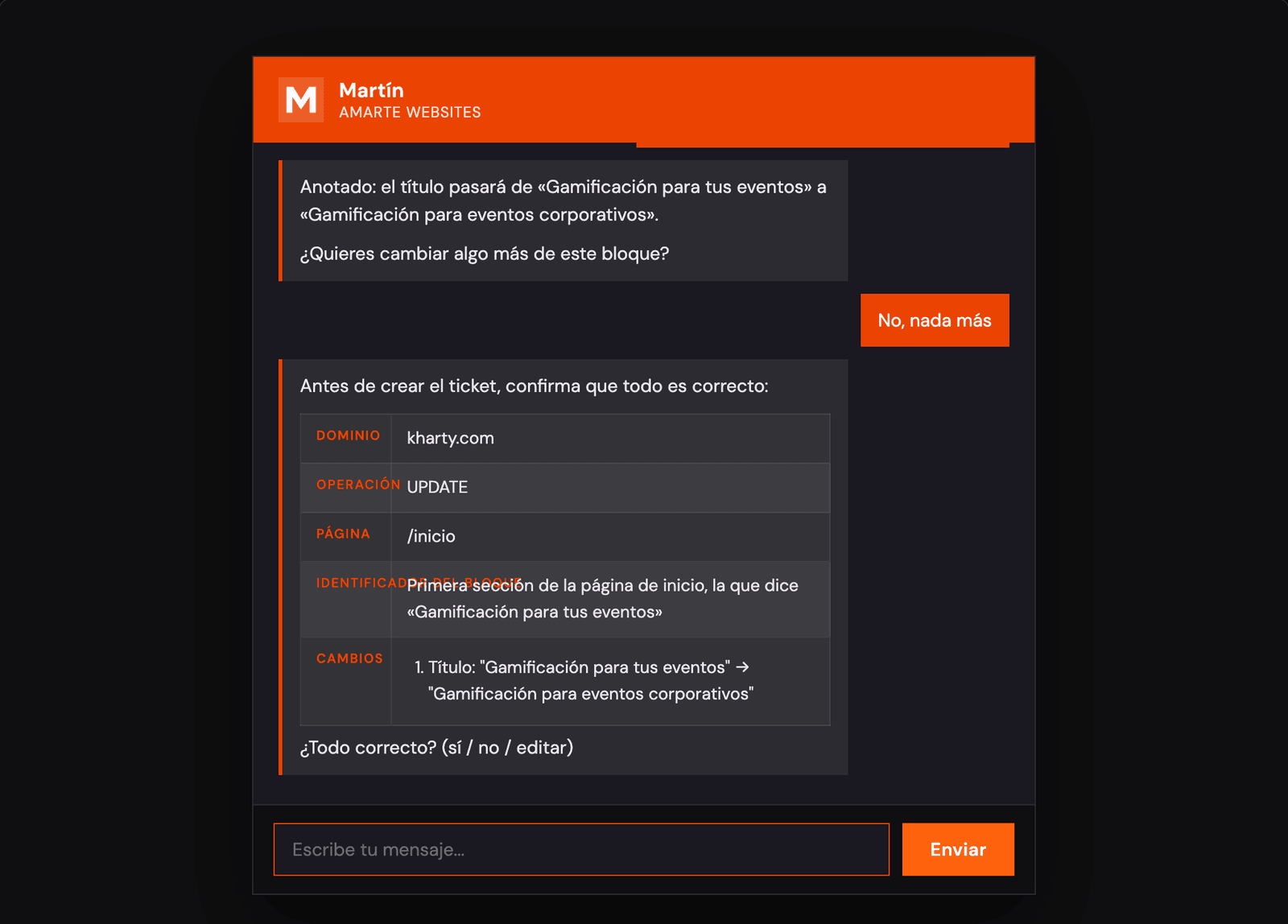
Antes de registrar nada, Martín te enseña un resumen con todo lo que ha recogido: la web, la página, la sección y cada cambio con su valor anterior y el nuevo.
Responde «sí» si todo está bien. Si algo no es correcto, responde «editar» (o «no»): Martín te pregunta qué quieres corregir, conserva todo lo demás y te vuelve a enseñar el resumen completo. Nunca registra la solicitud sin tu confirmación.
⚠ Si la solicitud es para eliminar, Martín te avisa antes del resumen: un bloque eliminado no se puede recuperar (habría que crearlo de nuevo), y una página eliminada deja de estar disponible en cuanto se aplica el cambio, aunque actualizamos los enlaces que apuntaban a ella.
Paso 7
Solicitud registrada: cuándo estará hecho
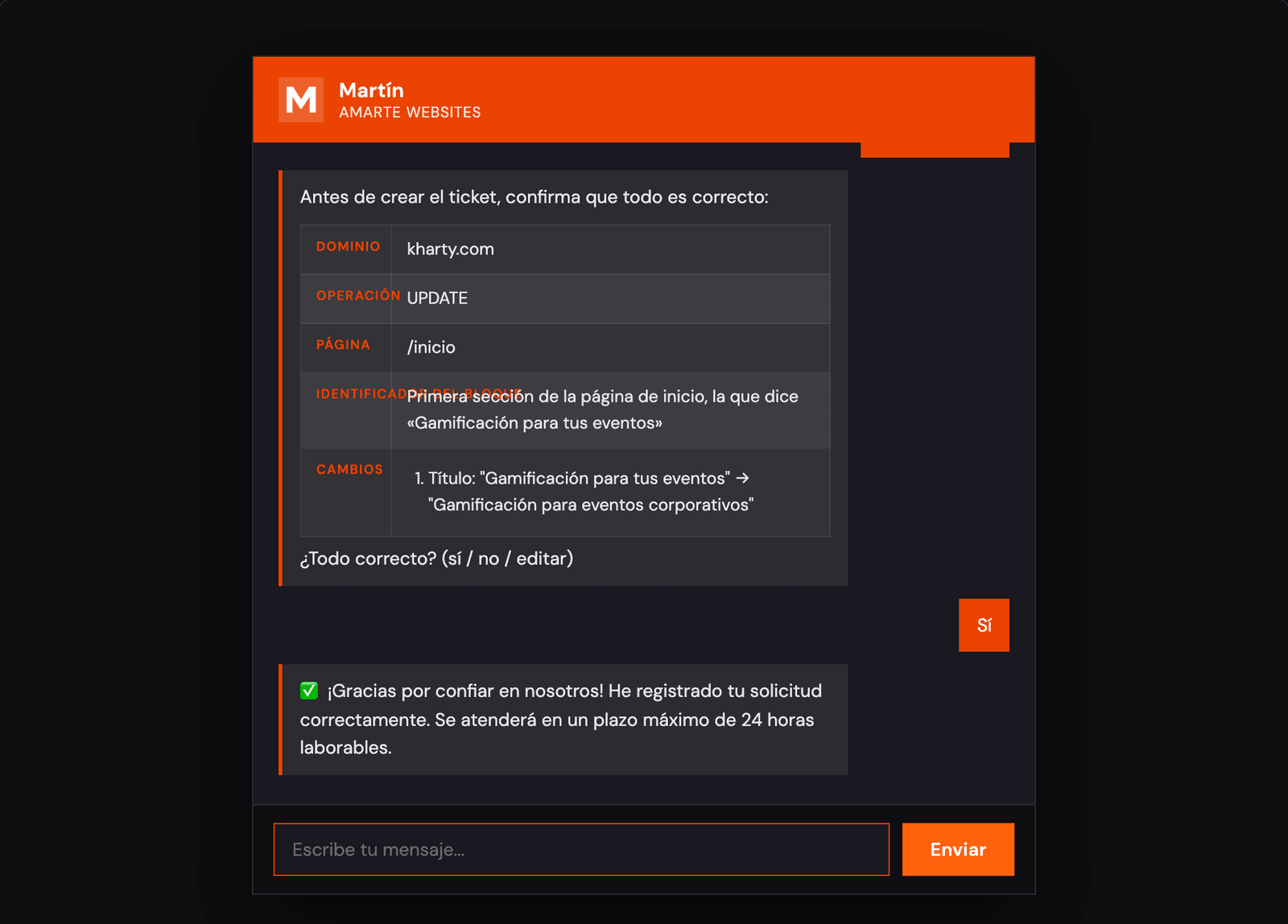
Al confirmar, Martín registra la solicitud y te dice el plazo: un máximo de 24 horas laborables. Si la envías un viernes desde las 17:00 o en fin de semana, el plazo empieza a contar el lunes siguiente a las 09:00.
Martín no publica el cambio él mismo ni te dirá que ya está publicado: lo aplica nuestro equipo dentro de ese plazo. Para otra sección u otra página, abre una solicitud nueva.
Preguntas frecuentes
¿Dónde encuentro a Martín?
En tu panel de aMarte (app.amartewebsites.com): elige tu web y abre la pestaña «Edición Web». Si eres una agencia, está en la misma pestaña dentro de la web de cada cliente.
¿Puedo seguir pidiendo los cambios por email o WhatsApp?
La forma de pedir cambios de contenido es a través de Martín. Así la solicitud llega completa, queda registrada y se atiende dentro del plazo de 24 horas laborables. Si tu caso no encaja en lo que Martín puede hacer, él mismo te dirá que contactes con el equipo.
¿Cuándo se aplica el cambio exactamente?
En un máximo de 24 horas laborables desde que confirmas la solicitud. Si la confirmas un viernes desde las 17:00 o en fin de semana, el plazo empieza el lunes a las 09:00. No hay una hora exacta garantizada dentro de ese plazo.
Me he equivocado en algo, ¿puedo corregirlo?
Sí, antes de confirmar. Cuando Martín te enseñe el resumen, responde «editar», dile qué quieres corregir y te volverá a enseñar el resumen completo con el cambio.
¿Puedo pedir varios cambios a la vez?
Sí, si son de la misma sección: Martín te pregunta «¿Quieres cambiar algo más de este bloque?» y los recoge todos en la misma solicitud. Para cambios en otra sección o en otra página, abre una solicitud nueva cuando termines.
¿Puedo enviar una imagen a Martín?
No como archivo. Martín te pedirá el enlace público de la imagen (Google Drive, Dropbox o similar) y nuestro equipo la descarga al aplicar el cambio.
Mi web es bilingüe, ¿qué hago?
Martín te preguntará si tienes el contenido también en inglés. Puedes darle las dos versiones o solo la española; si falta alguna, queda anotado en la solicitud.
¿Y para el blog?
Los artículos del blog se publican, editan o eliminan en la pestaña «Edición Blog», con el Martín del blog. Si se lo pides al de «Edición Web», te indicará que vayas allí.
¿Qué pasa si cierro la pestaña a mitad de la conversación?
La conversación se pierde y tendrás que empezar de nuevo. Por eso conviene tener preparado el contenido (textos, enlaces de imágenes) antes de empezar.