Guía Marte
Cómo gestionar un torneo deportivo con el editor amarte websites
Esta guía te explica paso a paso cómo crear y actualizar un torneo en tu web con el editor de aMarte Sports: desde añadir el bloque correcto hasta configurar grupos, resultados y escudos de cada equipo. No necesitas tocar código.
Nombre del bloque
Sports Results
Bloque manual para torneos y resultados de partidos. Lo encontrarás en la categoría 'Sports blocks' del editor de aMarte Sports.
Los bloques que necesitas para montar un torneo
Una página de torneo completa en aMarte Sports se construye combinando estos bloques. El más importante es Sports Results: es el núcleo donde viven todas las fases, partidos y marcadores que actualizas desde el editor.
Sports Results
El bloque principal. Aquí configuras las fases del torneo (grupos, semifinales, final), añades partidos, marcadores y escudos. Todo se actualiza manualmente desde el editor, sin código.
List of Logos
Muestra los logos de los patrocinadores en la parte superior de la página de grupos. Ideal para dar visibilidad a las marcas colaboradoras.
Standings
Tabla de clasificación por grupo. Muestra puntos, victorias, derrotas y goles. Se añade uno por cada grupo.
Grid
Para celebrar al campeón. Añade el escudo del equipo ganador con una animación de fondo festiva y un mensaje de felicitación.
Paso 1: Abre la página del torneo en aMarte Sports
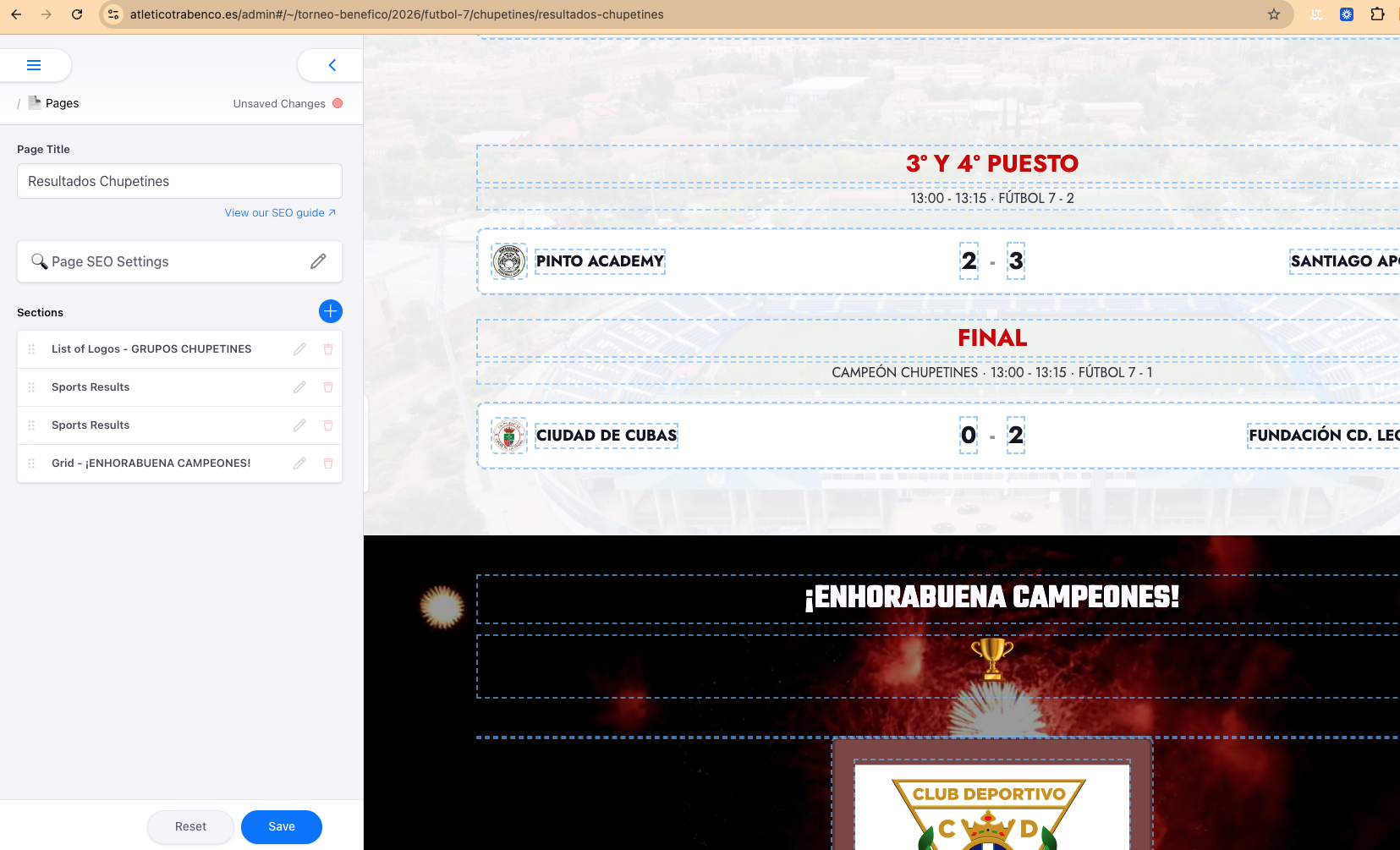
- Accede al editor de aMarte Sports de tu web (normalmente en /admin).
- Navega a la página donde quieres mostrar el torneo (por ejemplo, /torneo-benefico/2026/futbol-7/chupetines/resultados-chupetines).
- Si la página aún no existe, crea una nueva página desde el menú 'Pages'.
Paso 2: Añade el bloque 'Sports Results'
- En el editor de la página, desplázate hasta la sección de bloques y haz clic en 'Añadir bloque'.
- Busca la categoría 'Sports blocks' y selecciona el bloque llamado Sports Results.
- El bloque aparecerá en la página listo para configurar.
Este bloque es manual: tú introduces los datos del torneo directamente, sin conexión a ninguna API externa.
Paso 3: Crea el torneo y sus fases
- Dentro del bloque Sports Results verás una lista de 'Tournaments' (fases o rondas del torneo).
- Haz clic en 'Add item' para añadir una fase nueva: Grupo 1, Semifinal 1, Final, etc.
- Para cada fase, escribe el nombre en el campo 'Tournament Name' (por ejemplo: «Semifinal 1») y una descripción opcional.
Paso 4: Añade los resultados de cada partido
- Dentro de cada fase, despliega la lista de 'Results' y haz clic en 'Add item' para cada partido.
- Rellena los campos: Team 1 Name (nombre del equipo local), Team 1 Score (goles), Team 2 Name (nombre del visitante), Team 2 Score (goles del visitante).
- También puedes añadir fecha, hora y lugar del partido en los campos Date, Time y Place.
- Repite el proceso para cada partido de cada fase.
Si el partido aún no se ha jugado, deja los campos de goles vacíos. El marcador no aparecerá.
Paso 5: Añade los escudos de los equipos
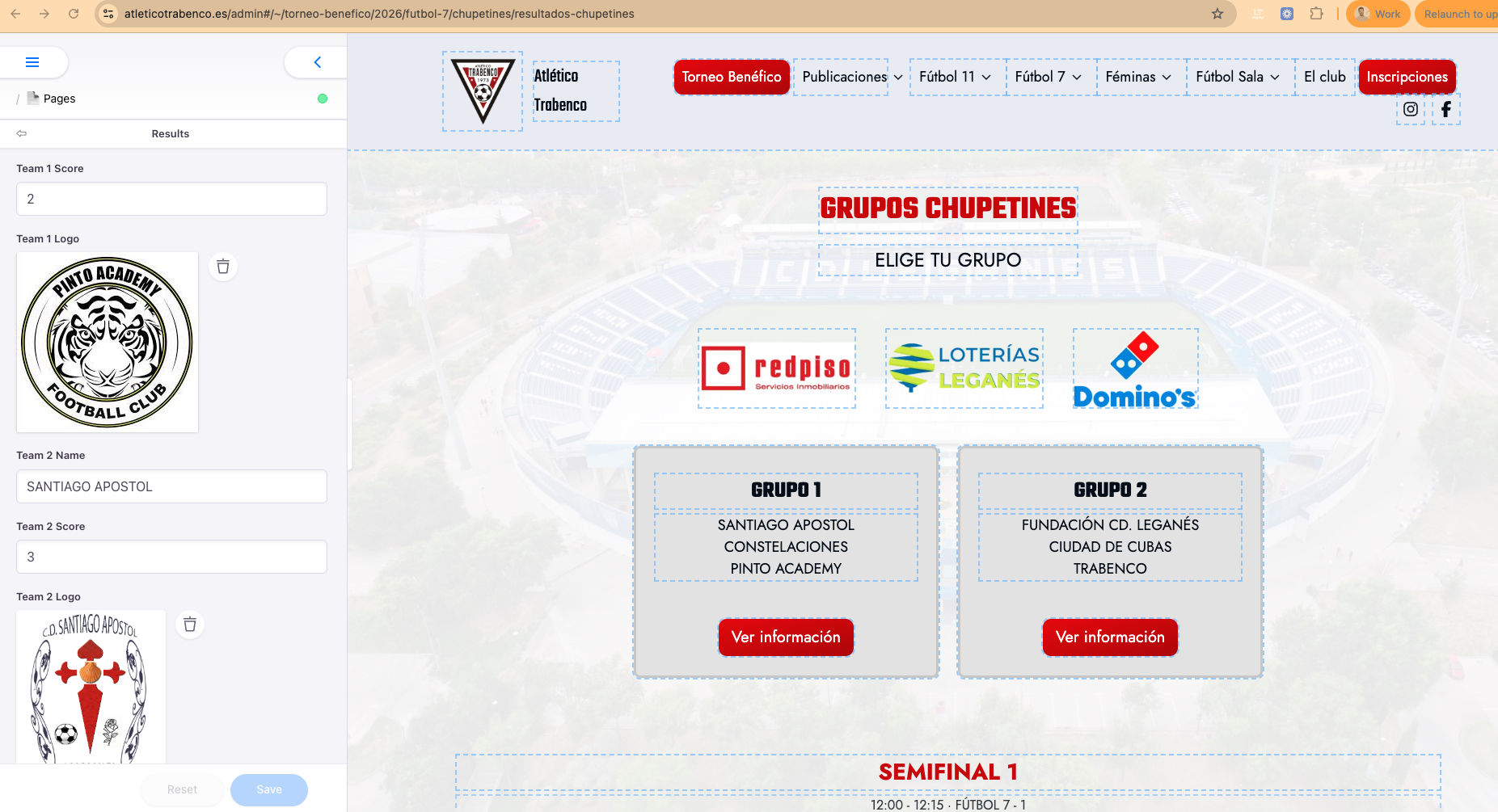
- En cada partido, los campos 'Team 1 Logo' y 'Team 2 Logo' permiten asignar el escudo del equipo.
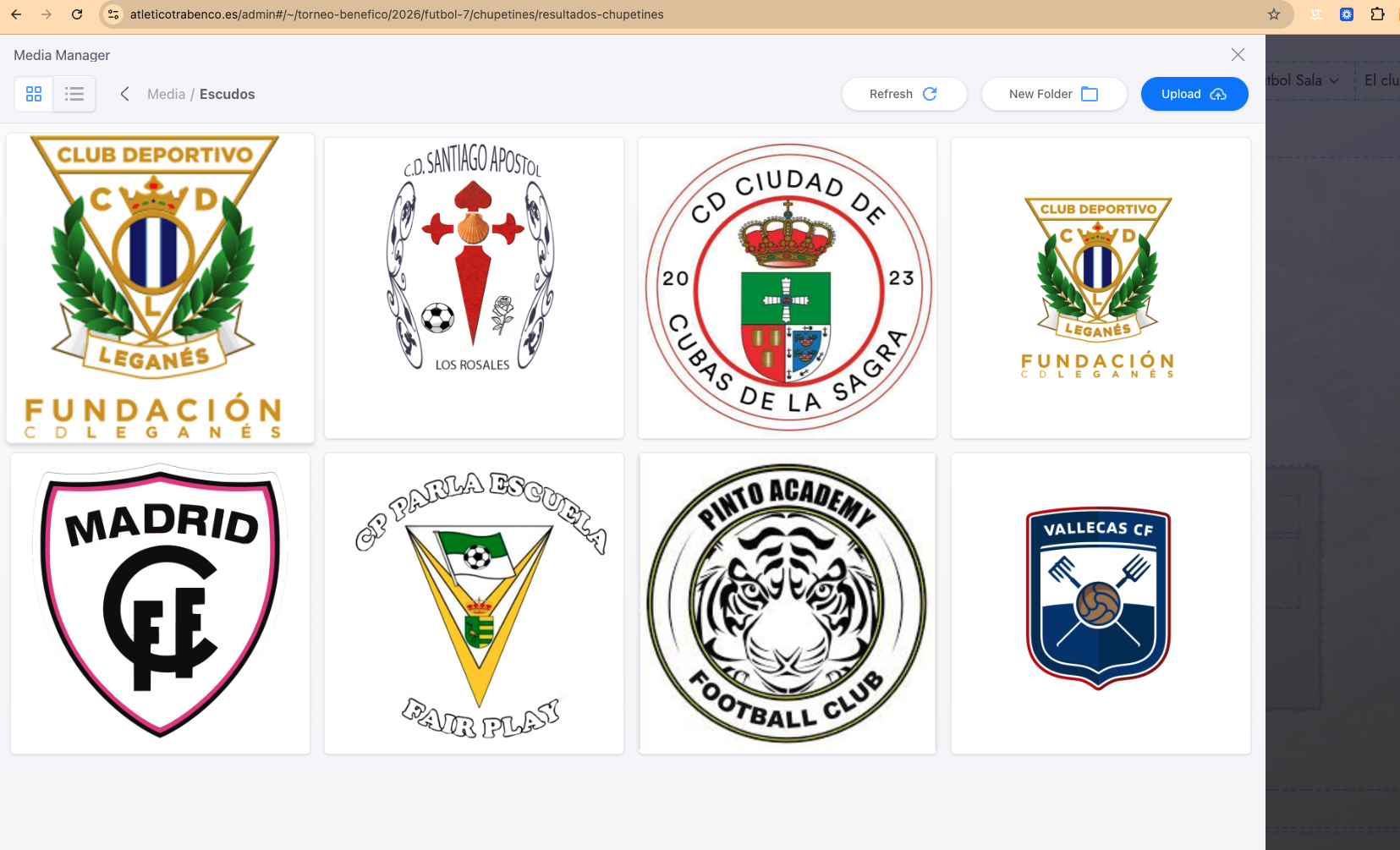
- Haz clic en el campo de imagen y selecciona el escudo correspondiente desde la carpeta 'escudos' de la galería.
- Si el escudo aún no está subido, consulta el apartado 'Escudos' más abajo.
Paso 6: Guarda y revisa
- Haz clic en 'Save' para guardar todos los cambios.
- Accede a la URL de la página en tu navegador para verificar que los resultados, fases y escudos se muestran correctamente.
- Repite el proceso cada vez que haya nuevos resultados: simplemente edita el partido correspondiente y actualiza el marcador.
Destaca a tus patrocinadores en la página de grupos
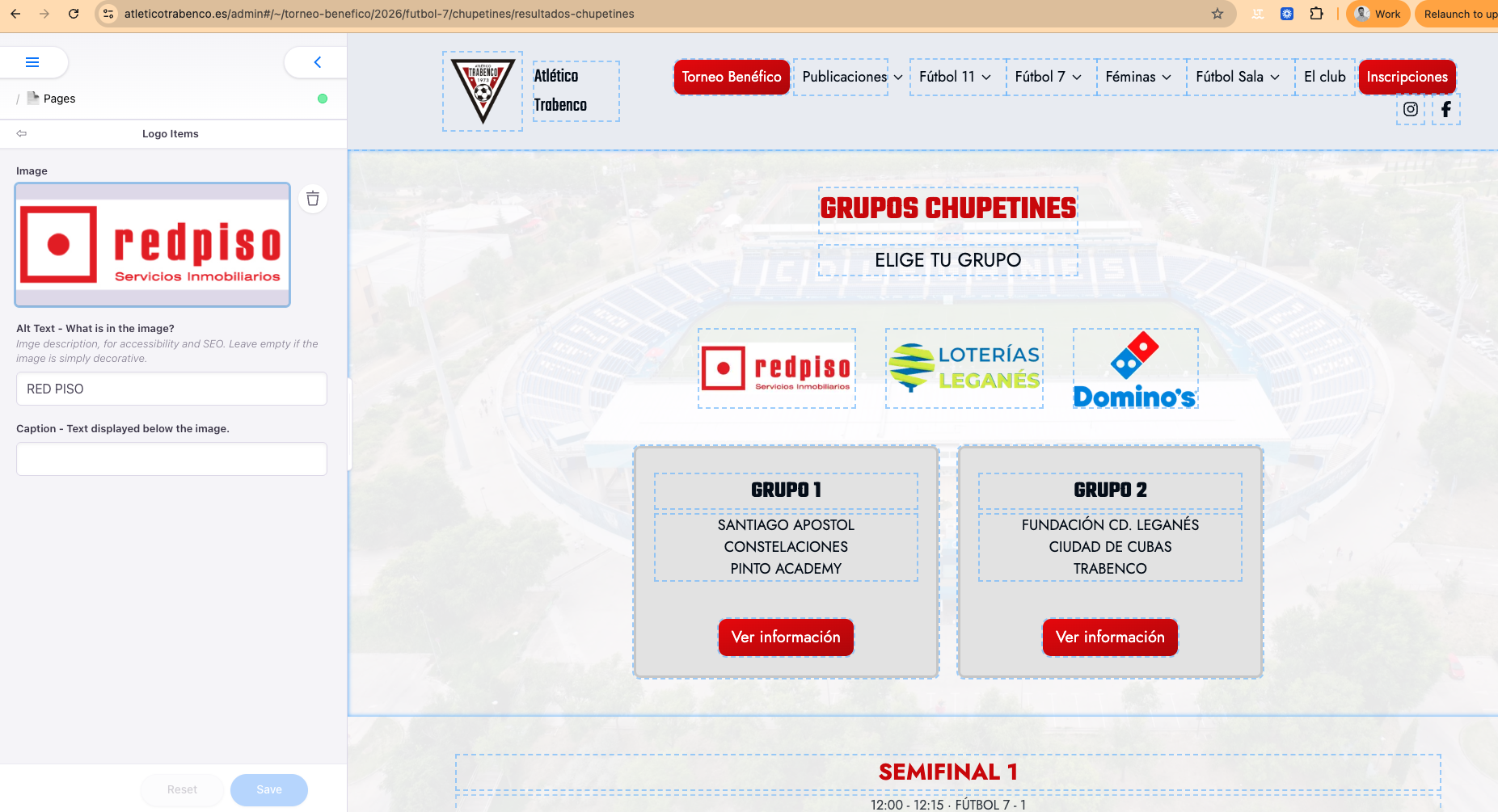
Puedes mostrar los logos de los patrocinadores del torneo en la parte superior de la página de grupos. Usa el bloque 'Logo Items' de la categoría 'Sports blocks' para añadirlos de forma visualmente atractiva, justo antes de los grupos y los resultados.
Nombre del bloque
Logo Items
Bloque para mostrar una fila de logos. Ideal para patrocinadores, marcas colaboradoras o instituciones.
- En el editor de la página de grupos, haz clic en 'Añadir bloque' y selecciona el bloque 'Logo Items' de la categoría 'Sports blocks'.
- Haz clic en 'Add item' para añadir cada patrocinador: sube su logo y rellena el campo 'Alt Text' con el nombre de la marca (importante para accesibilidad y SEO).
- Coloca el bloque en la parte superior de la página, antes del bloque de resultados y grupos.
- Guarda los cambios. Los logos aparecerán alineados en una fila horizontal, como se ve en el ejemplo.
¿Quieres añadir también una tabla de clasificación?
Si el torneo tiene una fase de grupos con clasificación (puntos, victorias, derrotas…), puedes añadir el bloque 'Standings' a la misma página para mostrar la tabla completa de cada grupo.
Nombre del bloque
Standings
Bloque manual para tablas de clasificación. También en la categoría 'Sports blocks'.
- Añade un bloque Standings por cada grupo (Grupo 1, Grupo 2, etc.).
- Dentro del bloque, despliega la lista 'Teams' y añade cada equipo con su nombre ('Team Name') y escudo ('Team Logo').
- Rellena los campos de estadísticas: puntos (Points), partidos jugados (Games Played), victorias (Wins), empates (Draws), derrotas (Losses), goles a favor/en contra.
- Guarda los cambios. La tabla de clasificación aparecerá encima o debajo de los resultados según el orden de los bloques en la página.
Cómo subir y gestionar los escudos
Mantener los escudos bien organizados es clave: el editor los carga desde la carpeta de la galería, y si el archivo no está o tiene un nombre incorrecto, el bloque mostrará un espacio vacío. Dedica unos minutos a subirlos correctamente desde el principio.
Ruta en la galería
uploads/escudos/
escudo-nombre-del-club.png
- Ve a la galería de imágenes de aMarte Sports y navega a la carpeta 'escudos' (créala si no existe).
- Sube el archivo del escudo y nómbralo siguiendo este patrón: escudo-nombre-del-club.png (todo en minúsculas, palabras separadas por guiones).
- Ejemplos correctos: escudo-pinto-academy.jpeg, escudo-cd-santiago-apostol-los-rosales.jpg, escudo-atletico-trabenco-zarzaquemada.png.
- Una vez subido, el escudo estará disponible en todos los campos de imagen del bloque Sports Results y del bloque Standings.
- Si tienes muchos equipos, sube todos los escudos antes de empezar a configurar los partidos: así los tendrás a mano en el selector de imágenes sin tener que salir del bloque.
Destaca al campeón con un bloque Grid
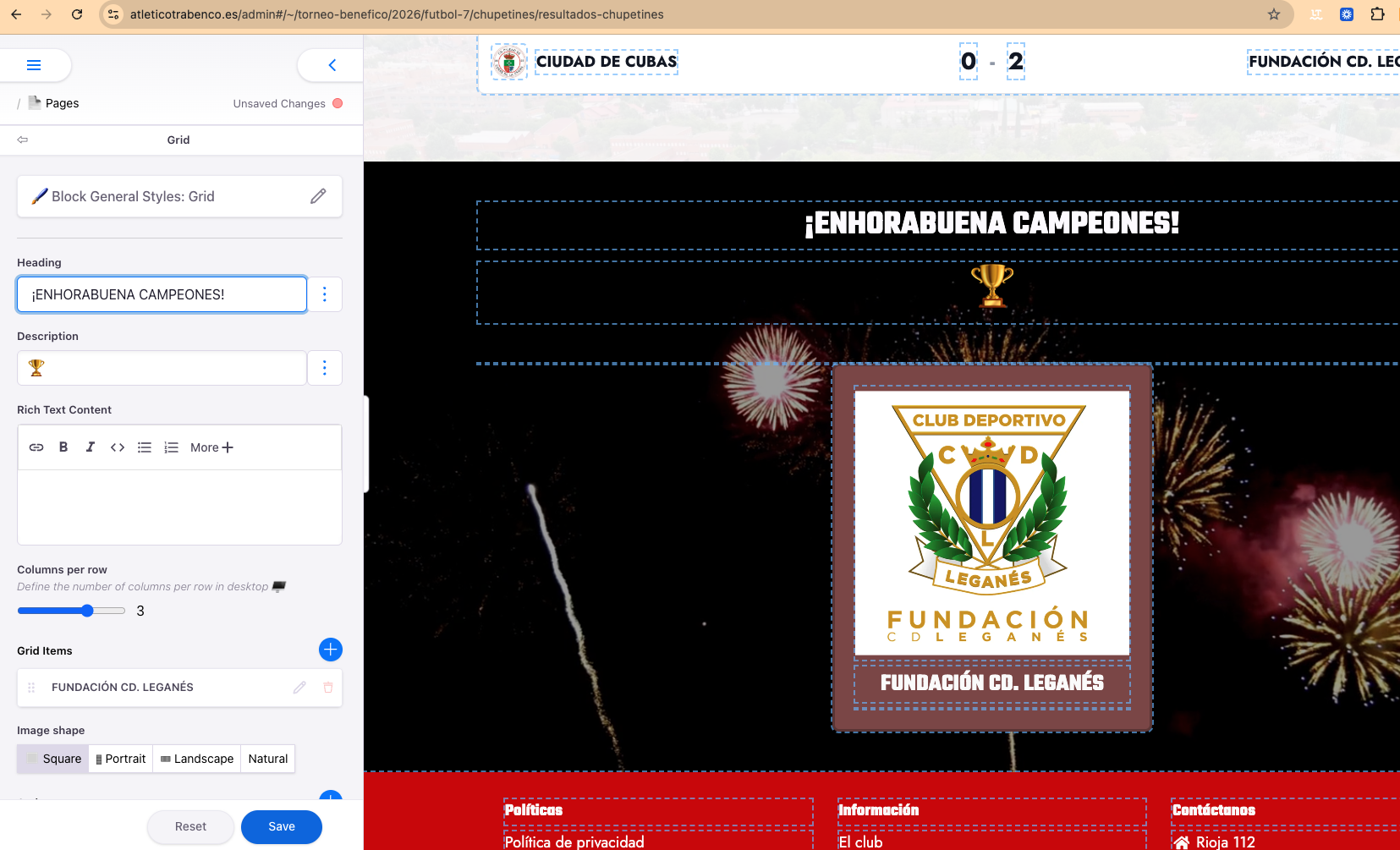
Cuando el torneo termina, puedes añadir un bloque especial para felicitar al equipo ganador. El bloque 'Grid' te permite mostrar el escudo del campeón con una animación de fondo festiva —como fuegos artificiales— que convierte la página en un auténtico homenaje.
Nombre del bloque
Grid
Bloque de cuadrícula multipropósito. Permite añadir ítems con imagen, título y texto, además de fondos animados o multimedia.
- Añade un bloque 'Grid' en la parte superior de la página del torneo (antes de los resultados).
- En el campo 'Heading' escribe el mensaje de felicitación, por ejemplo: «¡ENHORABUENA CAMPEONES!».
- En 'Description' puedes añadir un emoji festivo como 🏆 o el nombre del equipo ganador.
- En 'Grid Items', haz clic en '+' y crea un ítem: sube el escudo del equipo campeón y pon su nombre como título del ítem.
- Para la animación, ve a 'Background Media' del bloque y sube un vídeo corto de fuegos artificiales (o cualquier animación en bucle). El editor lo reproduce automáticamente.
- Ajusta 'Columns per row' a 1 o 3 según el número de equipos a destacar.
- Guarda los cambios. El resultado es una página de celebración visualmente impactante.
El vídeo de fondo debe ser corto (5-10 segundos), ligero y en formato MP4 para que cargue rápido en móvil.