

Guía Marte
Añade una página a tu sitio web
Gestionar páginas en tu sitio web de Marte CMS es fácil e intuitivo. Esta guía paso a paso te enseñará cómo acceder a la gestión de páginas, crear nuevas, eliminarlas o gestionar sus rutas.
Crear nueva página
- Abre cualquier página con tu editor.
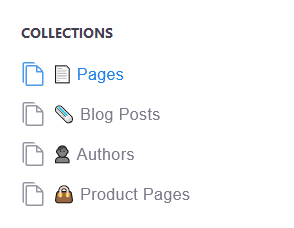
- Abre el menú lateral.
- Pincha en "Pages".
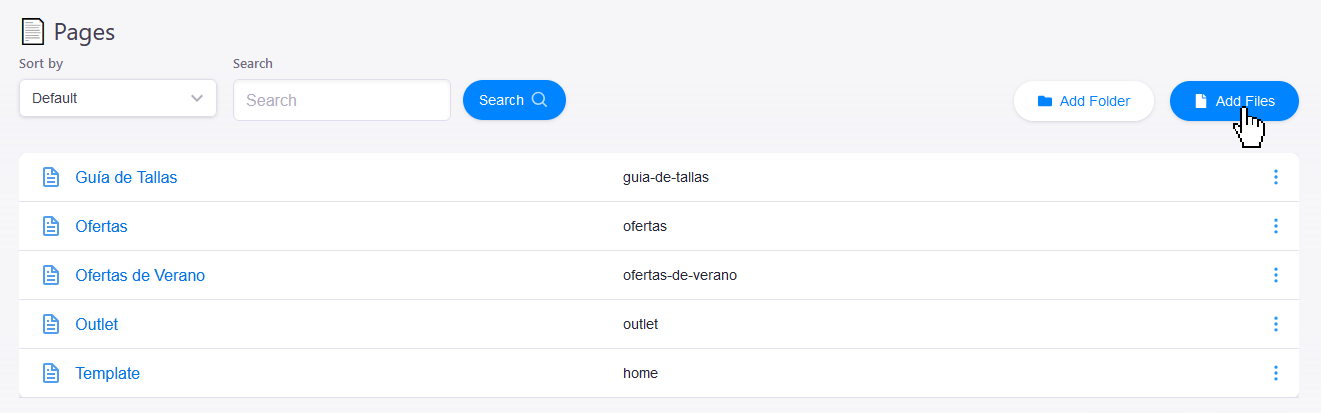
- En la pantalla de gestión de páginas tienes acceso a todas las páginas. Haz clic en el botón azul "Add Files" (arriba a la derecha) para crear una nueva.
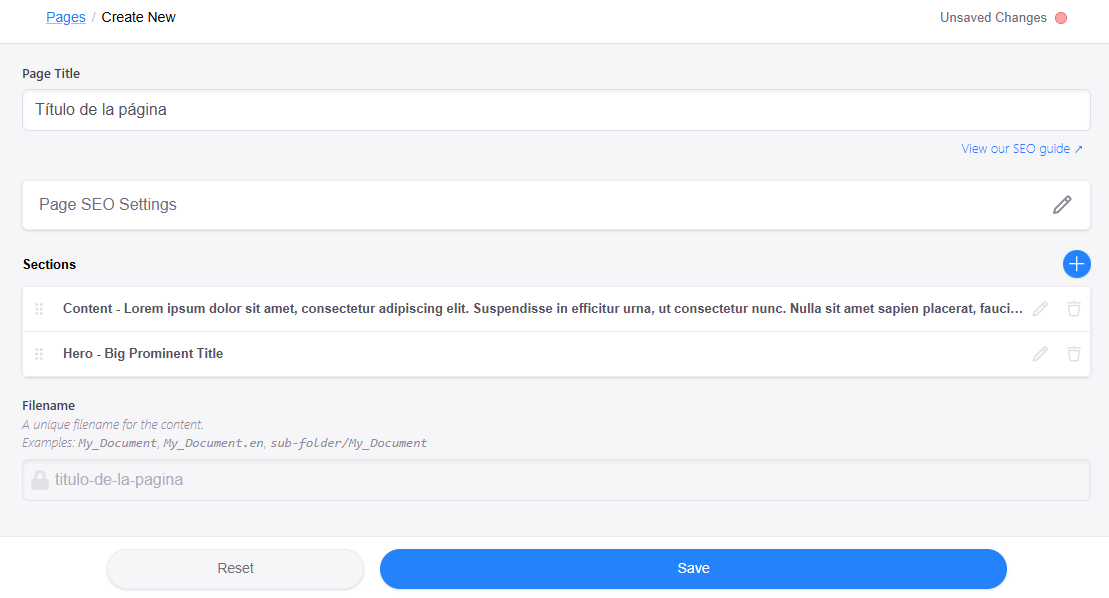
- Completa la información: introduce el Título en "Page Title". El "Filename" se genera automáticamente (minúsculas y guiones); puedes modificarlo. Define la ruta de la página.
- Pincha en el botón azul "Save" para añadirla a la lista.
Guía Marte CMS
Crea una carpeta para organizar tus páginas
Organizar tu sitio web de manera eficiente es esencial. Con Marte CMS puedes crear carpetas para añadir subpáginas, facilitando la jerarquización y optimizando la experiencia de los usuarios. Sigue esta guía para aprender a crear y gestionar carpetas que agrupan tus subpáginas de forma clara y ordenada.

Paso 1: Crea una carpeta
- Abre cualquier página con tu editor, menú lateral y pincha en "Pages".
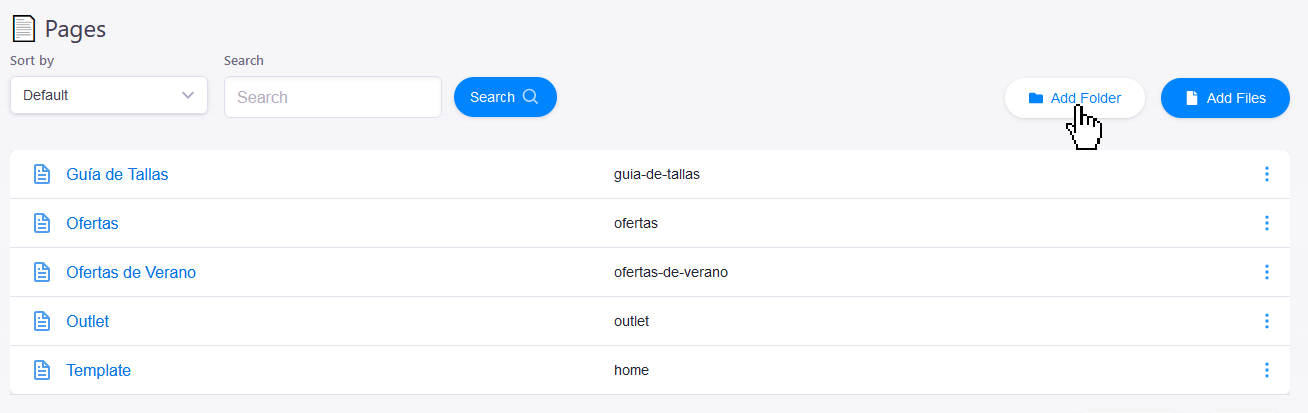
- En la pantalla de gestión de páginas pincha en el botón "Add Folder".
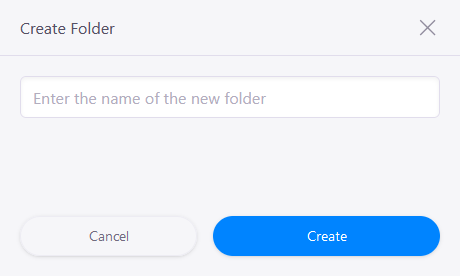
- En la ventana modal introduce el nombre de la carpeta. Debes usar letras minúsculas, guiones y números. No se permiten caracteres especiales ni espacios. Presiona el botón azul "Create".
Paso 2: Añade una página a la carpeta
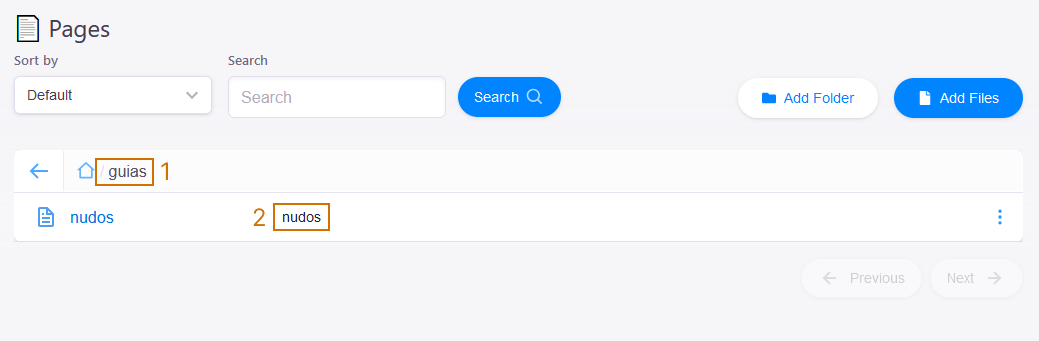
- Añade páginas a la carpeta con el botón azul "Add Files" (arriba a la derecha). El proceso es el mismo que para crear nuevas páginas.
Guía Marte CMS
Crea un enlace a la nueva página
Enlazar páginas es clave para una navegación fluida. Esta sección explica cómo identificar y utilizar las rutas de tus páginas para crear enlaces, botones o redirecciones.

Paso 1: Identifica la ruta de la nueva página
- Ten en cuenta el nombre de la carpeta y luego el nombre de la página. Ejemplo: página "nudos" en carpeta "guias" → ruta "/guias/nudos".
Paso 2: Crea un enlace a la nueva página
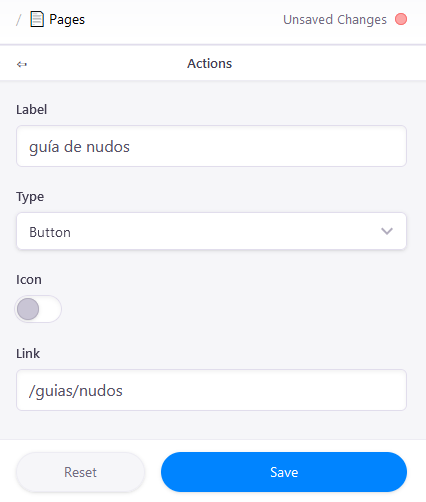
- En Pages identifica la URL de la página. En el apartado "Link" del botón especifica la ruta (ej. "/guias/nudos").
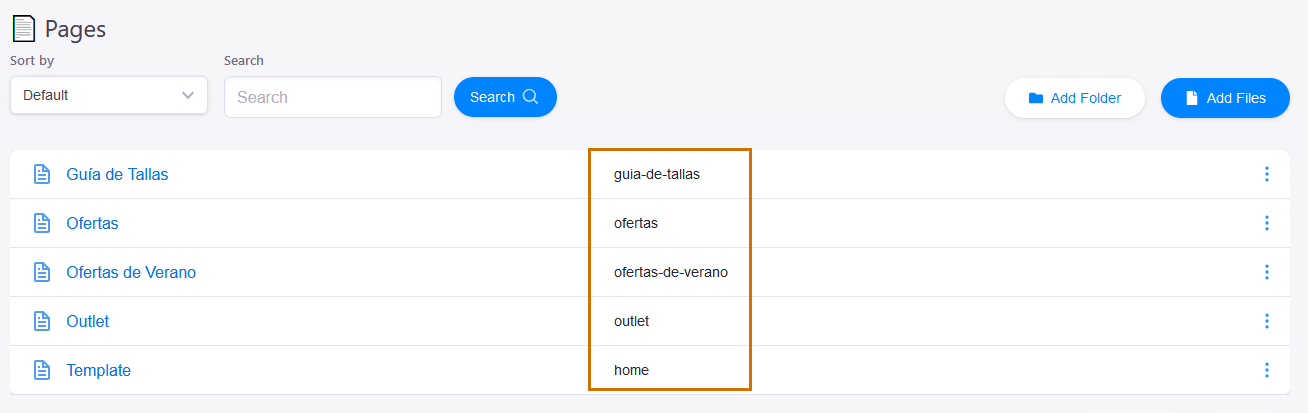
- Si la página no está en una carpeta, especifica solo el nombre de la ruta (ej. "/ofertas"). En la lista de páginas puedes ver la columna con la ruta de cada página.
Otras preguntas frecuentes
Sobre la gestión de páginas
¿Cómo puedo cambiar la URL de mi página?
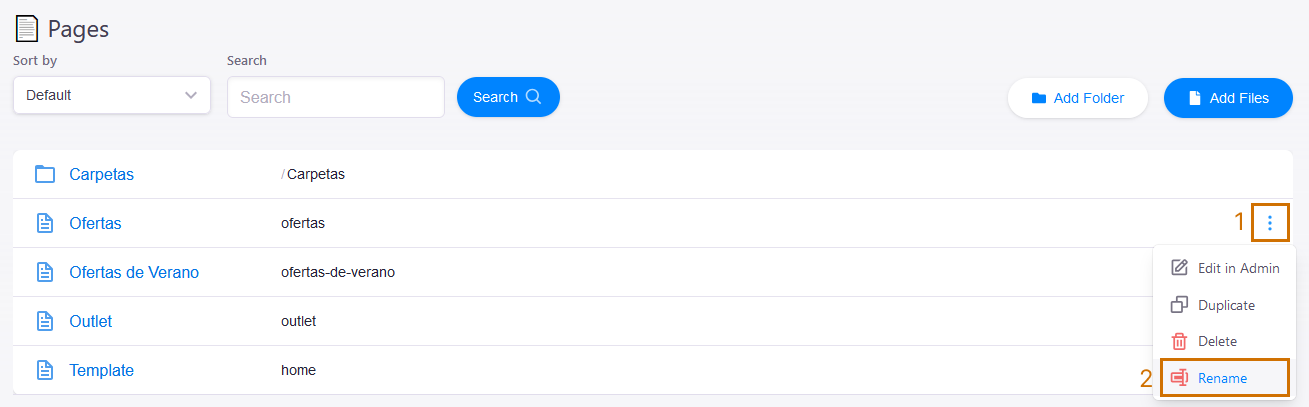
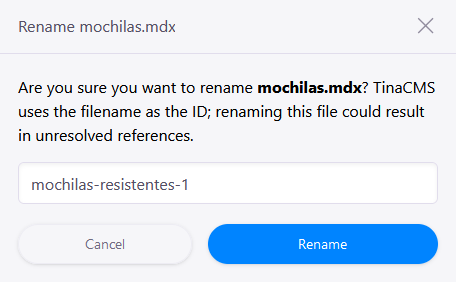
Navega a "Pages" y pincha en el icono de los tres puntos de la página. Pincha la opción Rename. Se abrirá una ventana modal en la que debes usar letras minúsculas, guiones y números para la nueva URL. No se permiten caracteres especiales ni espacios. Haz clic en el botón azul "Rename".
¿Cómo elimino o edito una página existente?
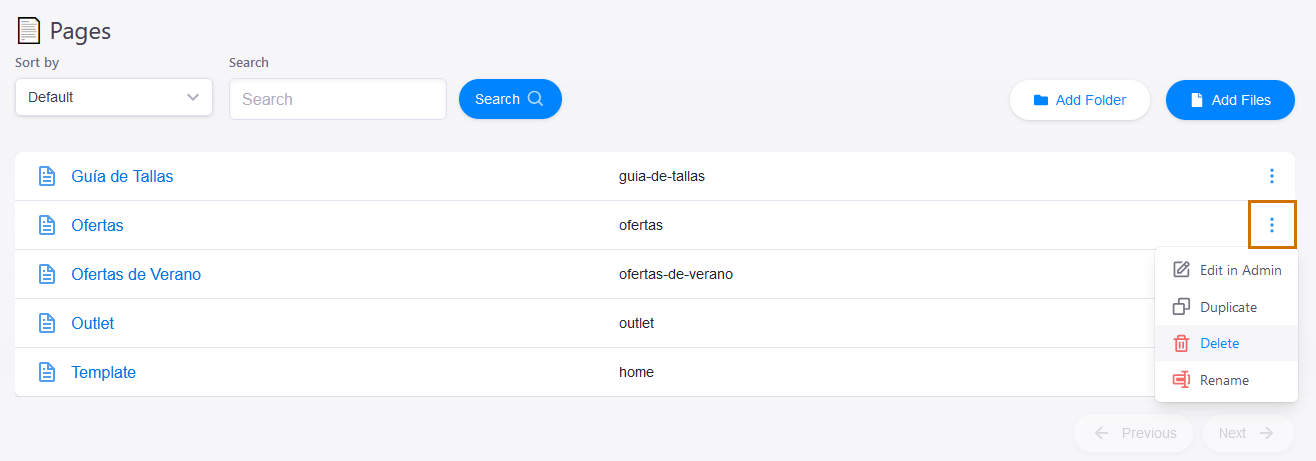
Accede a la pantalla de gestión de Páginas. Haz clic en el botón de opciones (tres puntos) de cualquier página de la lista: puedes editarla, duplicarla, eliminarla y renombrarla.
¿Cómo puedo obtener la ruta de una página?
En la pantalla de gestión de páginas, en la lista de páginas de tu sitio web, puedes ver una columna central con la ruta para cada página. Si la página está dentro de una carpeta, aparecerá la ruta principal en la parte superior de la lista.