
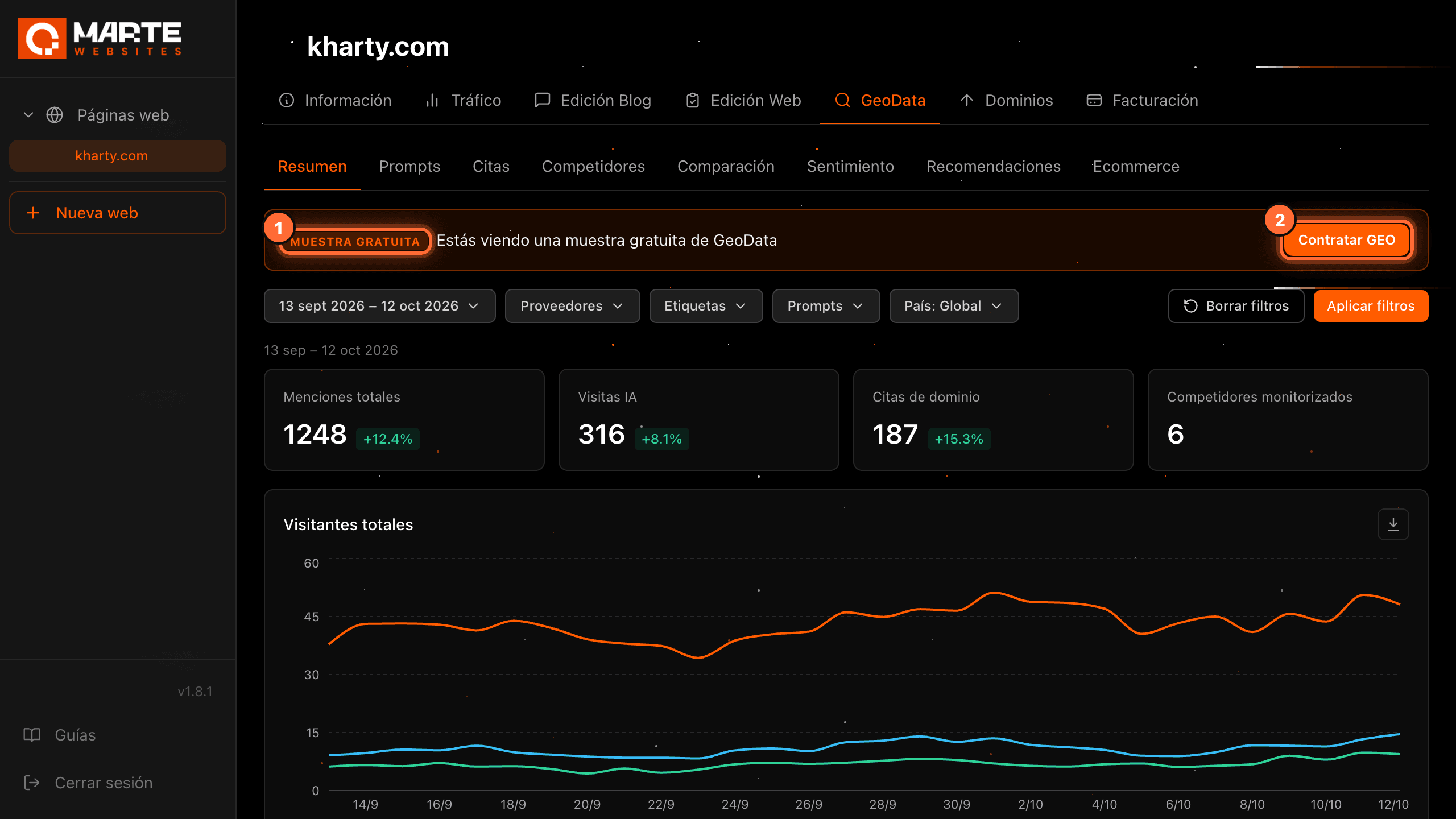
Panel: GeoData
La muestra gratuita de GEO y cómo contratar GEO
Antes de empezar
Antes de contratar GEO, el equipo de aMarte puede activarte una muestra gratuita de GeoData con datos reales de tu marca. Con la muestra puedes consultar todas las sub-pestañas; para añadir y gestionar prompts, lanzar análisis de sentimiento o pedir recomendaciones hace falta un plan con GEO. Si eres el cliente de la web, lo contratas sin salir de GeoData, en una sola ventana.
Consejo: Lo que ves con la muestra no se pierde al contratar: el prompt de la muestra sigue en tu web, con sus datos. En esta guía usamos como ejemplo la web ficticia «Kharty» (kharty.com), con el plan PLUS.
Paso a paso
Paso 1
Reconoce la muestra gratuita
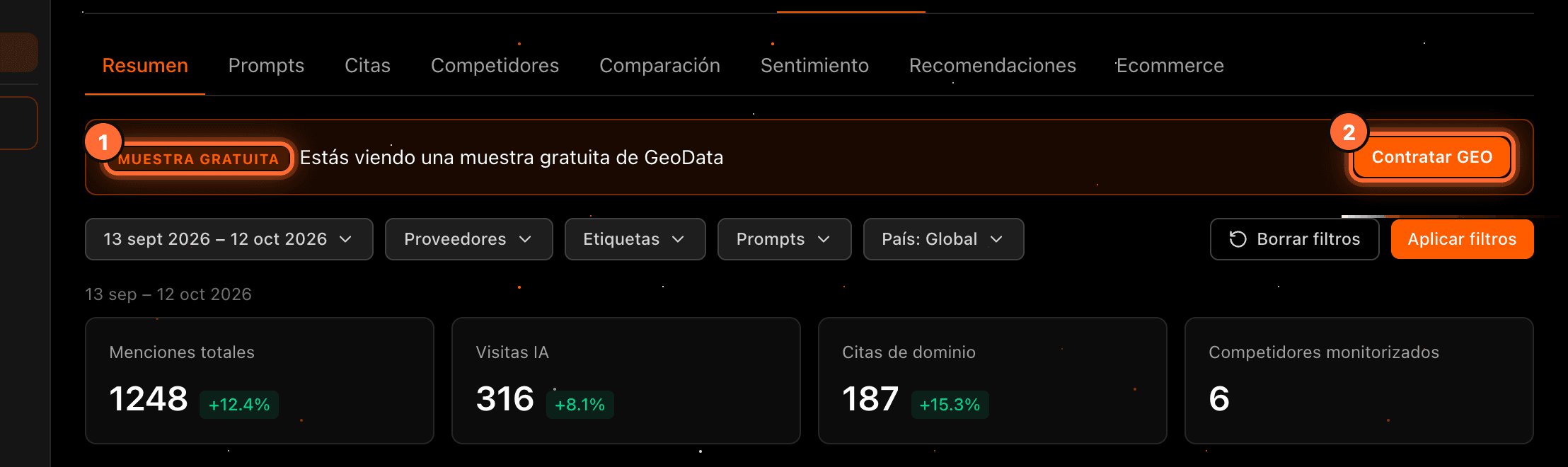
Cuando tu web está en la muestra, todas las sub-pestañas de «GeoData» muestran arriba el aviso «Muestra gratuita» con el texto «Estás viendo una muestra gratuita de GeoData» (①) y el botón «Contratar GEO» (②).
Verás el mismo aviso si tu web tiene datos GEO pero ya no tiene un plan con GEO activo.
Paso 2
Los botones siguen activos
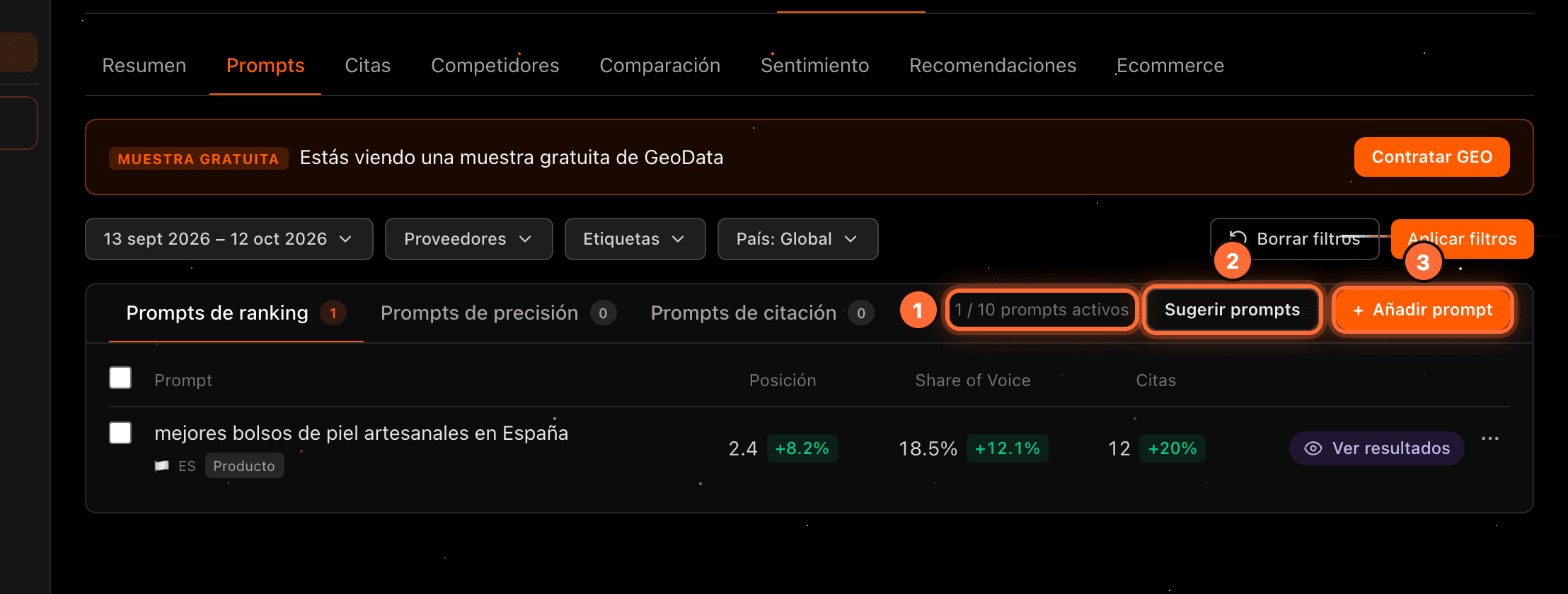
En la muestra, el contador indica los prompts que tienes, por ejemplo «1 / 10 prompts activos» (①). «Sugerir prompts» (②) y «Añadir prompt» (③) no están en gris, y tampoco las casillas ni el menú «…» de cada prompt. Al pulsar cualquiera de ellos no se hace la acción: se abre la ventana para contratar GEO (paso 3).
Paso 3
Si eres el cliente: la ventana para mejorar a GEO
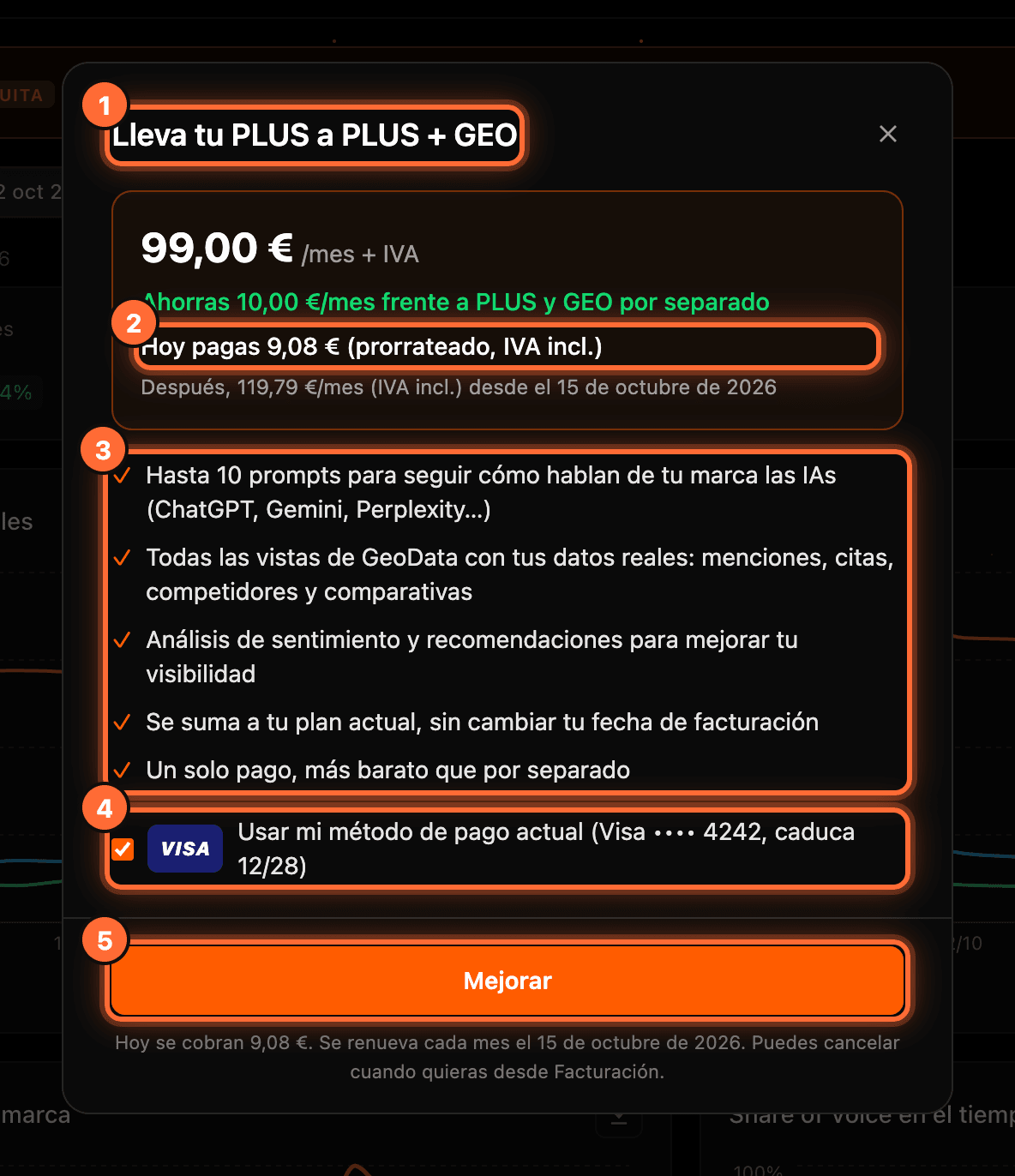
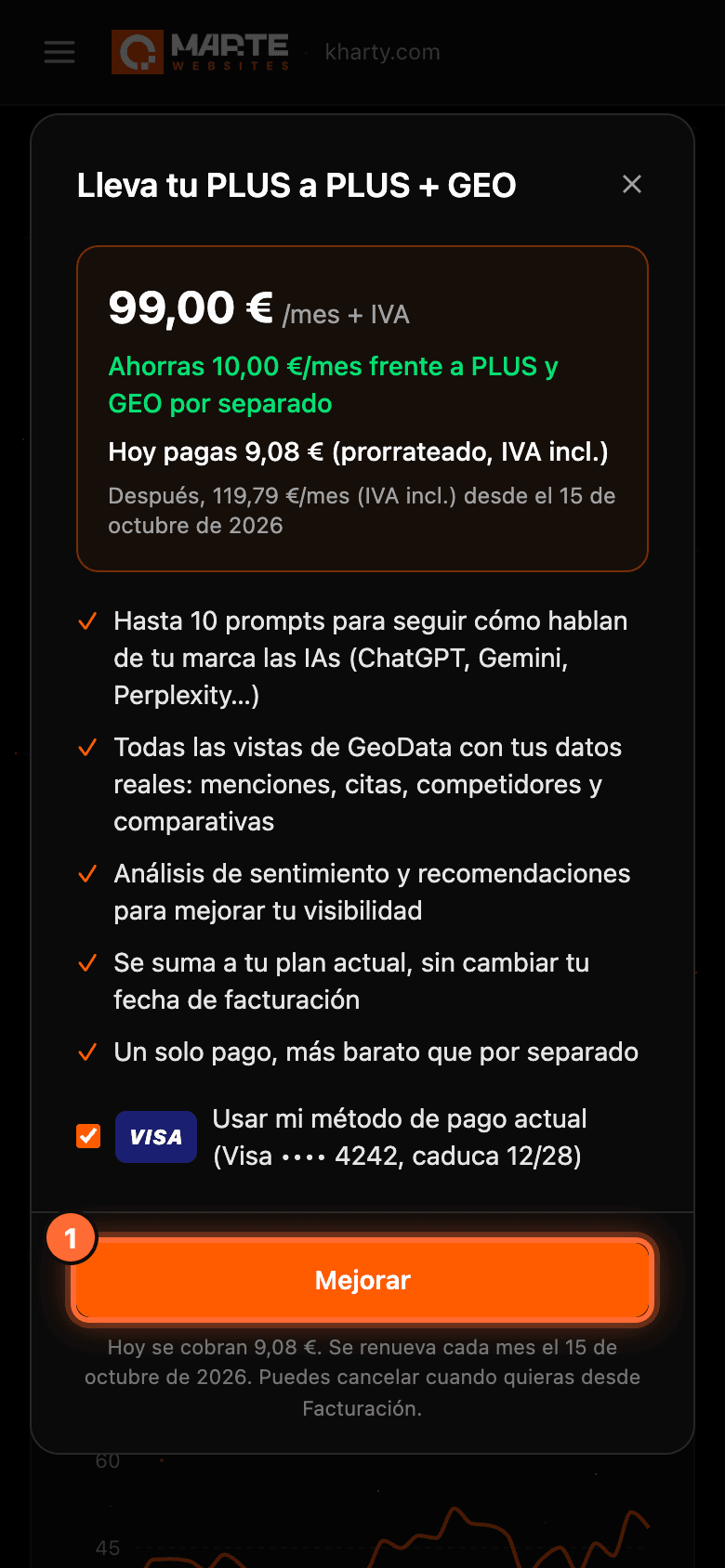
Si eres el cliente de la web (o el equipo de aMarte), «Contratar GEO» abre una ventana con una sola oferta, la que corresponde a tu plan (①): «Lleva tu PLUS a PLUS + GEO» si tienes PLUS, o «Lleva tu PRO a PRO + GEO» si tienes PRO. En ella ves: • El precio, por ejemplo «99,00 € /mes + IVA», y cuánto ahorras frente a contratar PLUS y GEO por separado. • Lo que pagas hoy (②), por ejemplo «Hoy pagas 9,08 € (prorrateado, IVA incl.)», y lo que pagarás después: «Después, 119,79 €/mes (IVA incl.) desde el 15 de octubre de 2026». • Lo que incluye (③): hasta 10 prompts, todas las vistas de GeoData con tus datos reales, análisis de sentimiento y recomendaciones. GEO se suma a tu plan sin cambiar tu fecha de facturación. • «Usar mi método de pago actual» (④), marcado con tu tarjeta guardada, por ejemplo «Visa •••• 4242, caduca 12/28». • El botón «Mejorar» (⑤).
⚠ Al pulsar «Mejorar» se cobra hoy, con tu método de pago, el importe de «Hoy pagas». Revísalo antes de pulsar. Puedes cancelar cuando quieras desde «Facturación».
Paso 4
Mensual o anual, cuando esté disponible para tu plan
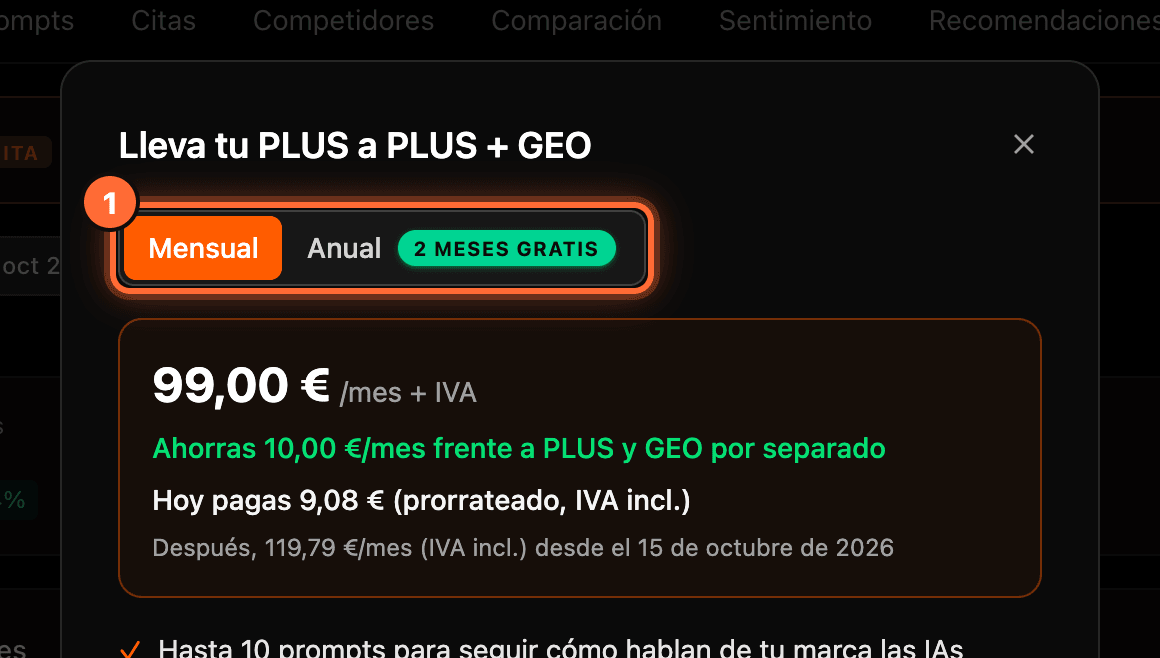
La ventana usa la frecuencia con la que ya pagas. Cuando el pago anual esté disponible para tu plan, verás arriba el selector «Mensual» | «Anual» (①); «Anual» lleva la etiqueta «2 meses gratis». Al cambiar de frecuencia, el importe de hoy y la fecha de renovación se recalculan.
Si no ves el selector, GEO se activa con tu frecuencia actual. Si eliges «Anual» y tu suscripción no puede cambiar de frecuencia desde el panel, verás «El pago anual no está disponible para tu suscripción desde el panel. Puedes activar GEO con tu frecuencia actual.»
Paso 5
Paga con tu tarjeta guardada o con otra
Con «Usar mi método de pago actual» marcado, solo tienes que pulsar «Mejorar». Si lo desmarcas, o si tu web aún no tiene un método de pago guardado, aparece dentro de la misma ventana el formulario de pago seguro para escribir otra tarjeta; en ese caso verás «El importe de hoy se calcula al guardar tu método de pago», y el importe aparece antes de que se cobre nada.
Si tu banco pide confirmar el pago (3-D Secure), se abre su ventana de verificación; confírmalo y el cambio termina solo. Si el pago no se puede completar, la ventana te lo dice y te ofrece «Usar otra tarjeta».
No incluimos captura del formulario de tarjeta ni de la verificación del banco: son pantallas seguras de terceros.
Paso 6
¡GEO activado!
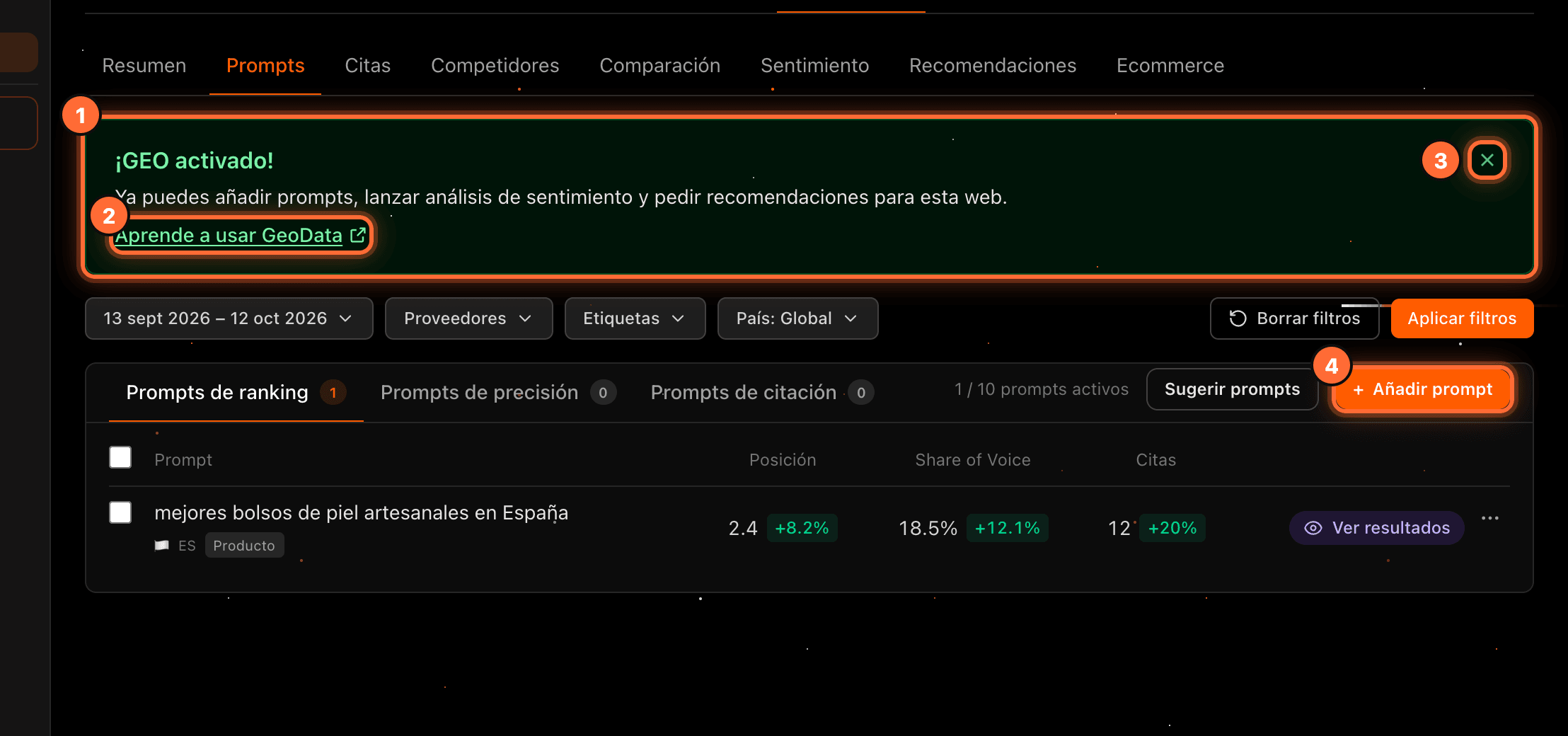
Cuando el pago se completa, la ventana se cierra y aparece la tarjeta verde «¡GEO activado!» (①) con el texto «Ya puedes añadir prompts, lanzar análisis de sentimiento y pedir recomendaciones para esta web.» • «Aprende a usar GeoData» (②) abre estas guías en una pestaña nueva. • La X (③) cierra el aviso.
El aviso «Muestra gratuita» desaparece y los botones ya hacen su acción, por ejemplo «Añadir prompt» (④). El contador sigue contando el prompt de la muestra: en el ejemplo, «1 / 10 prompts activos», así que puedes añadir 9 más.
Paso 7
Si empezaste desde «Añadir prompt»
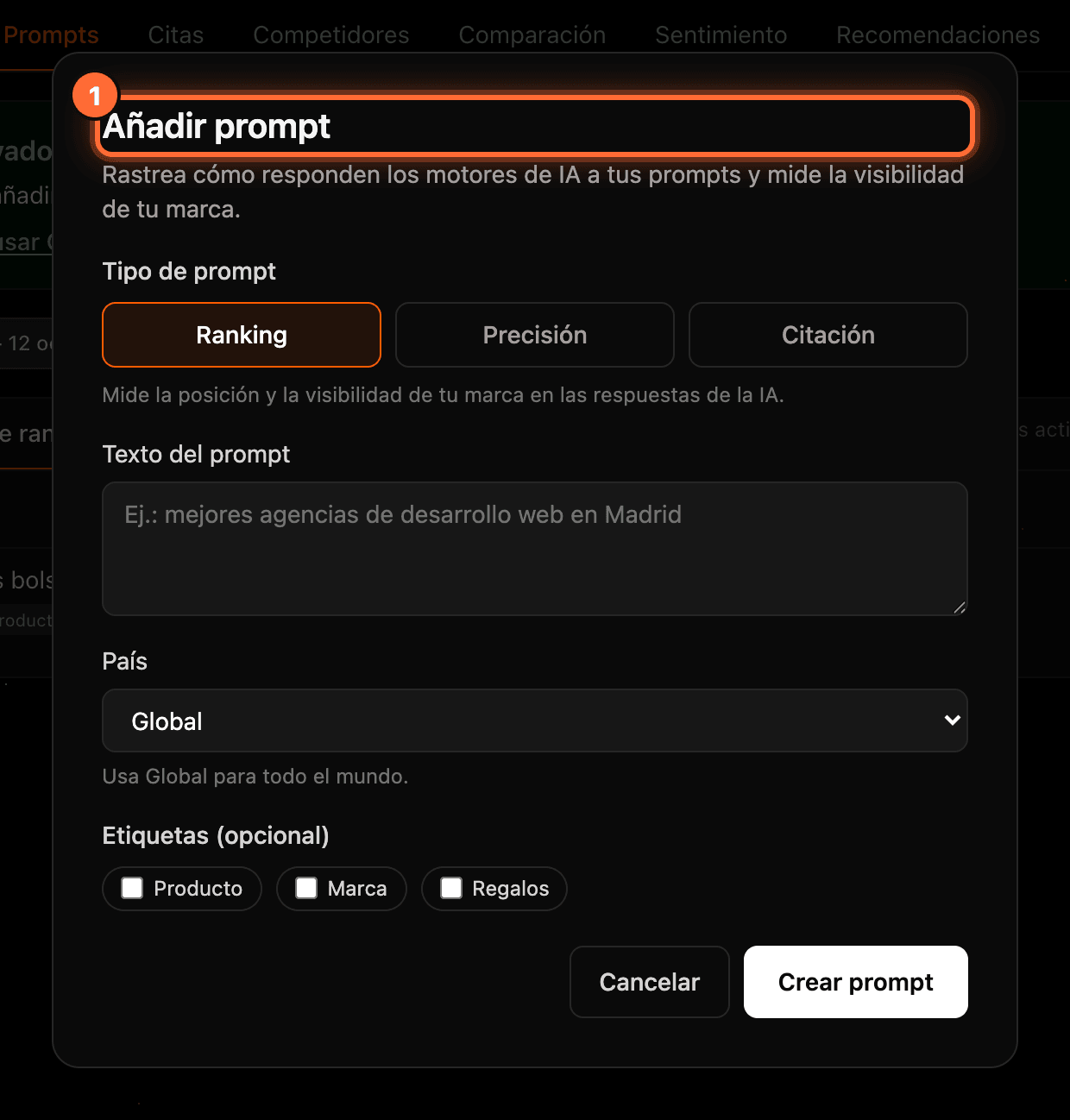
Si abriste la ventana pulsando «Añadir prompt», al terminar se abre directamente la ventana «Añadir prompt» (①) para que añadas el prompt que querías. Lo explicamos en la guía «Cómo añadir un prompt».
Paso 8
También desde Sentimiento y Recomendaciones
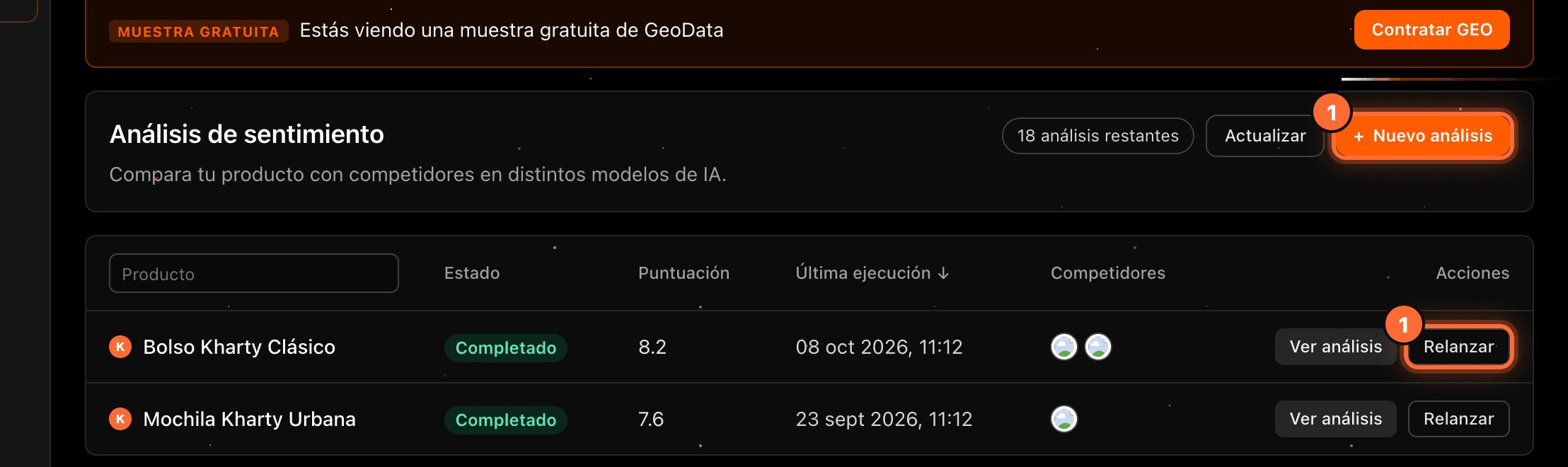
La misma ventana se abre al pulsar «Nuevo análisis» o «Relanzar» en «Sentimiento», y «Nueva recomendación» en «Recomendaciones» (①). Los análisis y las recomendaciones que ya tienes se pueden consultar.

Paso 9
Si tu web aún no tiene un plan
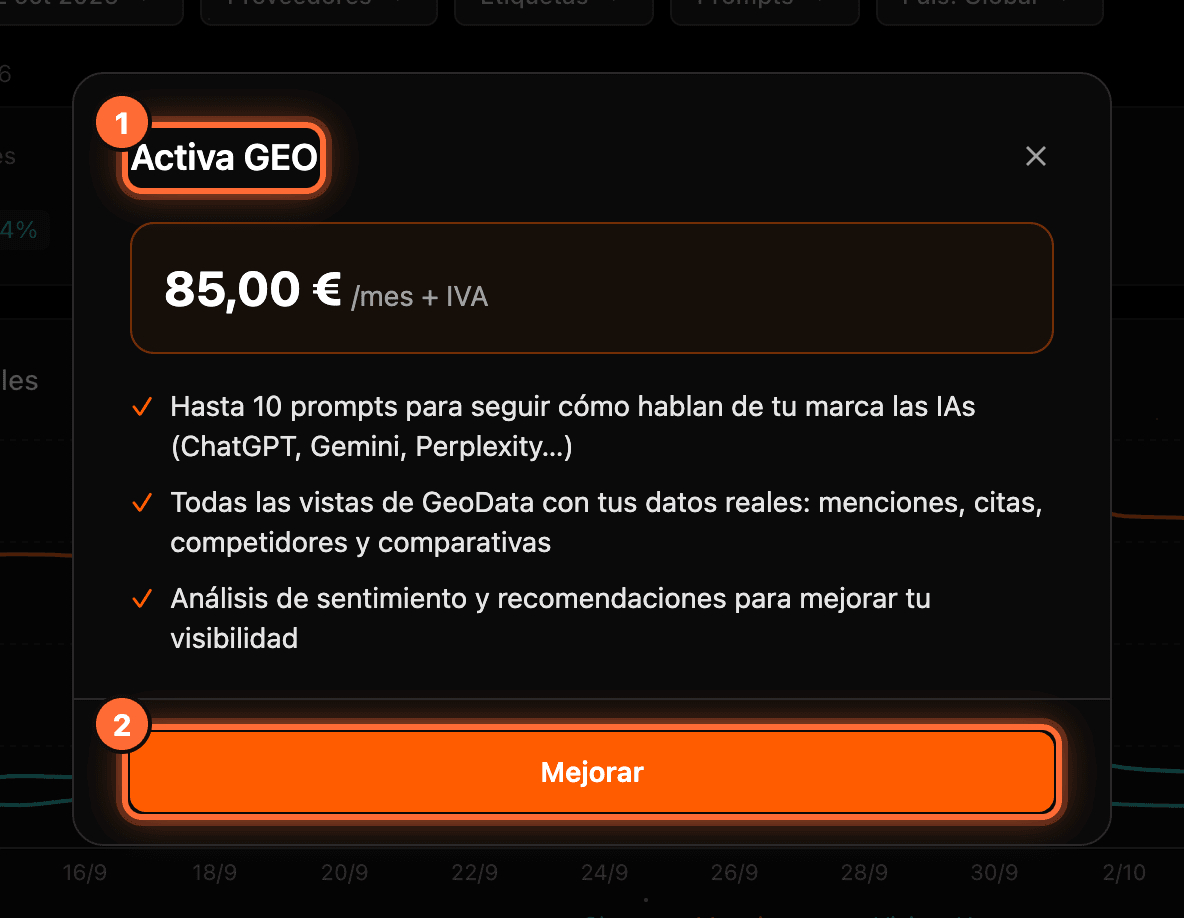
Si la web no tiene un plan PLUS o PRO, la ventana se titula «Activa GEO» (①) y ofrece GEO solo, por ejemplo «85,00 € /mes + IVA». Al pulsar «Mejorar» (②) se abre la página de pago en una pestaña nueva. Complétala allí; la ventana te recuerda: «Completa el pago en la pestaña nueva. Si GEO no aparece activo en esta web en unos minutos, escríbenos.»
Paso 10
Si te pide revisar tu facturación
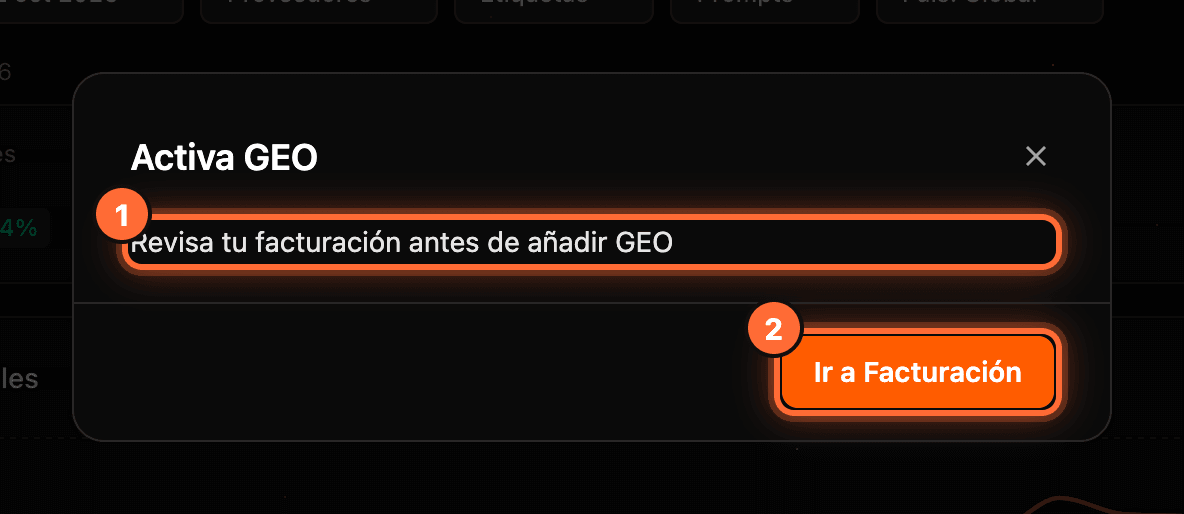
Si tu plan tiene un pago pendiente o una baja programada, la ventana no ofrece la mejora y muestra «Revisa tu facturación antes de añadir GEO» (①). Pulsa «Ir a Facturación» (②) para resolverlo y vuelve después a GeoData.
Paso 11
Si eres la agencia: envía el link de pago GEO a tu cliente
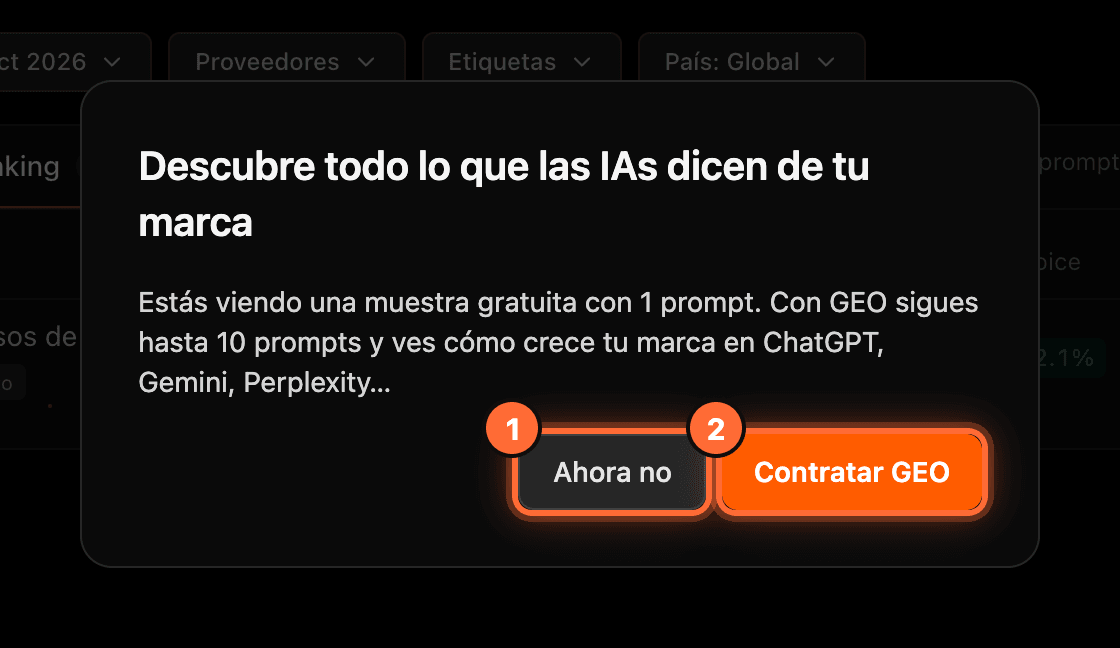
Las agencias no tienen la pestaña «Facturación» ni la ventana «Mejorar». Para ti, los botones de crear abren la ventana «Descubre todo lo que las IAs dicen de tu marca»: «Ahora no» (①) la cierra y «Contratar GEO» (②) te lleva a contratarlo.
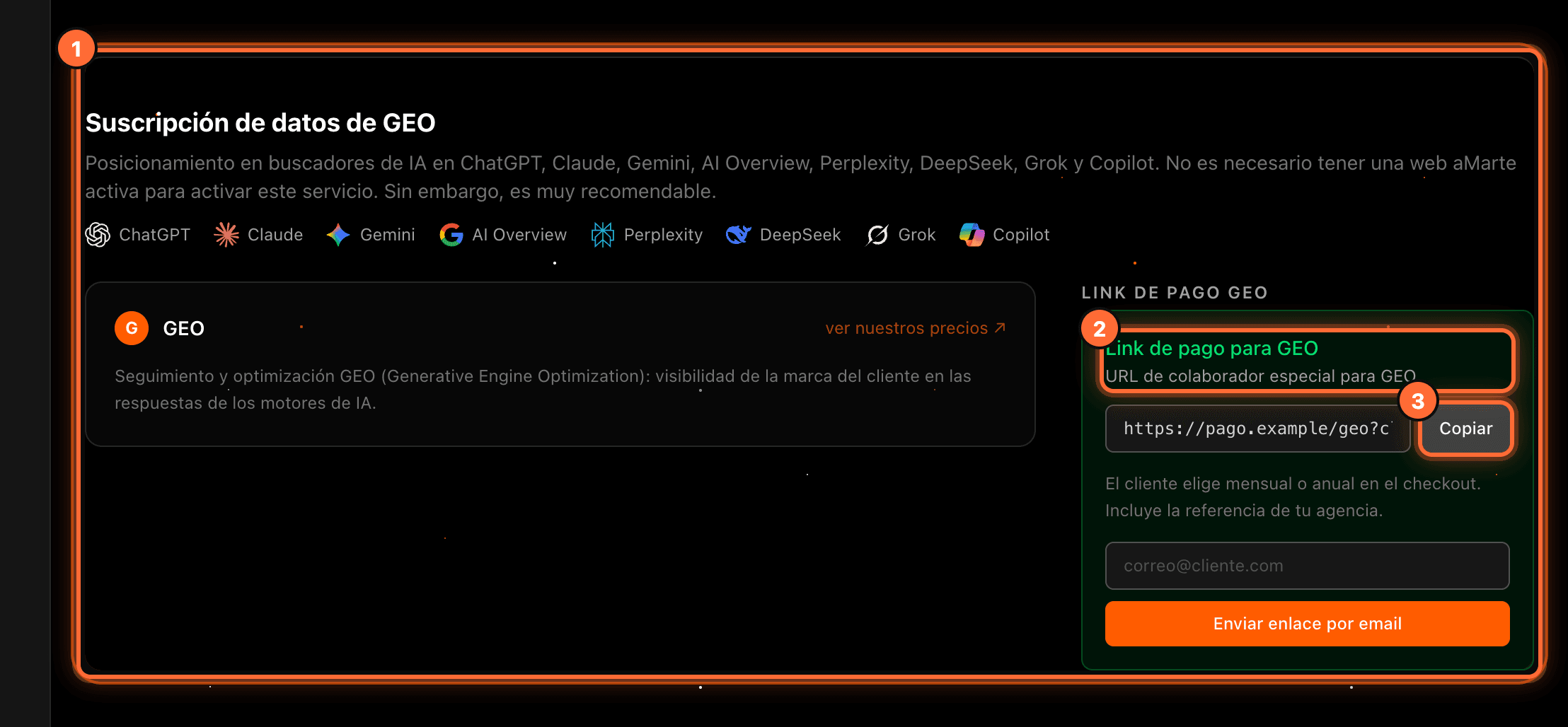
«Contratar GEO» (en esa ventana o en el aviso) abre tu vista «Nuevo proyecto», baja hasta «Suscripción de datos de GEO» y la resalta (①). Ahí está el «Link de pago para GEO» (②), que lleva la referencia de tu agencia. Pulsa «Copiar» (③) para pegarlo donde quieras, o escribe el correo de tu cliente y pulsa «Enviar enlace por email».
Paso 12
Si tu web no tiene GEO ni muestra
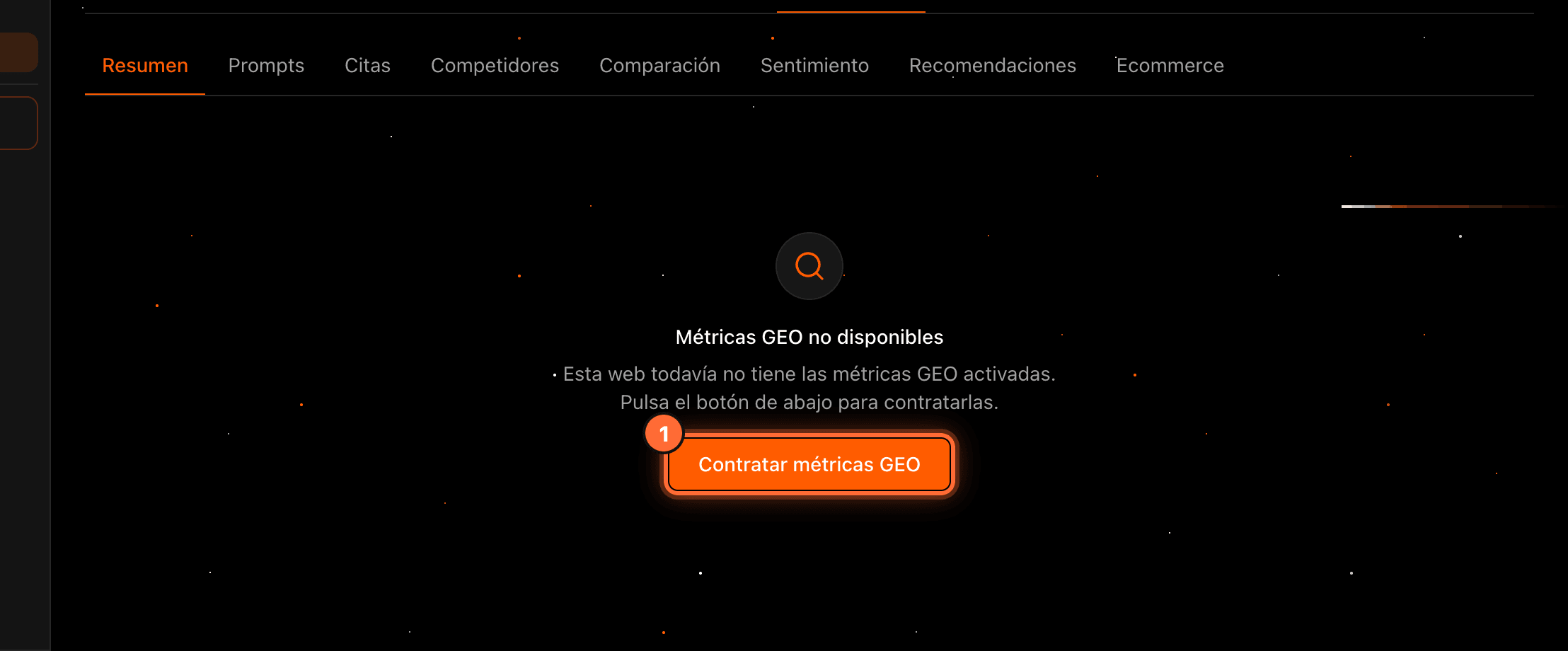
Si tu web aún no tiene GEO, las sub-pestañas de «GeoData» muestran «Métricas GEO no disponibles» con el botón «Contratar métricas GEO» (①), que abre la página de pago de GEO en una pestaña nueva.
Paso 13
En el móvil
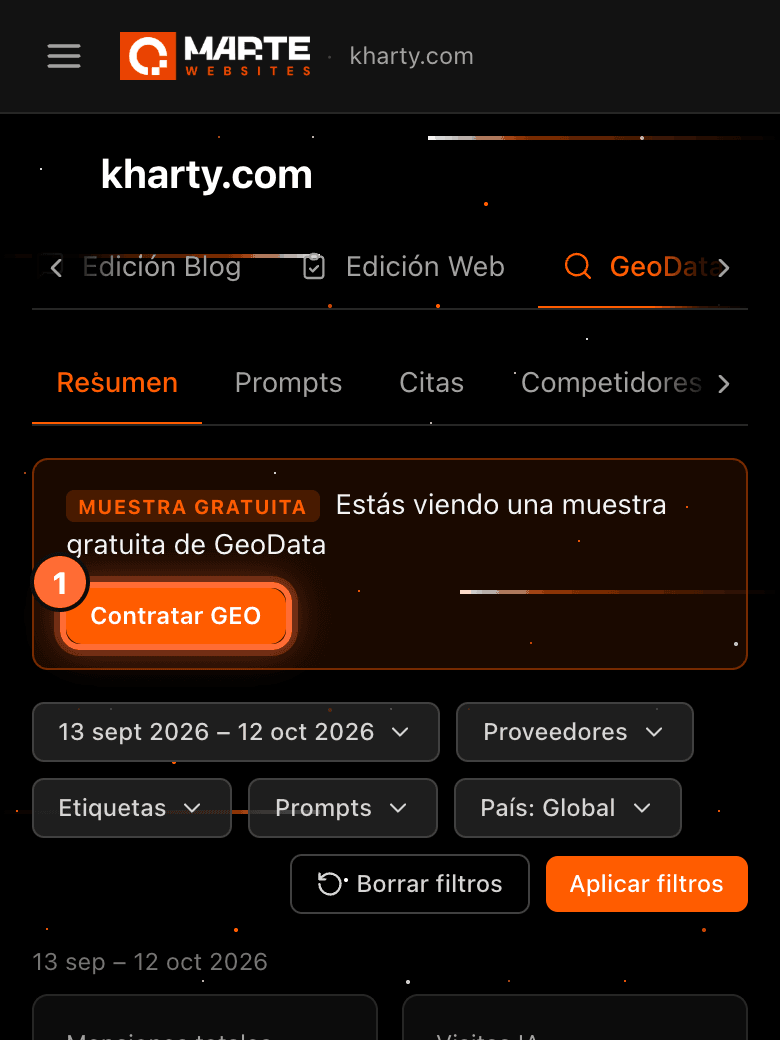
En el móvil, el botón «Contratar GEO» (①) queda debajo del texto del aviso, y la ventana para mejorar ocupa la pantalla, con «Mejorar» (①) al final. Funciona igual que en el ordenador.
Preguntas frecuentes
¿Cómo consigo la muestra gratuita?
La activa el equipo de aMarte para tu web; no se pide desde el panel. Si te interesa, habla con aMarte o con tu agencia.
¿Pierdo los datos de la muestra al contratar?
No. El prompt de la muestra sigue en tu web con sus datos y cuenta dentro de tu límite de prompts (10 por defecto).
¿Cuánto cuesta GEO?
GEO cuesta 85,00 €/mes + IVA; PLUS+GEO, 99,00 €/mes + IVA, y PRO+GEO, 120,00 €/mes + IVA. Al subir a un pack pagas hoy solo la parte proporcional hasta tu próxima factura; la ventana te muestra el importe exacto antes de pulsar «Mejorar».
¿Puedo pagar GEO al año?
Cuando el pago anual esté disponible para tu plan, verás el selector «Mensual» | «Anual» en la ventana. Si no aparece, GEO se activa con la frecuencia con la que ya pagas.
¿Puedo cancelar GEO después?
Sí, cuando quieras, desde la pestaña «Facturación» de tu web.