
Ecommerce: Tienda
Muestra el carrito en la cabecera de tu tienda
¿Qué es?
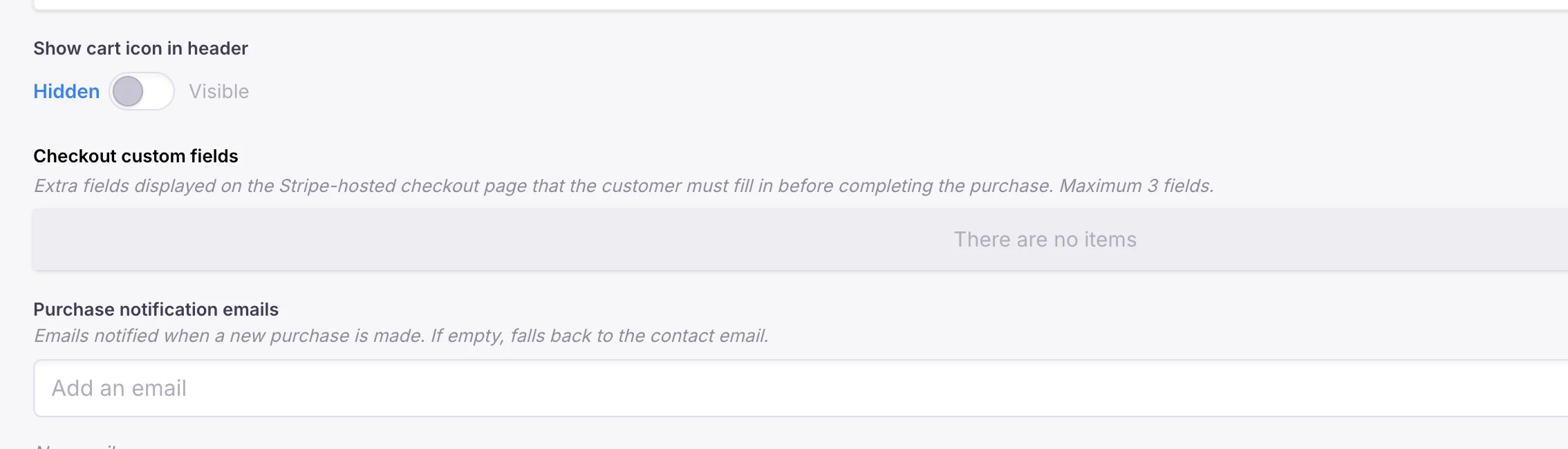
Si en tu tienda se puede elegir un producto pero no hay forma de llegar al carrito para pagar, lo más probable es que el icono del carrito esté oculto. Se controla con un único ajuste de la web, «Show cart icon in header», que está en Global Settings. Al ponerlo en Visible, el icono del carrito aparece en la cabecera y tus clientes pueden revisar su compra y finalizarla.
Consejo: Este ajuste afecta a toda la tienda. Para dejar de vender un producto concreto, usa el interruptor «Enable purchase options» de ese producto.
Paso a paso
Paso 1
Abre Global Settings
Entra en el editor de tu web (tudominio.com/admin) y, en el menú principal de la izquierda, pulsa sobre «Global Settings».
Dentro, abre «Settings of Product Pages».
Paso 2
Cambia «Show cart icon in header» a Visible
Baja hasta el ajuste «Show cart icon in header». Verás un interruptor con dos posiciones:
• Hidden (azul): el carrito no se ve en la cabecera. • Visible: el carrito se ve en la cabecera.
Pulsa sobre el interruptor para ponerlo en Visible.
Paso 3
Guarda los cambios
Pulsa el botón azul «Save» para aplicar el cambio. Espera unos minutos y recarga tu web: el icono del carrito aparecerá en la cabecera.
Preguntas frecuentes
¿Dónde encuentro «Settings of Product Pages»?
En el editor de tu web, dentro de «Global Settings». Es la sección con los ajustes generales de la tienda: categorías de producto, icono del carrito, campos extra del pago y correos de aviso de compra.
¿Cuánto tarda en verse el cambio?
Unos minutos después de pulsar «Save». Si no lo ves, recarga la página.
El carrito ya es visible pero no puedo comprar un producto, ¿qué hago?
Comprueba que ese producto tenga activo el interruptor «Enable purchase options». Lo explicamos en la guía de activar o desactivar la venta de un producto.