
Guía Marte
Añade un blog en tu web
Gestionar un blog en tu sitio web con Marte CMS es muy sencillo. Puedes crear y organizar entradas con unos pocos clics, personalizar su diseño y optimizar cada publicación para SEO sin complicaciones.
Además, la página principal del blog se genera automáticamente con enlaces a las publicaciones, y puedes integrarlo fácilmente en la navegación o con botones.
Todo está diseñado para que gestionar tu blog sea rápido y efectivo.
Paso 1: Activar Blog
- Abre el menú lateral desde cualquier página del editor (botón de tres líneas).
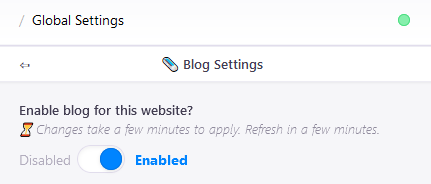
- Selecciona Global Settings y luego Blog.
- Cambia la opción "Enable blog for this website" a "Enabled".
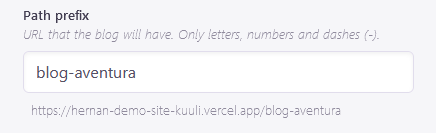
- Puedes personalizar la ruta escribiendo en minúsculas y separando las palabras con guiones en "Path prefix".
- Añade un nombre para tu blog y haz clic en el botón azul "Save" para aplicar los cambios. Espera unos minutos para verlo actualizado.
Paso 2: Crea un enlace a tu página de blogs en el Header
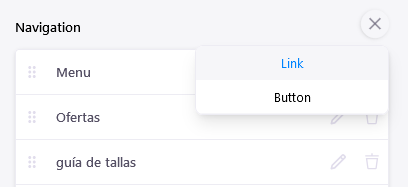
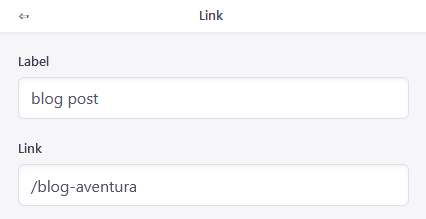
- En el editor del Header haz clic en el botón azul de símbolo + y selecciona Link.
- Ponle un nombre al Link y añade la ruta configurada en el paso 1 como se muestra en la imagen de ejemplo.
- Haz clic en el botón azul "Save" para aplicar los cambios y ver tu enlace en el Header de tu web para acceder al blog con todos tus artículos.
Guía Marte CMS
Crea artículos para tu blog
Una vez que el blog está activado en tu web, solo necesitas acceder al gestor de blogs, crear una nueva entrada y configurar los detalles como el título, fecha de publicación y contenido. Además, podrás personalizar cada artículo con imágenes, descripciones y etiquetas para mejorar la experiencia de los lectores.
Paso 1: Accede al menú de blogs
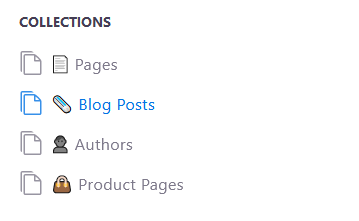
- Accede al menú de gestión haciendo clic en el botón con tres líneas horizontales y en COLLECTIONS selecciona Blog Posts.
Paso 2: Crea el artículo
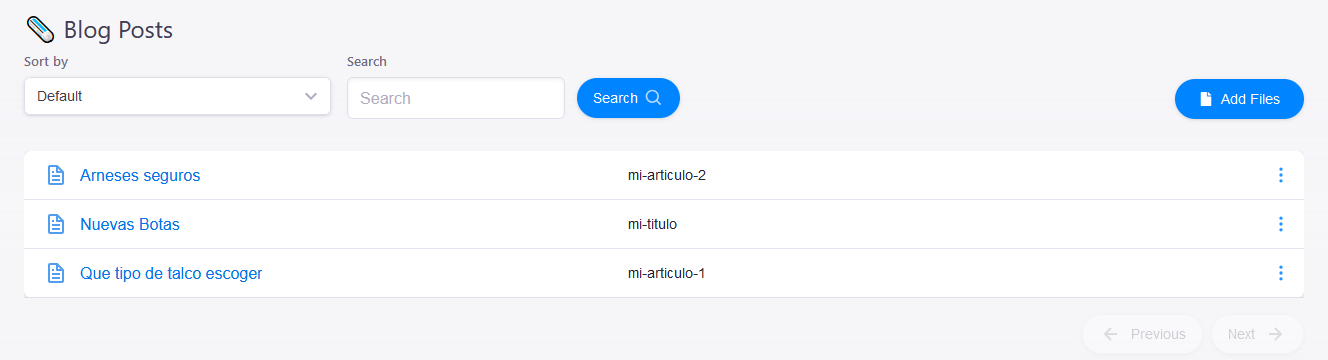
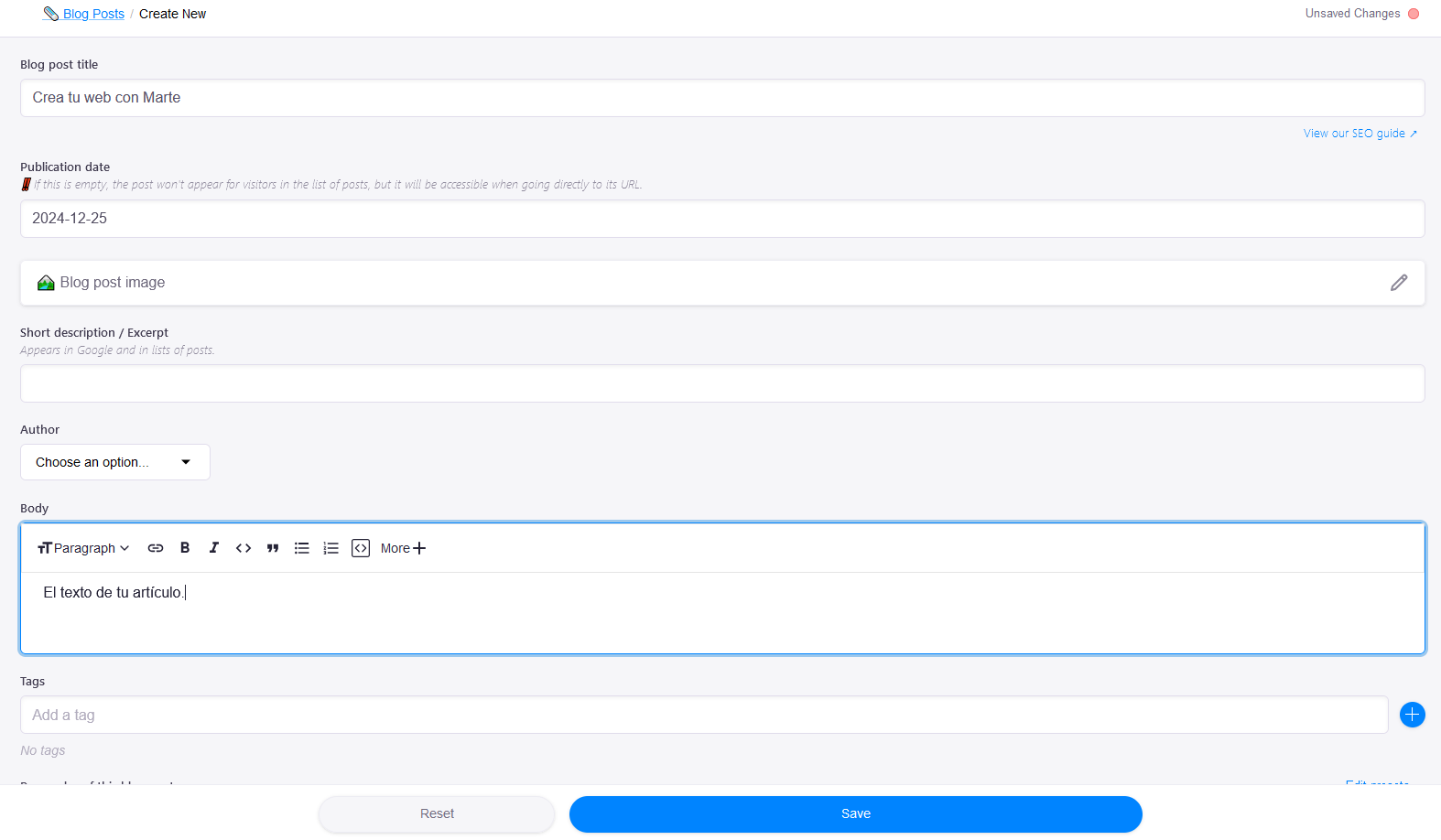
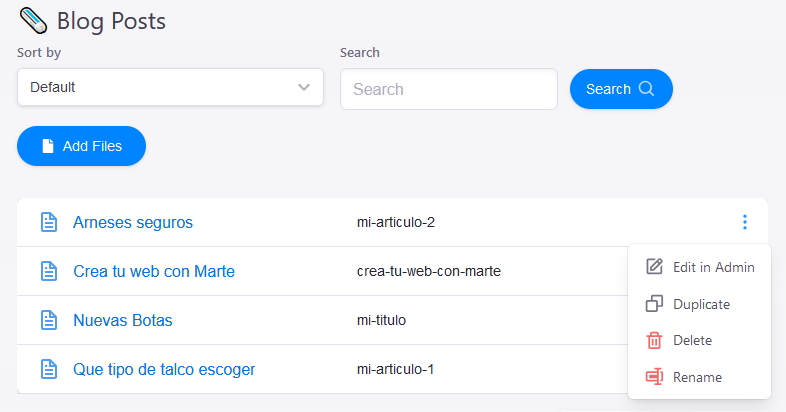
- En la pantalla de gestión de Blogs, haz clic en el botón azul "Add Files" para crear un nuevo artículo.
- Configura: Título en "Blog post title", fecha de publicación, y el contenido principal en "Body".
- Ten en cuenta que el artículo no aparecerá en tu blog hasta que la fecha se cumpla. Si no defines una fecha, podrás acceder al artículo mediante su URL.
- Opcionalmente puedes agregar una imagen, descripción corta para SEO, autor/a, etiquetas y color.
- Haz clic en el botón azul "Save" para terminar de crear tu artículo.
- Para editarlo o eliminarlo, accede al menú de blogs y selecciona la opción que necesites.
Nueva característica de idiomas
Ahora con la introducción del nuevo sistema de multi-idiomas, se añade la característica de que los artículos de blog se muestran según el idioma en que son configurados. Es decir, al crear un nuevo artículo debemos indicar para qué idioma lo estamos creando. Para ello basta con ir al panel de configuración y entrar en el botón "LENGUAJE".
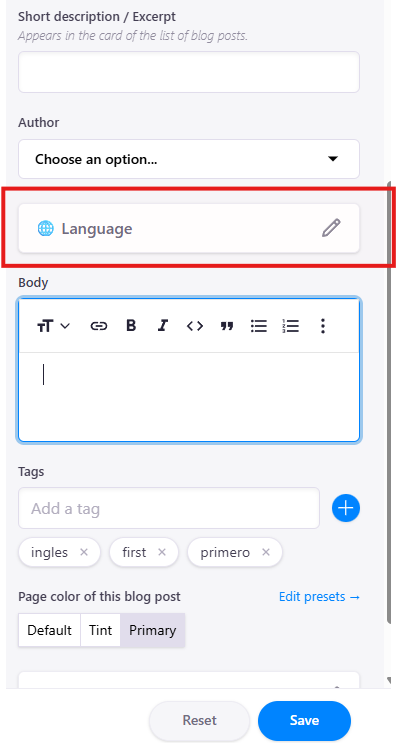
Una vez dentro solo es cuestión de elegir el idioma en que desees que ese artículo se visualice.
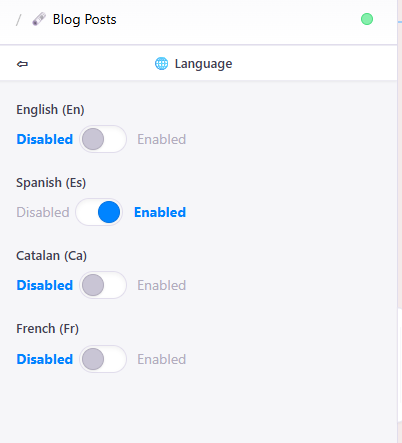
Y con esto ya tendrías preparado tu artículo para publicarse. IMPORTANTE: Aunque no tengas el sistema multi-idiomas implementado en tu web, de igual manera es recomendable asignarle un idioma.