

Guía Marte
¿Cómo añadir un Formulario?
Con Marte CMS, puedes agregar fácilmente dos tipos de formularios a tu sitio web: el formulario Contact, ideal para mensajes generales, y el formulario Form, que ofrece opciones más personalizables para recopilar datos específicos. En esta guía te explicaremos cómo crear y personalizar un formulario de tipo Form para que puedas adaptarlo a las necesidades de tu página.
Paso 1: Crear formulario
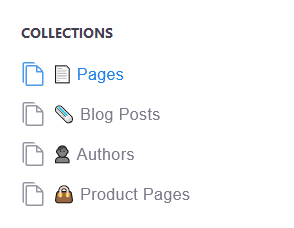
- Accede a la lista de páginas de tu sitio web desde la opción "Pages" en el menú lateral.
- Selecciona la página en la que quieras añadir el formulario.
- Accederás al editor de la página. Haz clic en el círculo azul con el símbolo de "+" que se encuentra en el apartado "Sections".
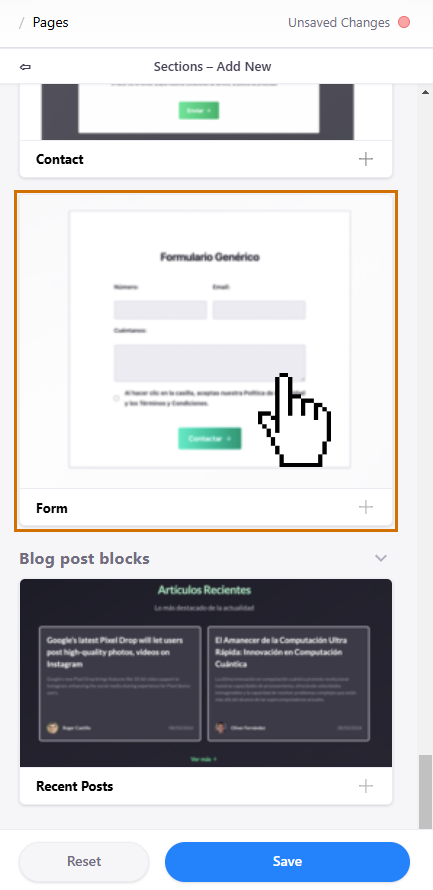
- Busca en la lista el bloque Form y haz clic en él.
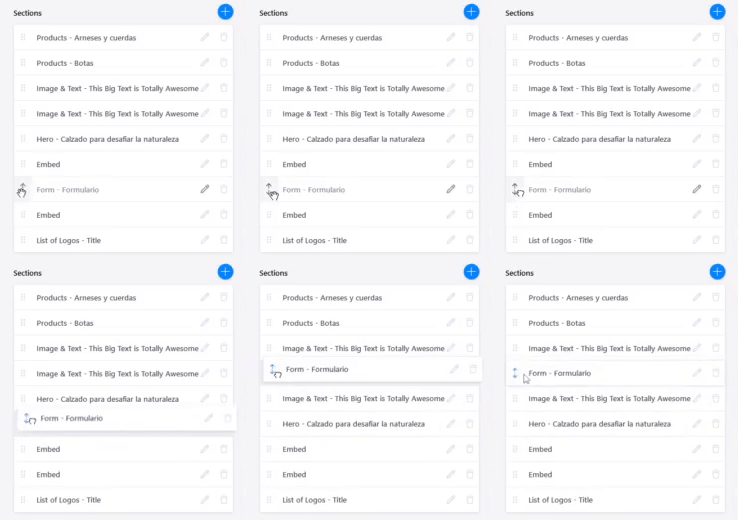
- Aparecerá tu formulario "Form -Title" en "Sections". Sigue el ejemplo para cambiarlo de posición a tu gusto.
Paso 2: Editar formulario
- Haz clic en el formulario en la vista de la página. También puedes seleccionarlo desde la lista "Sections" del editor de la página.
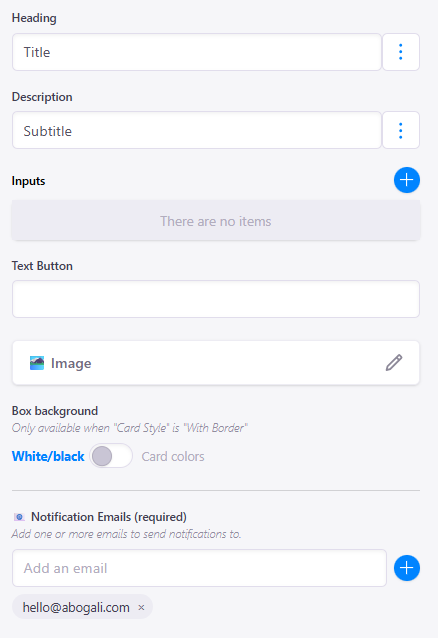
- Para cambiar el título y la descripción, escribe en las cajas de texto de "Heading" y "Description".
- Para cambiar el texto del botón para enviar, escribe en "Text Button".
- En el apartado "Notification Emails (required)" escribe las direcciones de correo electrónico donde quieres que se envíe el formulario.
- Haz clic en el círculo azul con el símbolo de "+" que se encuentra en el apartado "Inputs".
- Se creará un nuevo input "No label (Short Text)" en la lista del apartado Inputs. Para acceder a sus opciones, haz clic en él.
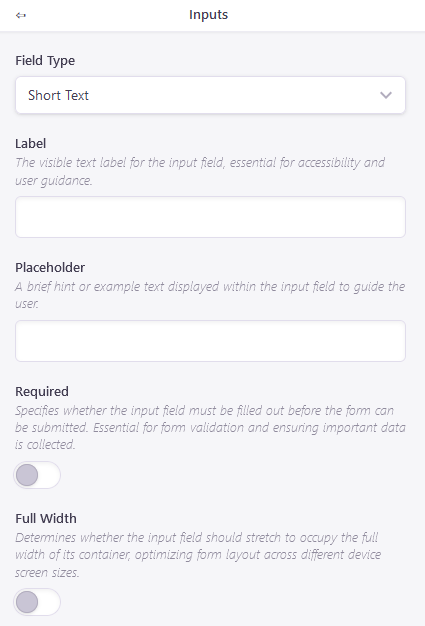
- En el apartado "Field Type" del editor de input, selecciona el tipo de dato que aceptará el input (por ejemplo Email para validar correos).
- En el apartado "Label" escribe el texto que aparecerá encima del input.
- En el apartado "Placeholder" puedes añadir un texto de ayuda que se muestra dentro del campo.
- Activa el switch en "Required" para que el usuario deba completar el input antes de enviar.
- En "Full Width" puedes elegir si el input ocupa la mitad o todo el espacio de la fila.
- Puedes añadir los inputs que necesites repitiendo este proceso.
- Recuerda guardar los cambios con el botón azul "Save".
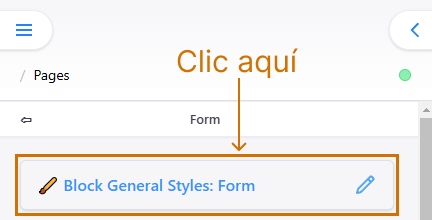
- Puedes estilizar el formulario (color, imagen de fondo) desde "Block General Styles: Form" en las opciones generales del formulario.
¿Cómo añadir una imagen?
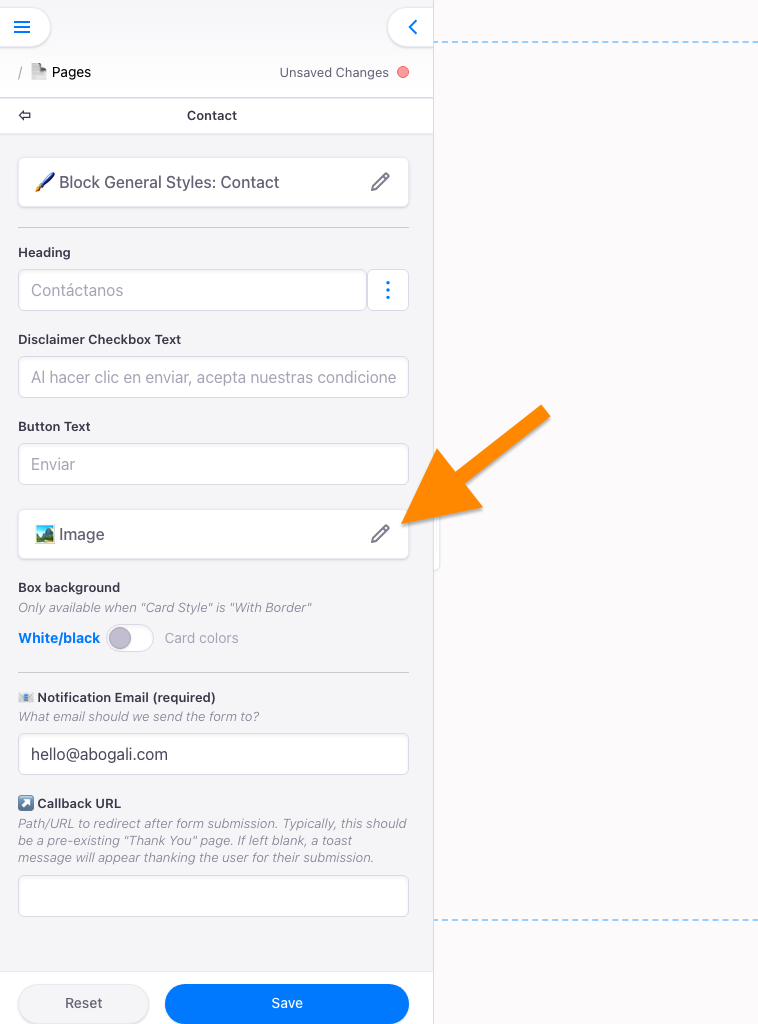
Añade una imagen de acompañamiento para aumentar las conversiones de tu formulario. Tanto el bloque Form como el bloque Contact lo soportan. Simplemente añade la imagen desde las opciones del panel lateral:
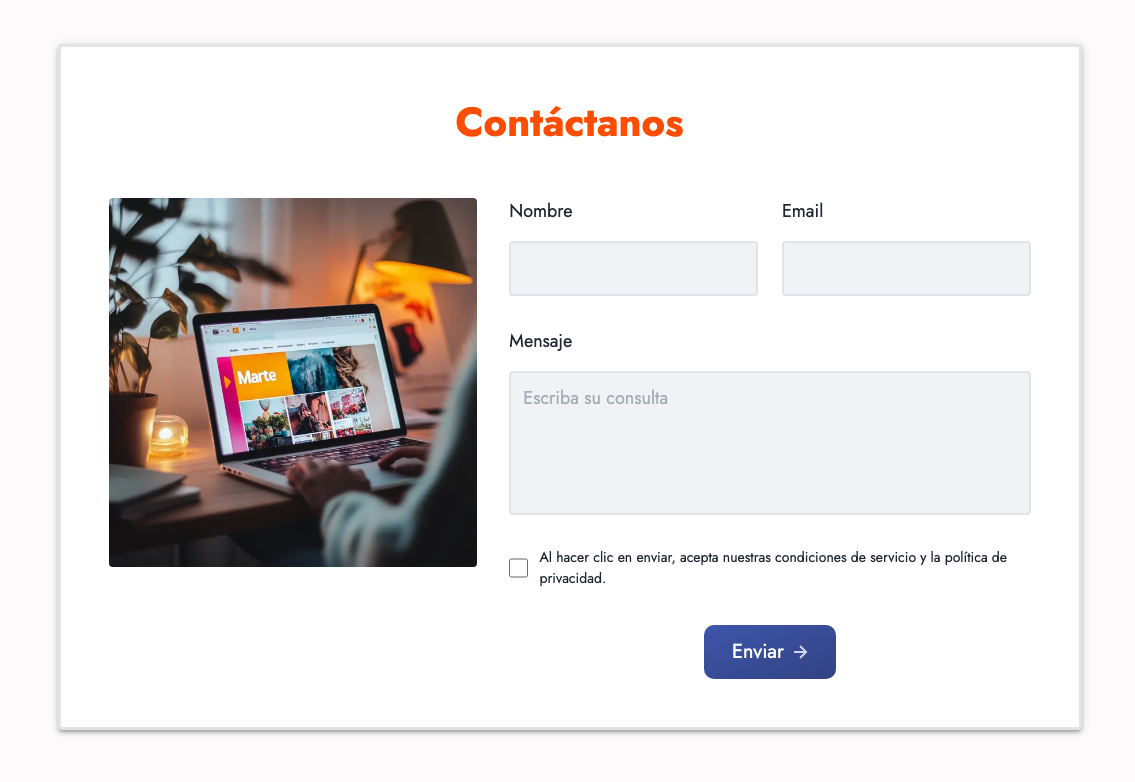
Ejemplo de formulario con imagen