
Avanzado: Reservas
Configura tu calendario de reservas
¿Qué necesitas?
Para que las reservas de tu web se gestionen y se vean en Google Calendar necesitas: dar acceso a Marte a ese calendario, copiar su ID, pegarlo en el editor e indicar el correo donde quieres recibir los avisos. Todo lo haces tú mismo desde Google Calendar y el editor.
Consejo: Te recomendamos crear un calendario específico para las reservas. Así las mantienes separadas del resto de tus actividades, sigues viendo todos tus calendarios juntos en la vista general de Google Calendar y, cuando lo necesites, puedes filtrar para ver solo las reservas.
Paso a paso
Paso 1
Elige el calendario para las reservas
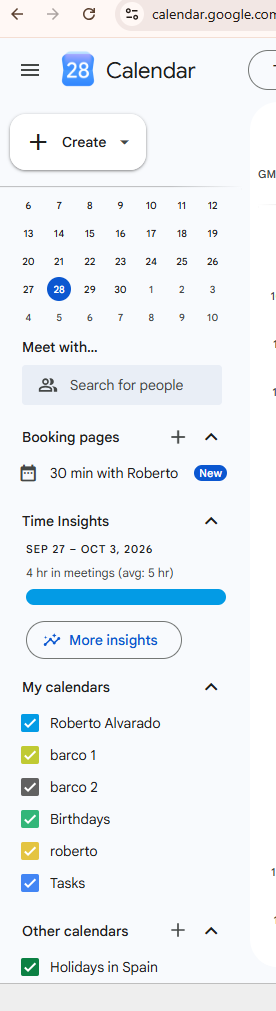
Accede a la cuenta de Gmail/Google donde quieras gestionar las reservas y entra en Google Calendar.
Decide qué calendario usarás. Si quieres uno específico para reservas, créalo antes con el botón «+» junto a «Otros calendarios» y ponle un nombre claro, por ejemplo «Reservas».
Localiza ese calendario en la sección «Mis calendarios» del panel izquierdo.
Paso 2
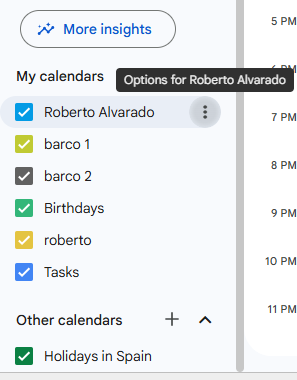
Abre las opciones del calendario
Pasa el cursor sobre el nombre del calendario y haz clic en los tres puntos verticales que aparecen a su derecha («Opciones para…»).
Paso 3
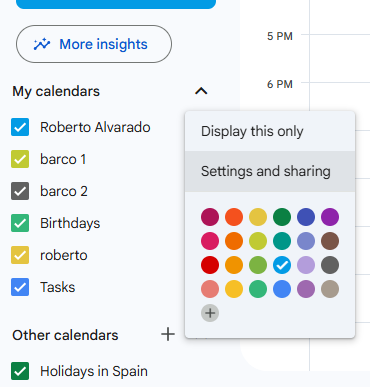
Entra en «Configuración y uso compartido»
En el menú desplegable, selecciona «Configuración y uso compartido» («Settings and sharing»).
Paso 4
Comparte el calendario con Marte
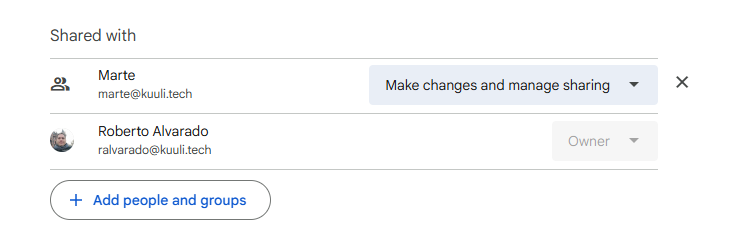
Todavía dentro de «Configuración y uso compartido», busca la sección «Compartir con personas o grupos específicos» («Share with specific people») y haz clic en «Añadir personas y grupos» («Add people and groups»).
En el campo de correo escribe:
marte@kuuli.tech
En «Permisos» selecciona «Hacer cambios y gestionar el uso compartido» («Make changes and manage sharing») y pulsa «Enviar». Este paso es imprescindible: sin este permiso no podremos sincronizar las reservas con tu calendario.
Paso 5
Copia el ID del calendario
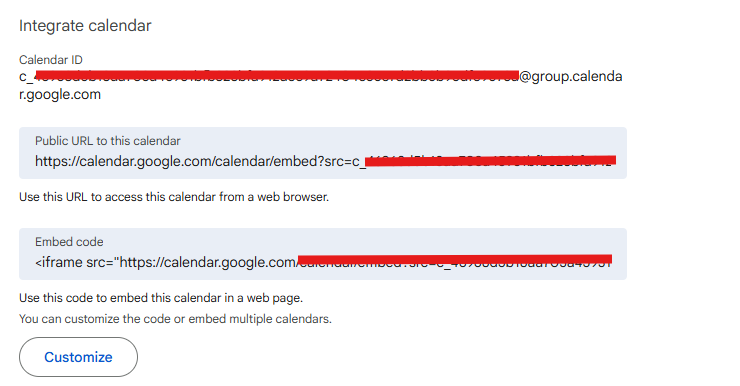
Desplázate hacia abajo hasta la sección «Integrar el calendario» («Integrate calendar»). Ahí verás el campo «ID del calendario» («Calendar ID»), un texto largo que termina en @group.calendar.google.com.
Cópialo completo, sin espacios al principio ni al final.
Paso 6
Pega el ID en la página de reservas
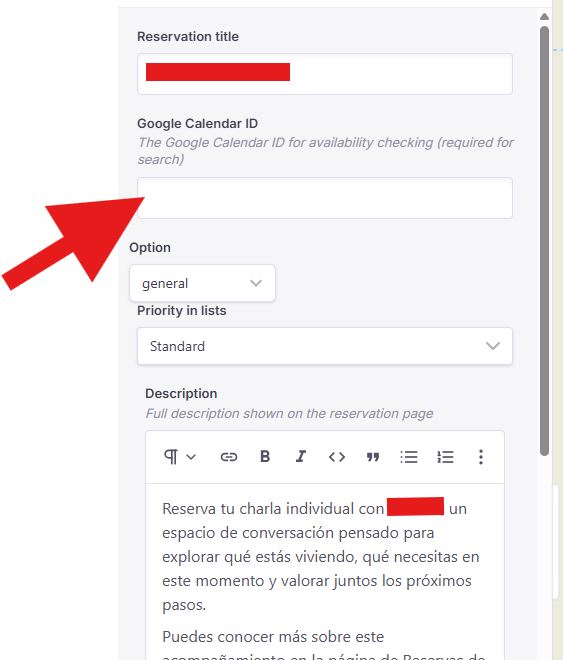
Abre el editor de tu web y ve a la página de reservas (reservation page) del producto correspondiente. En el campo «Google Calendar ID», pega el ID que copiaste en el paso anterior y guarda los cambios.
Paso 7
Configura el correo de notificaciones
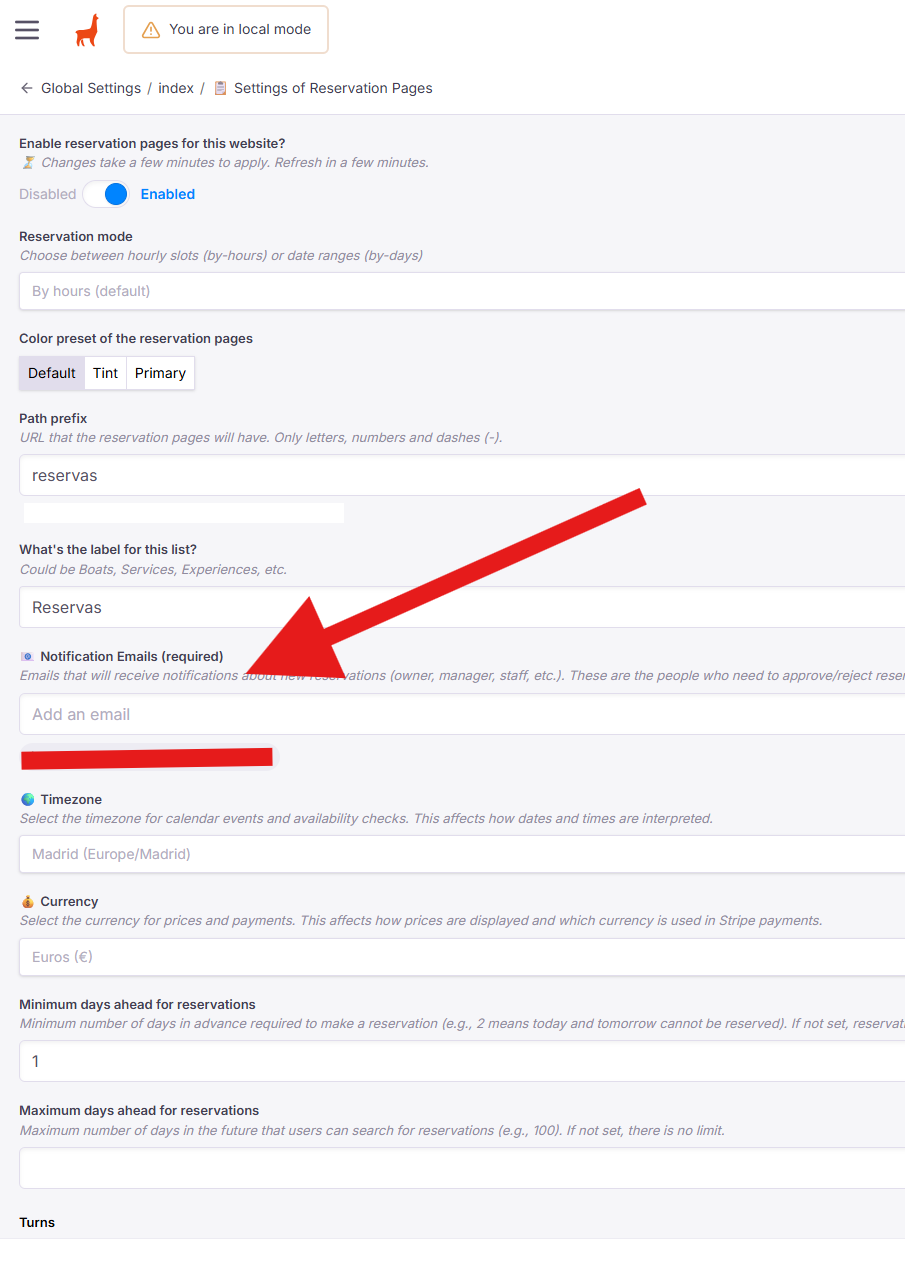
En el editor, ve a «Global Settings» → «Settings of Reservation Pages» y busca el campo «Notification Emails (required)». Escribe la dirección de correo donde quieres recibir un aviso cada vez que se haga una reserva desde tu web y pulsa Enter para añadirla.
Guarda los cambios. A partir de ese momento, las reservas aparecerán como eventos en el calendario que has indicado y recibirás los avisos en ese correo.
⚠ Es importante guardar al menos 1 correo de notificación: este campo es obligatorio y no se puede dejar en blanco.
Preguntas frecuentes
¿Puedo usar mi calendario principal?
Sí, pero no es lo recomendable: las reservas se mezclarán con tus eventos personales. Un calendario específico es más cómodo de gestionar.
¿Dónde encuentro el ID si mi pantalla se ve distinta?
El ID siempre está dentro de «Configuración y uso compartido», al final de la página, en la sección «Integrar el calendario». Si el idioma de tu cuenta es otro, los nombres pueden variar ligeramente.
¿Y si cambio de calendario más adelante?
Repite los pasos 1 a 5 con el nuevo calendario y sustituye el ID en la página de reservas del editor.