
Pagos: Facturación
Cómo ver y descargar tus facturas
Antes de empezar
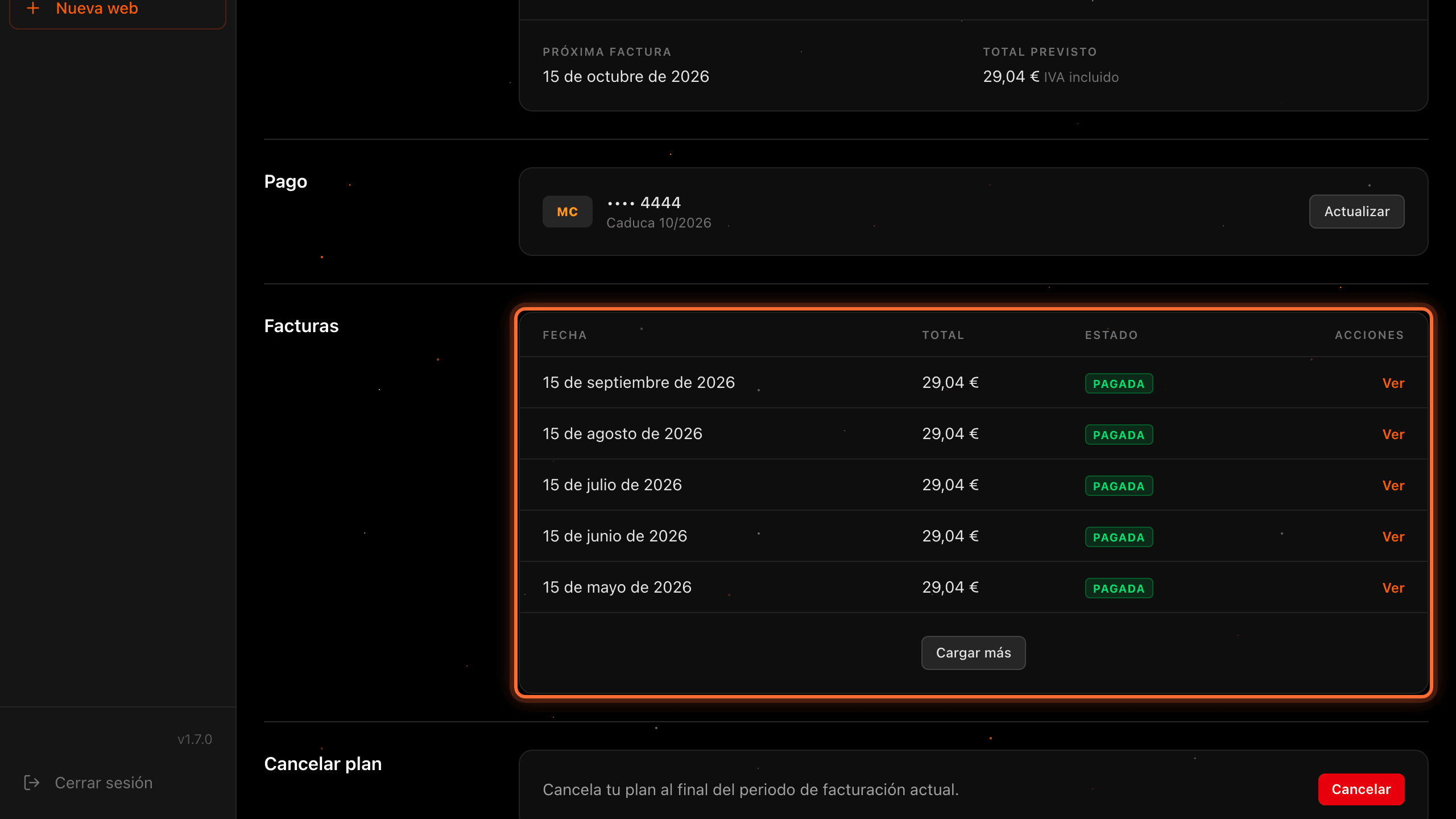
Todas las facturas de tu web están en la sección «Facturas» de la pestaña «Facturación», de la más reciente a la más antigua, con su fecha, su importe con IVA incluido y su estado. Desde ahí puedes abrir cada una y descargarla en PDF.
Consejo: ¿Necesitas las facturas para tu gestoría? Ábrelas una a una con «Ver» y guarda el PDF; con «Cargar más» llegas a las más antiguas.
Paso a paso
Paso 1
Abre la pestaña «Facturación» de tu web
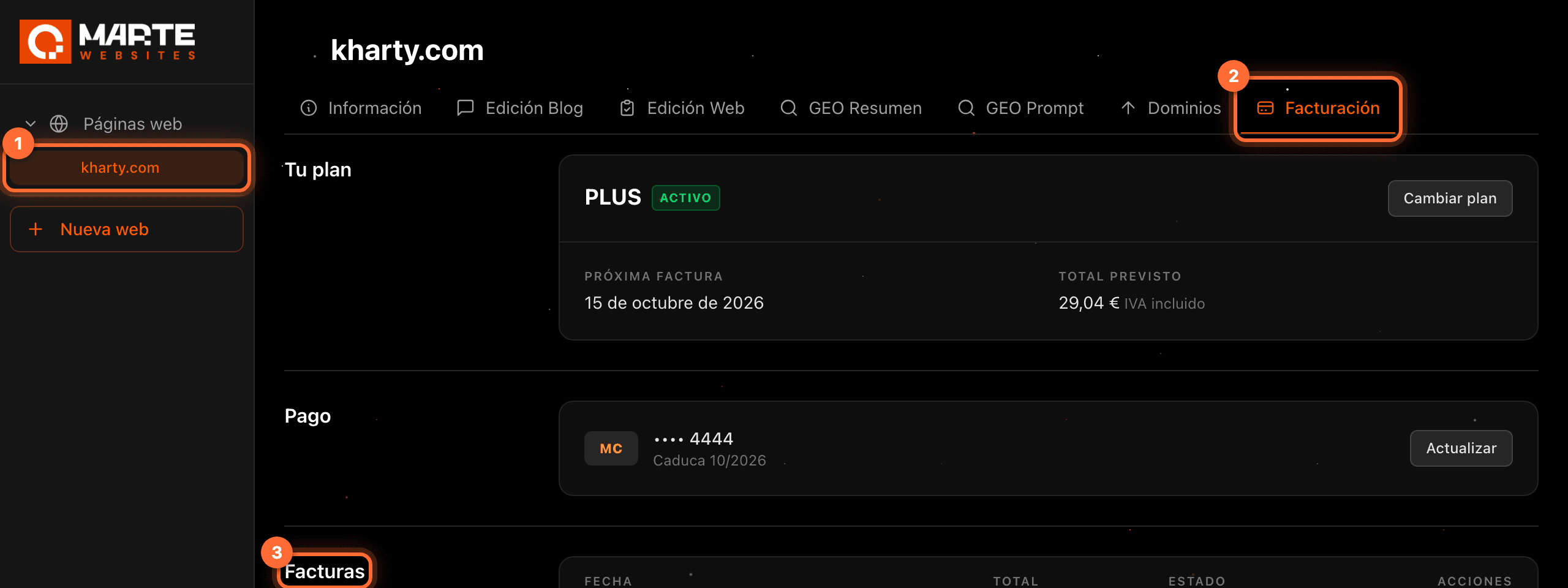
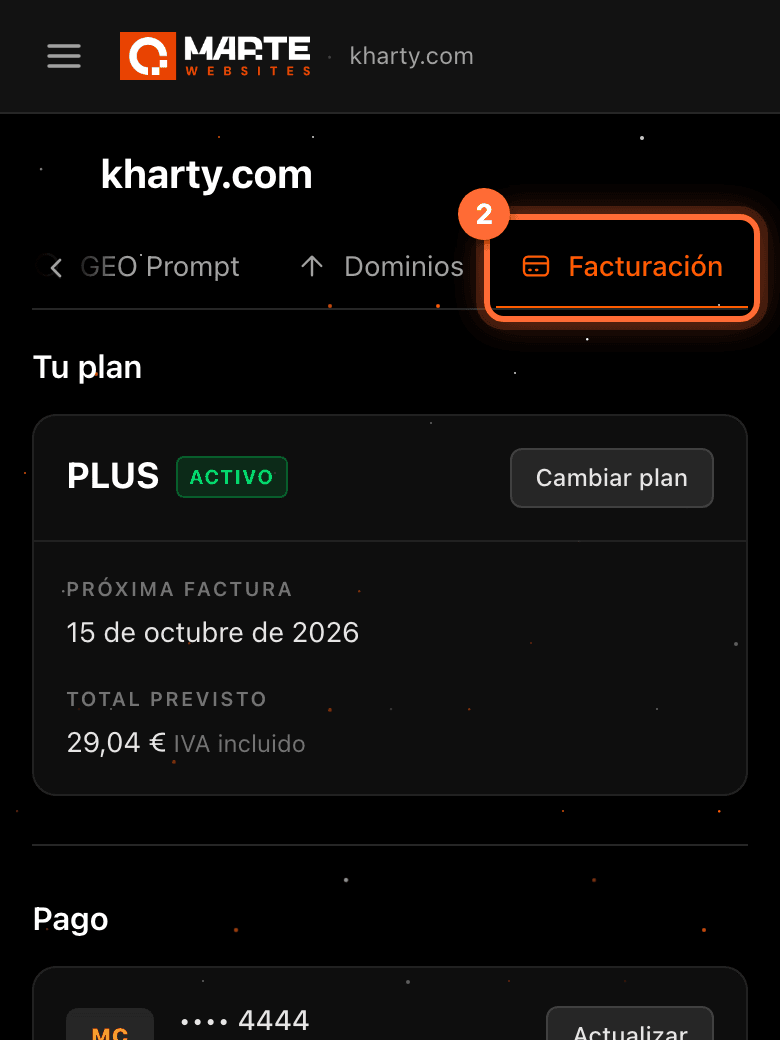
Inicia sesión en el panel de aMarte Websites, haz clic en tu web en el menú de la izquierda (①) y abre la pestaña «Facturación» (②). Baja hasta la sección «Facturas» (③).
Paso 2
Lee la lista de facturas
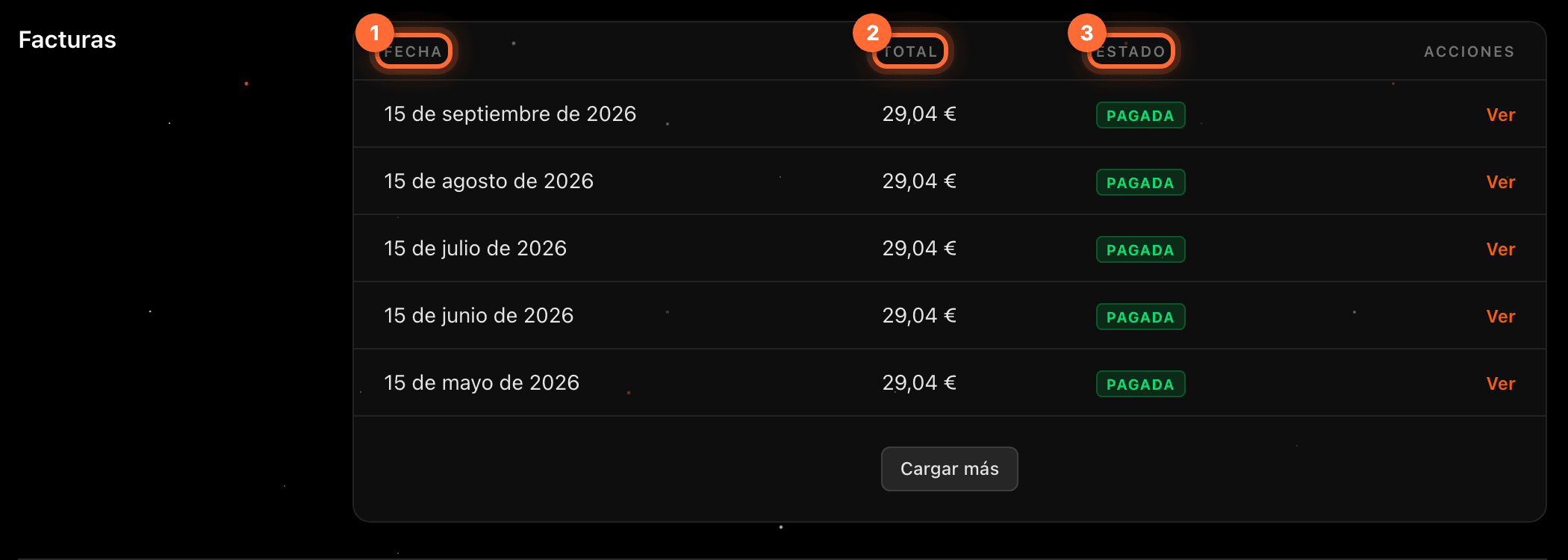
Cada fila es una factura: «Fecha» (①) es el día en que se emitió, «Total» (②) es el importe con IVA incluido y «Estado» (③) puede ser: • «Pagada»: ya está cobrada. • «Pendiente»: emitida y todavía sin cobrar. • «Fallida»: el cobro no se pudo hacer. Revisa tu tarjeta en la sección «Pago». • «Anulada»: la factura se canceló y no tienes que pagarla.
Paso 3
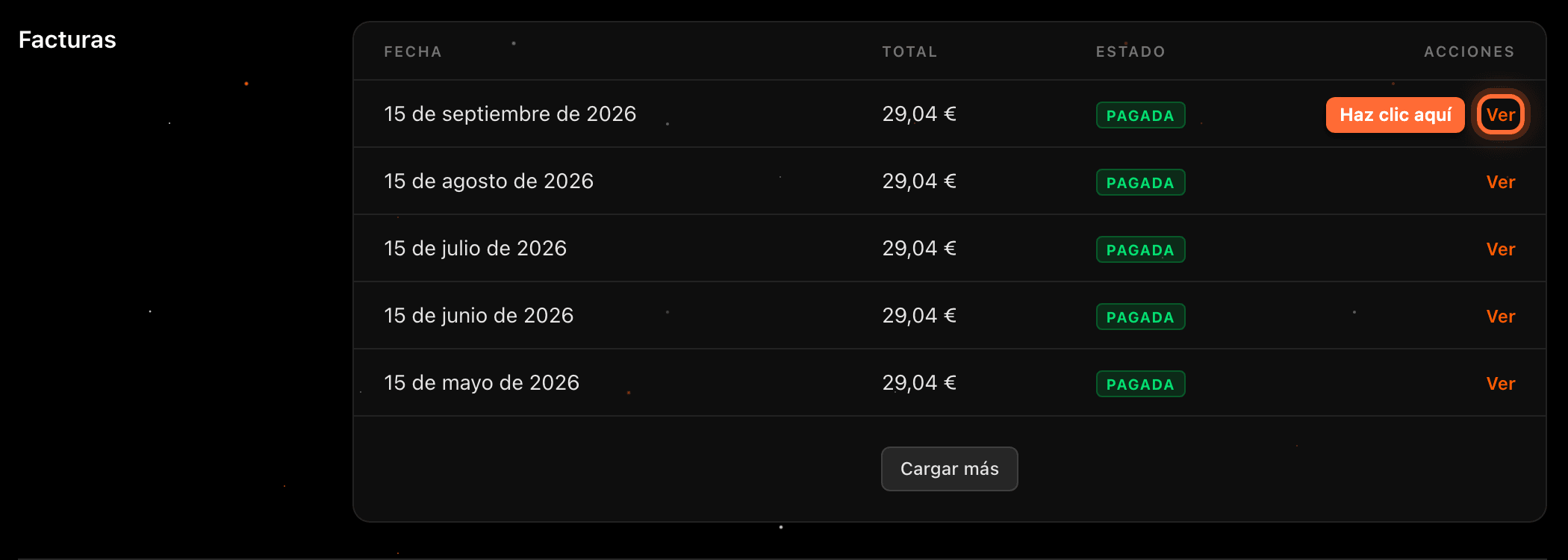
Pulsa «Ver» para abrir o descargar una factura
Haz clic en «Ver», a la derecha de la factura. Se abre en una pestaña nueva del navegador: normalmente el PDF de la factura, que puedes descargar o imprimir desde ahí; si el PDF no está disponible, la página de la factura en Stripe, nuestro proveedor de pagos.
El PDF lo genera Stripe, por eso no lo mostramos aquí.
Paso 4
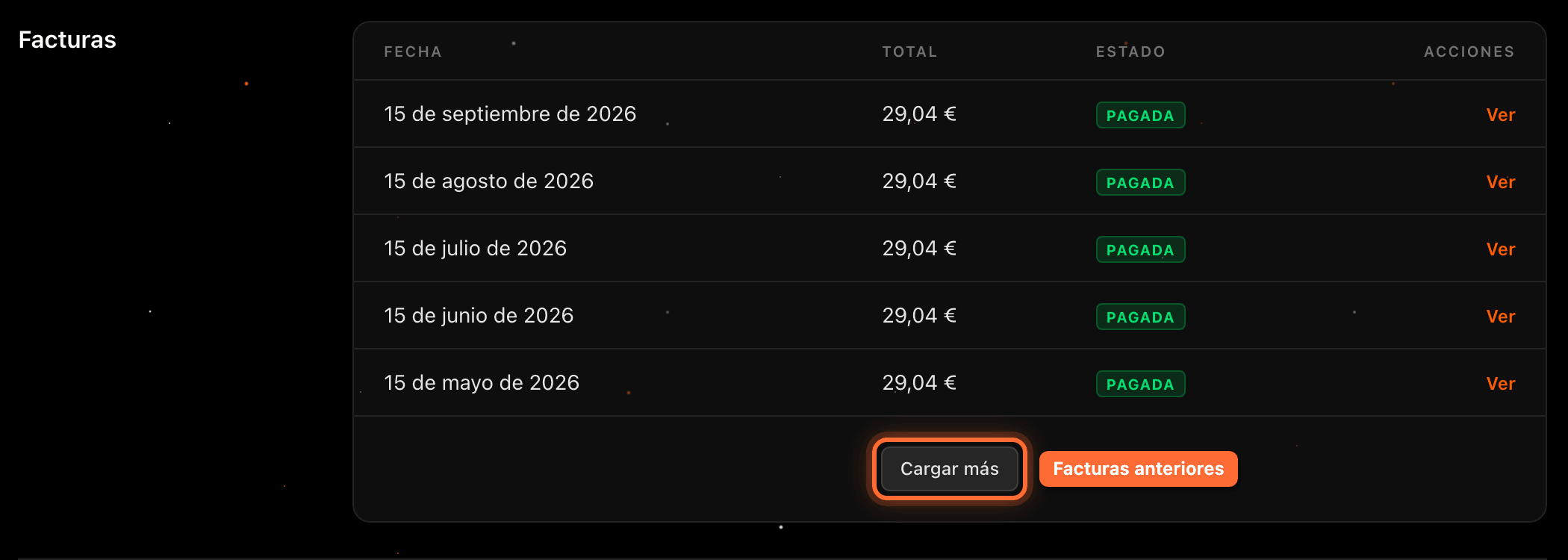
Pulsa «Cargar más» para ver facturas anteriores
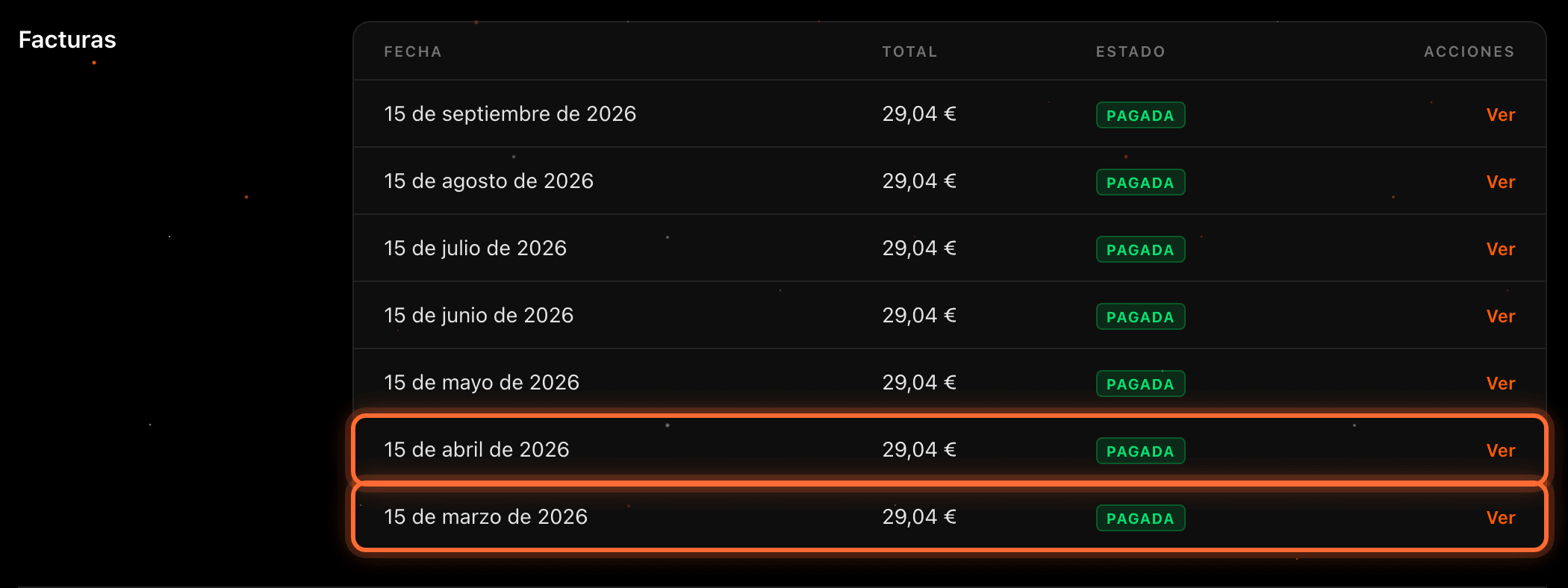
La lista muestra primero las facturas más recientes. Para ver las anteriores, pulsa «Cargar más» al final de la lista; se añaden debajo. Puedes pulsarlo de nuevo hasta que no queden más: entonces el botón desaparece.
Paso 5
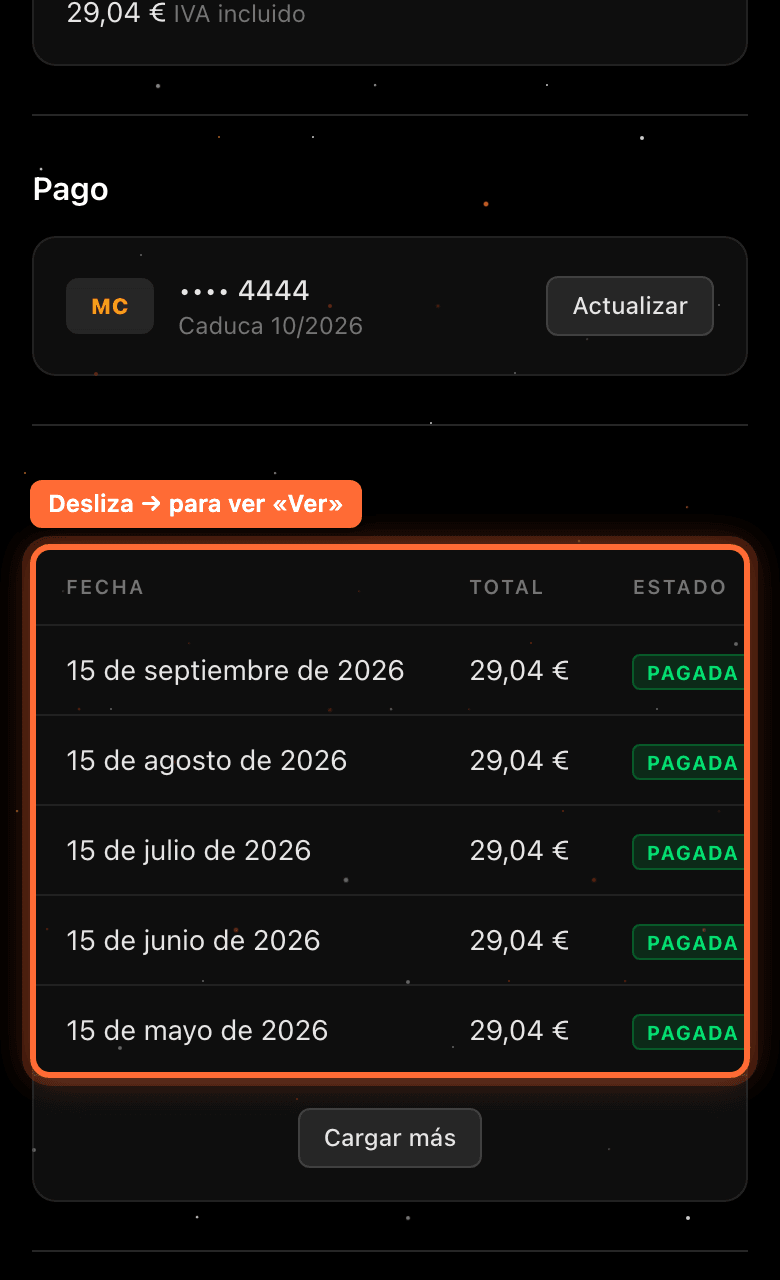
En el móvil, desliza la tabla
En el móvil la tabla no cabe entera en la pantalla: deslízala hacia la izquierda para ver el estado y el enlace «Ver» de cada factura.
Preguntas frecuentes
¿Por qué no veo ninguna factura?
Si tu web todavía no tiene facturas, la sección muestra «Todavía no hay facturas». Aparecerán ahí a medida que se emitan.
¿Los importes incluyen IVA?
Sí. El «Total» de cada factura es el importe final, con IVA incluido.
Tengo varias webs, ¿dónde están las facturas de cada una?
Cada web tiene su propia facturación. Abre la pestaña «Facturación» de cada web para ver sus facturas.
Tengo una factura pendiente, ¿cómo la pago?
Si tienes una factura pendiente de pago, la sección «Tu plan» muestra el aviso «Tienes una factura pendiente de pago de …» con el botón «Pagar factura».