
Panel: GeoData
Cómo usar «Sugerir prompts»
Antes de empezar
«Sugerir prompts» te propone prompts que la gente hace a las IAs sobre tu web, ordenados por su volumen de búsqueda. Las ideas salen de tu web y de las palabras clave que indiques, y puedes añadirlas como prompts de ranking con un clic. Está en la sub-pestaña «Prompts» de GeoData, para webs con un plan con GEO.
Consejo: Cada vez que generas sugerencias se gasta una ejecución; las anteriores quedan guardadas en «Historial» y no gastan nada. En esta guía usamos como ejemplo la web ficticia «Kharty» (kharty.com).
Paso a paso
Paso 1
Abre «Sugerir prompts»
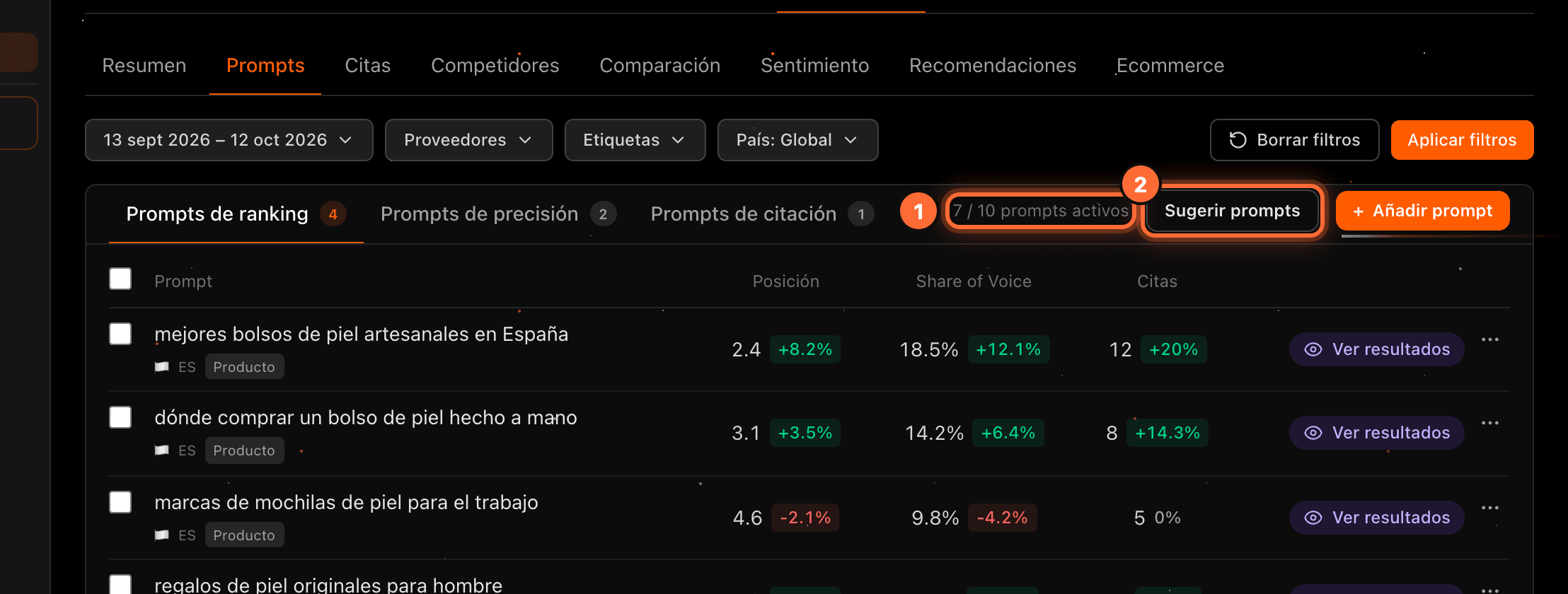
En la sub-pestaña «Prompts», junto al contador de prompts activos (①), pulsa «Sugerir prompts» (②).
Paso 2
La ventana «Sugerir prompts»
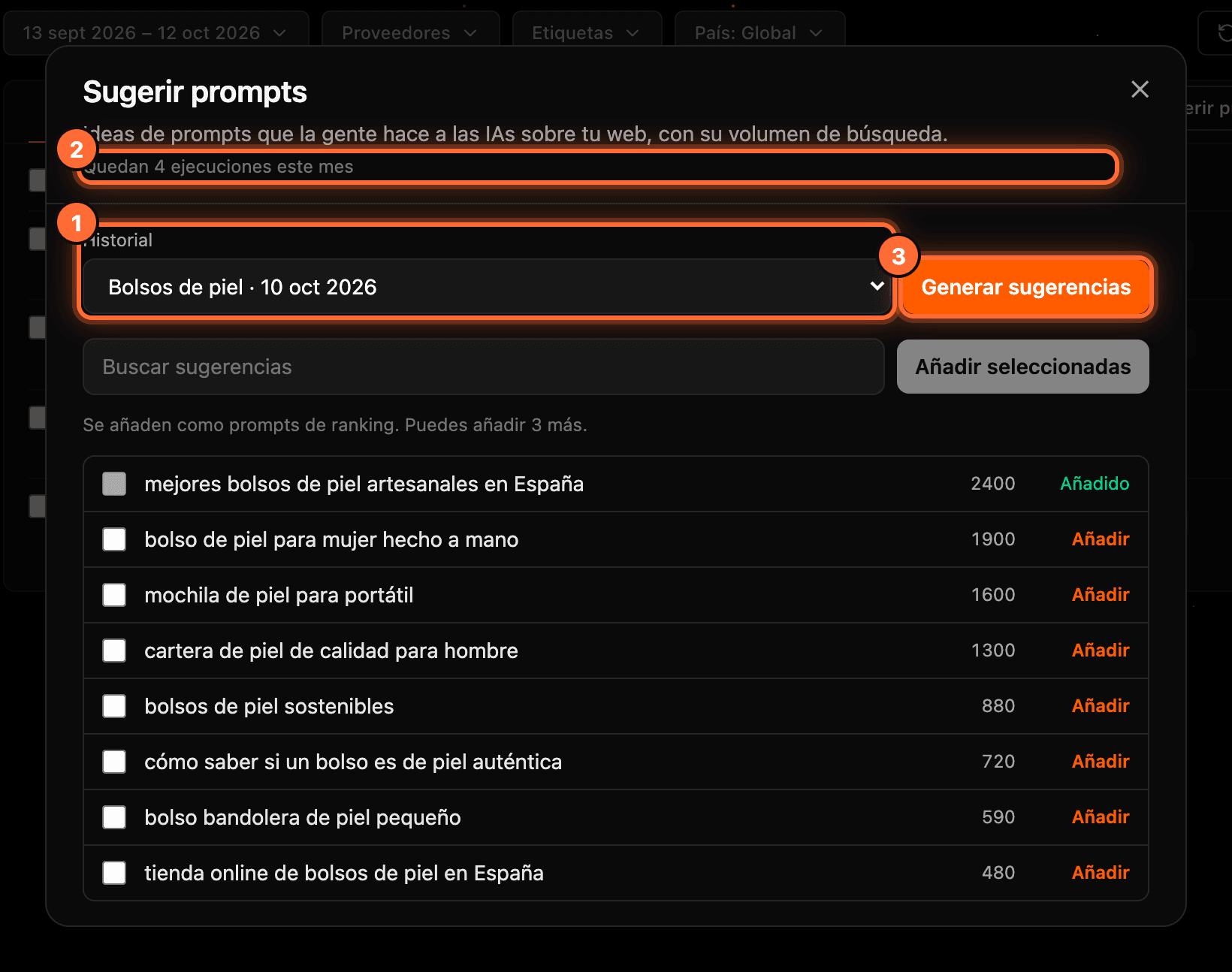
Se abre la ventana «Sugerir prompts»: • «Historial» (①): las veces que ya se han generado sugerencias para tu web. Se abre la última que terminó. • Debajo del título (②), cuántas ejecuciones te quedan, por ejemplo «Quedan 4 ejecuciones este mes». • «Generar sugerencias» (③) para pedir ideas nuevas.
Si es la primera vez, el formulario para generarlas se abre directamente.
Paso 3
Genera sugerencias nuevas
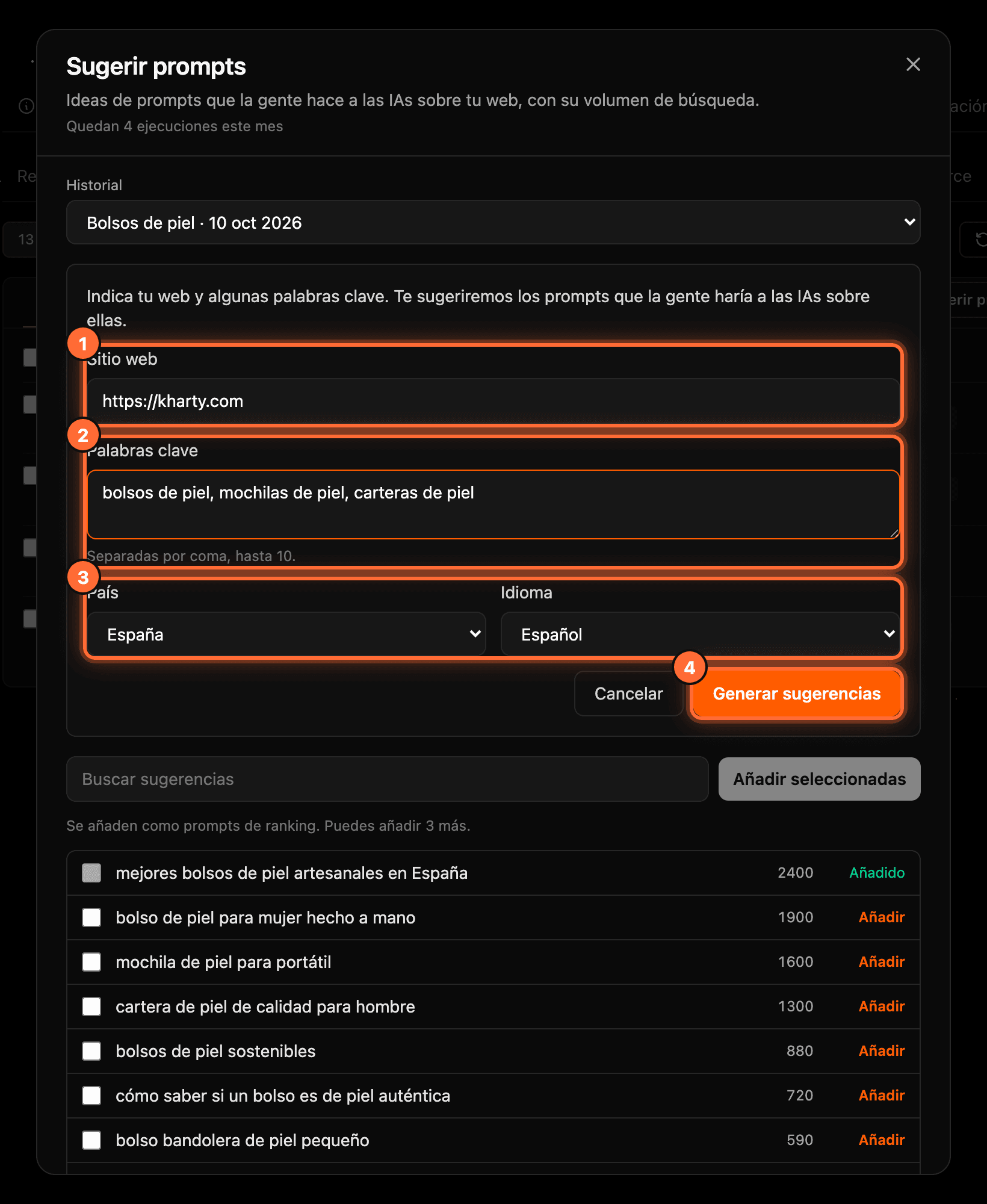
Rellena el formulario: • «Sitio web» (①): viene con la dirección de tu web. • «Palabras clave» (②): separadas por coma, hasta 10, por ejemplo «bolsos de piel, mochilas de piel, carteras de piel». • «País» e «Idioma» (③): el idioma es «Español» por defecto.
Pulsa «Generar sugerencias» (④). Se gasta una ejecución.
Paso 4
Espera a que terminen
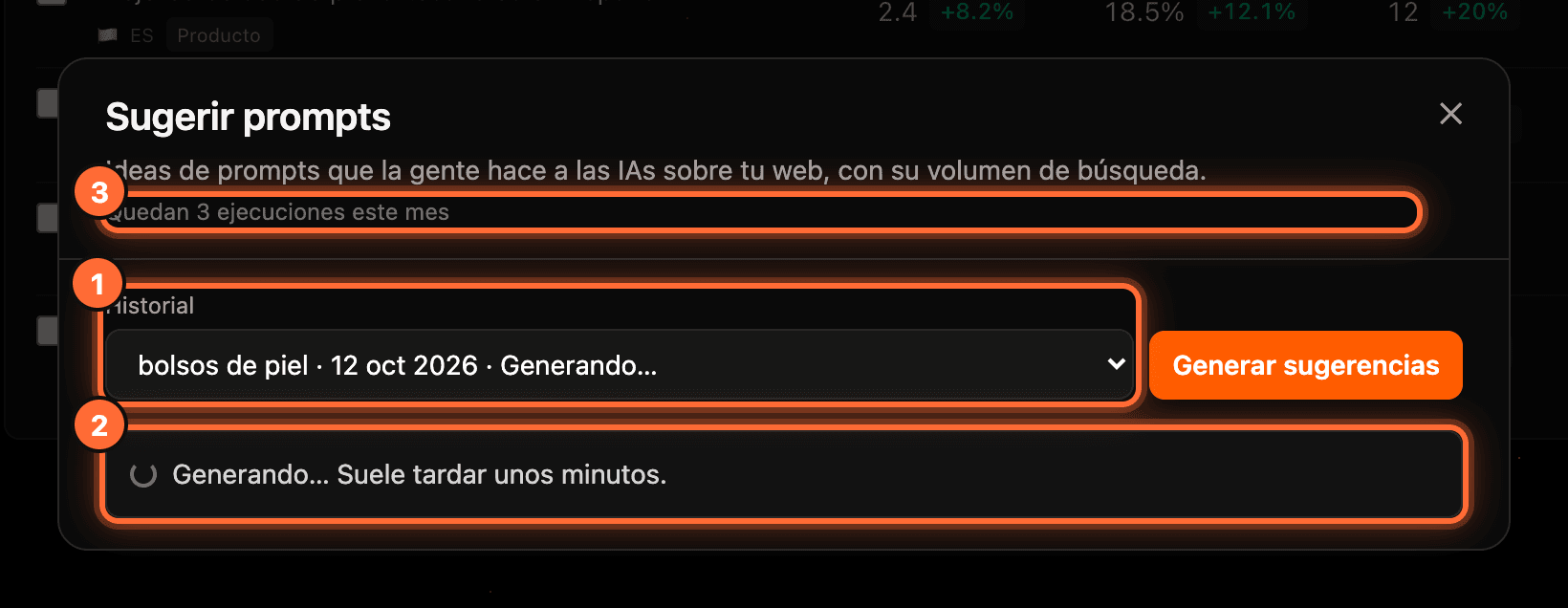
La nueva ejecución aparece en «Historial» con «Generando…» (①) y la ventana muestra «Generando… Suele tardar unos minutos.» (②). La ventana lo comprueba sola y muestra las sugerencias cuando terminan. El contador baja (③), por ejemplo a «Quedan 3 ejecuciones este mes».
Puedes cerrar la ventana y volver más tarde: la encontrarás en «Historial».
Paso 5
Elige las sugerencias
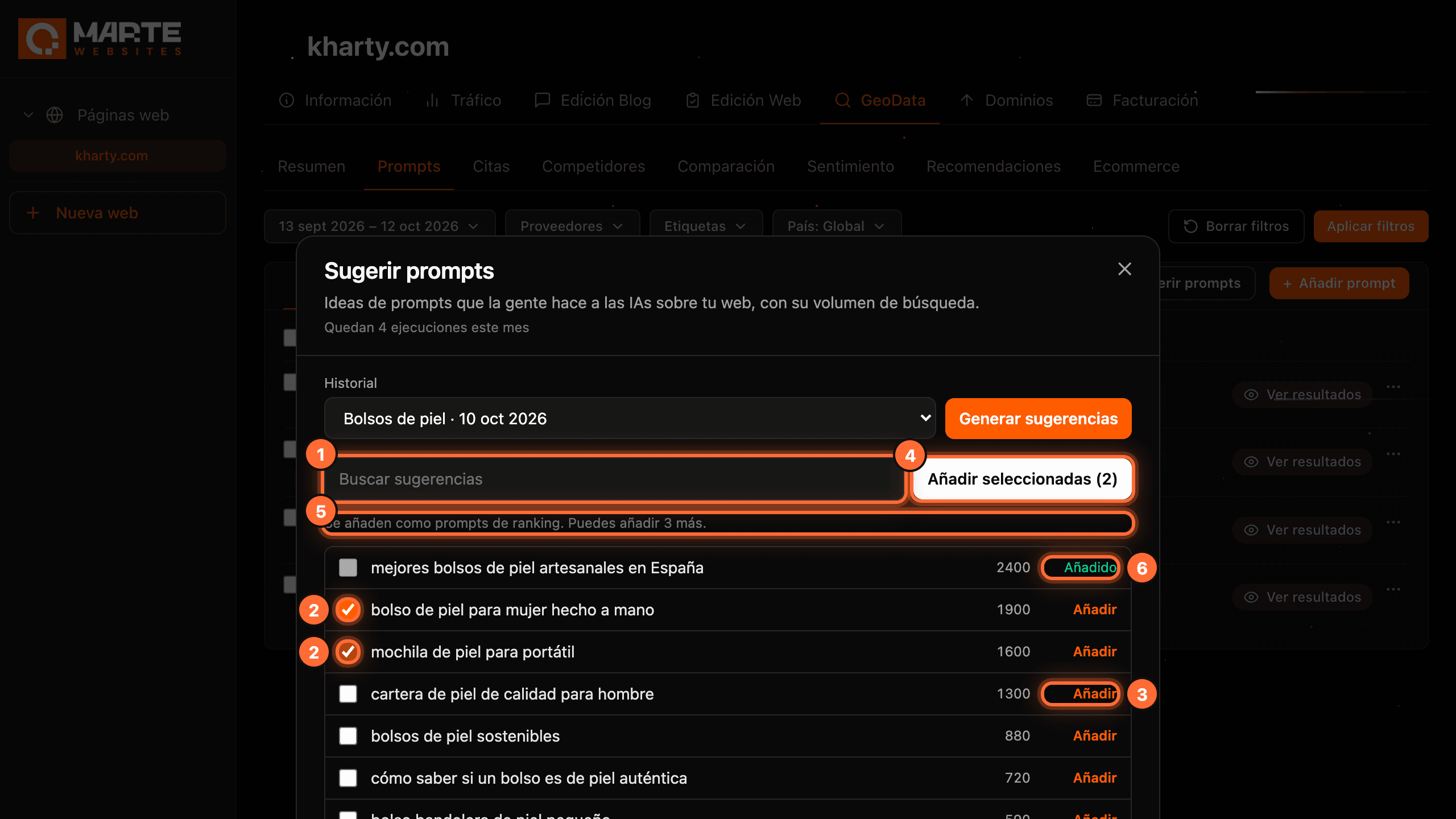
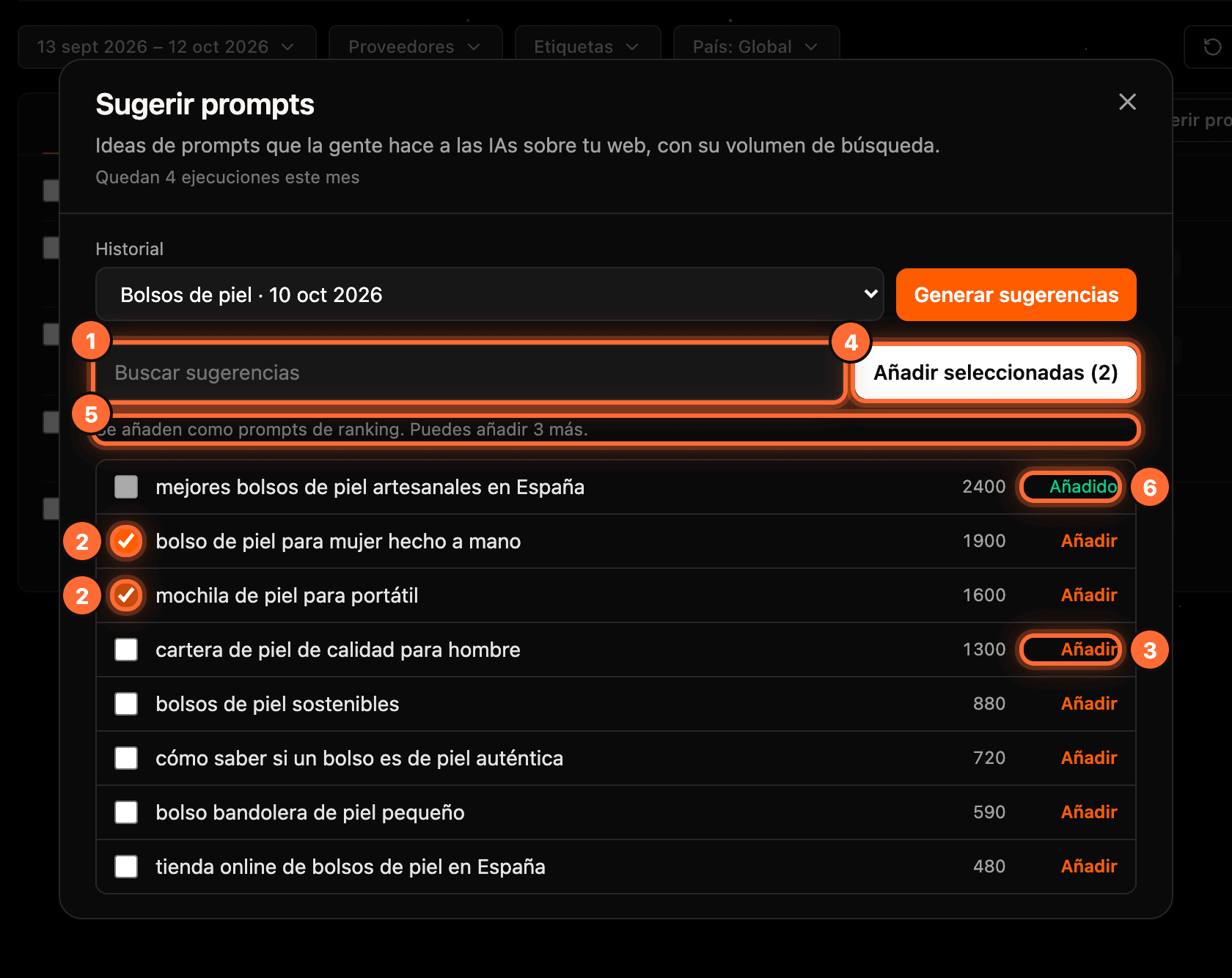
Cada sugerencia muestra su volumen de búsqueda, de mayor a menor. Puedes: • Buscar entre ellas con «Buscar sugerencias» (①). • Marcar las que te interesen (②) y pulsar «Añadir seleccionadas (2)» (④). • Añadir una sola con su «Añadir» (③).
Debajo del buscador (⑤) ves cuántas puedes añadir, por ejemplo «Se añaden como prompts de ranking. Puedes añadir 3 más.»: no puedes marcar más de las que caben en el límite de tu web. Las que ya son prompts de tu web llevan «Añadido» (⑥).
Paso 6
Comprueba que se han añadido
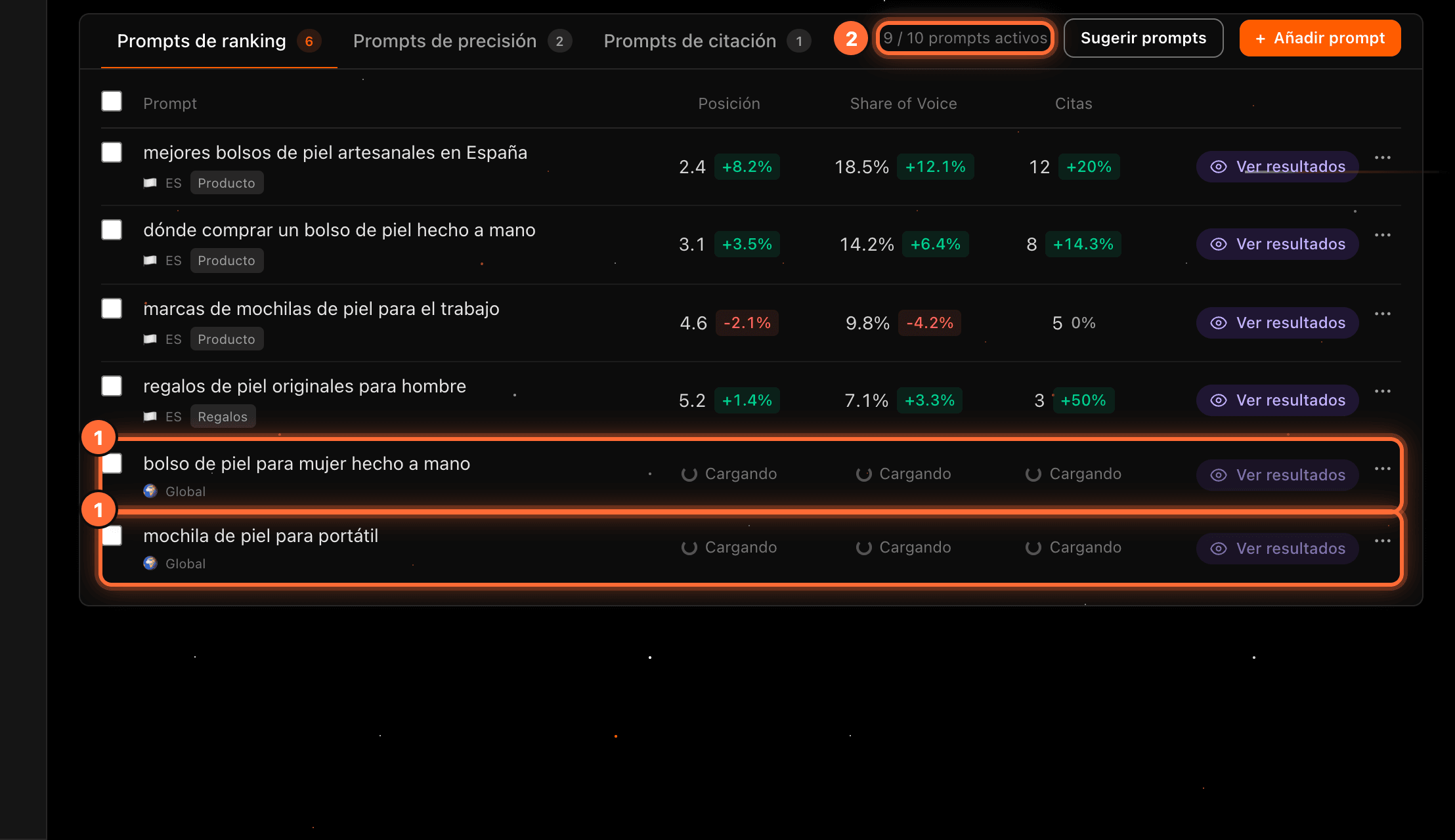
Las sugerencias añadidas pasan a «Añadido» (①). Al cerrar la ventana, las verás en la lista de prompts de ranking (①) con «Cargando» mientras se obtienen sus primeros datos, y el contador sube (②), en el ejemplo a «9 / 10 prompts activos».
Se añaden como prompts de ranking, con país «Global» y sin etiquetas. Puedes cambiarlo después con «Editar» (consulta la guía «Cómo gestionar tus prompts»).

Paso 7
Si no te quedan prompts libres
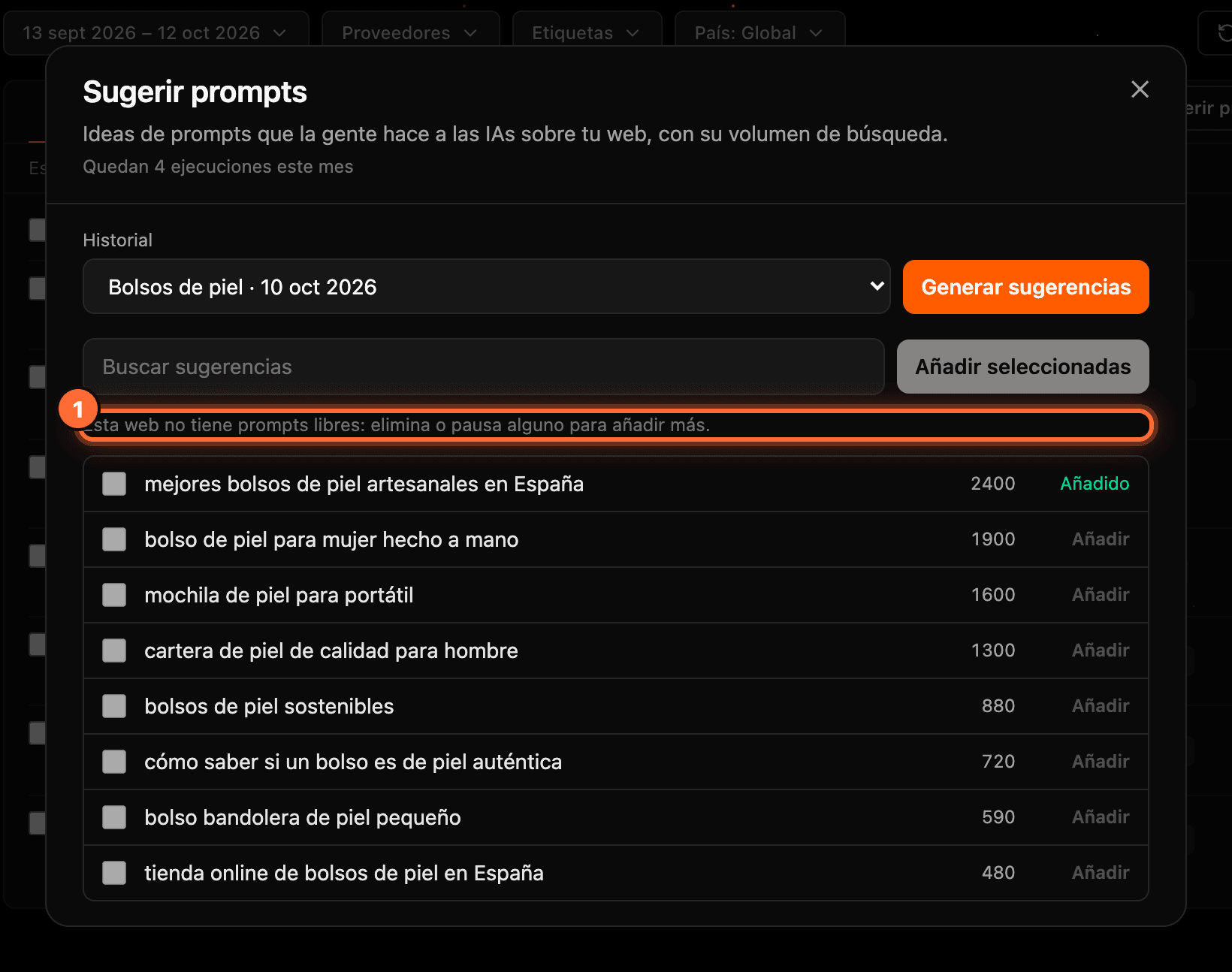
Si tu web ya tiene todos sus prompts activos, verás «Esta web no tiene prompts libres: elimina o pausa alguno para añadir más.» (①) y no podrás añadir sugerencias. Puedes seguir consultándolas; para hacer sitio, pausa o elimina algún prompt.
Preguntas frecuentes
¿Qué tipo de prompts se añaden?
Siempre de ranking. Si quieres un prompt de precisión o de citación, añádelo con «Añadir prompt».
¿Gasto una ejecución al abrir el historial?
No. Solo se gasta al pulsar «Generar sugerencias» en el formulario. Consultar o añadir sugerencias de ejecuciones anteriores no gasta nada.
¿Qué pasa si no me quedan ejecuciones?
No podrás generar sugerencias nuevas, pero sí consultar las anteriores en «Historial» y añadir prompts desde ellas.
¿Por qué no puedo marcar más sugerencias?
Porque ya has marcado tantas como prompts libres tiene tu web. Pausa o elimina algún prompt para hacer sitio.