
Panel: tu cuenta
Cómo recuperar tu contraseña del panel
Antes de empezar
Si no recuerdas tu contraseña del panel de aMarte Websites, puedes elegir una nueva en un par de minutos: pides un enlace en https://app.amartewebsites.com/forgot-password, lo abres desde tu correo y escribes la contraseña nueva. Si el enlace ha caducado, la propia pantalla te deja pedir otro.
Consejo: Si entras al panel con «Continuar con Google», no necesitas contraseña: usa ese botón. En esta guía usamos como ejemplo la web ficticia «Kharty», con el email facturacion@kharty.com.
Paso a paso
Paso 1
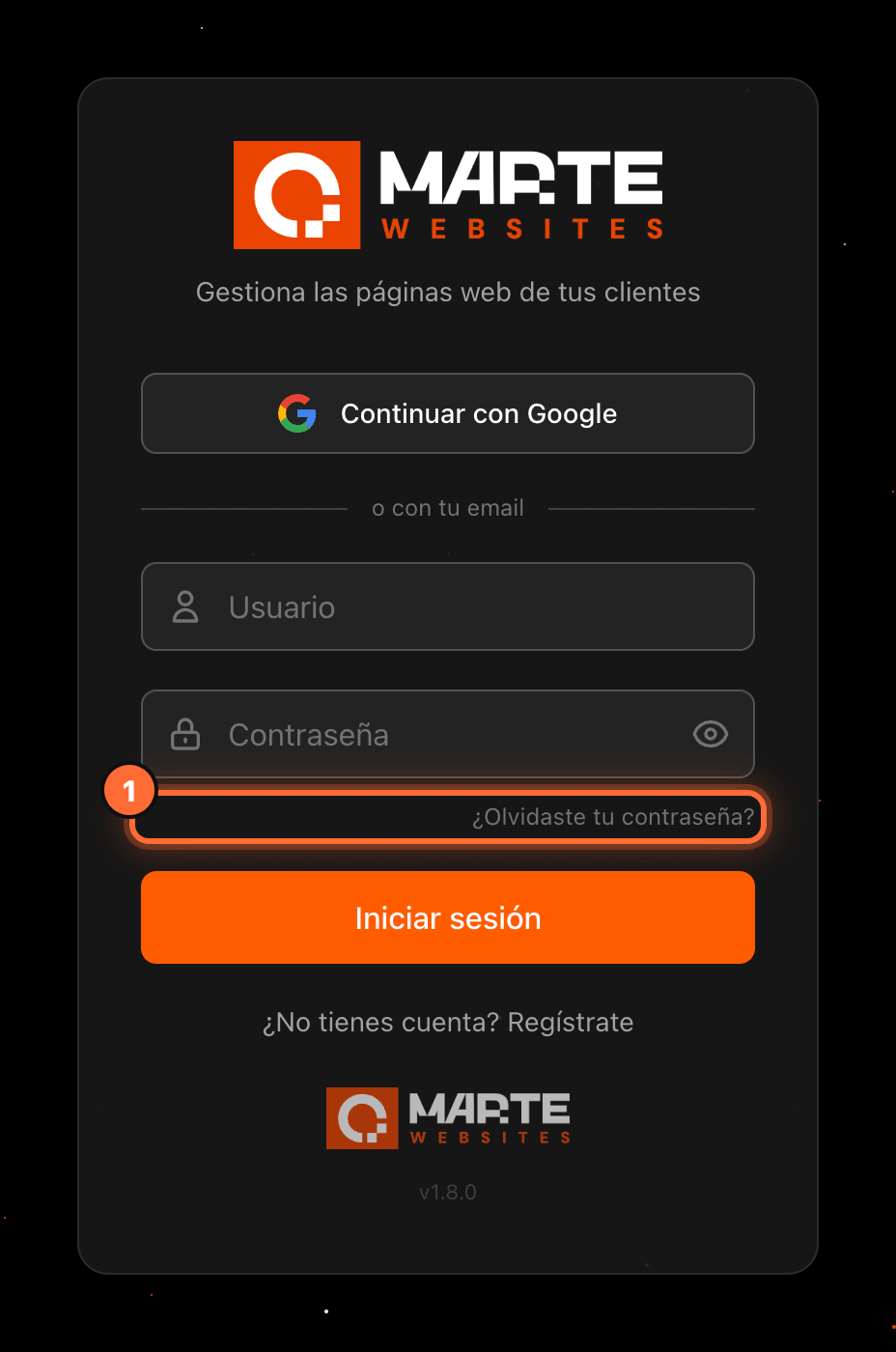
Pulsa «¿Olvidaste tu contraseña?»
Entra en https://app.amartewebsites.com/login (o pulsa «Iniciar sesión» en la cabecera de amartewebsites.com). Debajo del campo de la contraseña, pulsa «¿Olvidaste tu contraseña?» (①).
Se abre la pantalla para pedir el enlace, que tiene su propia dirección: https://app.amartewebsites.com/forgot-password.
Paso 2
Escribe tu email y pulsa «Enviar enlace»
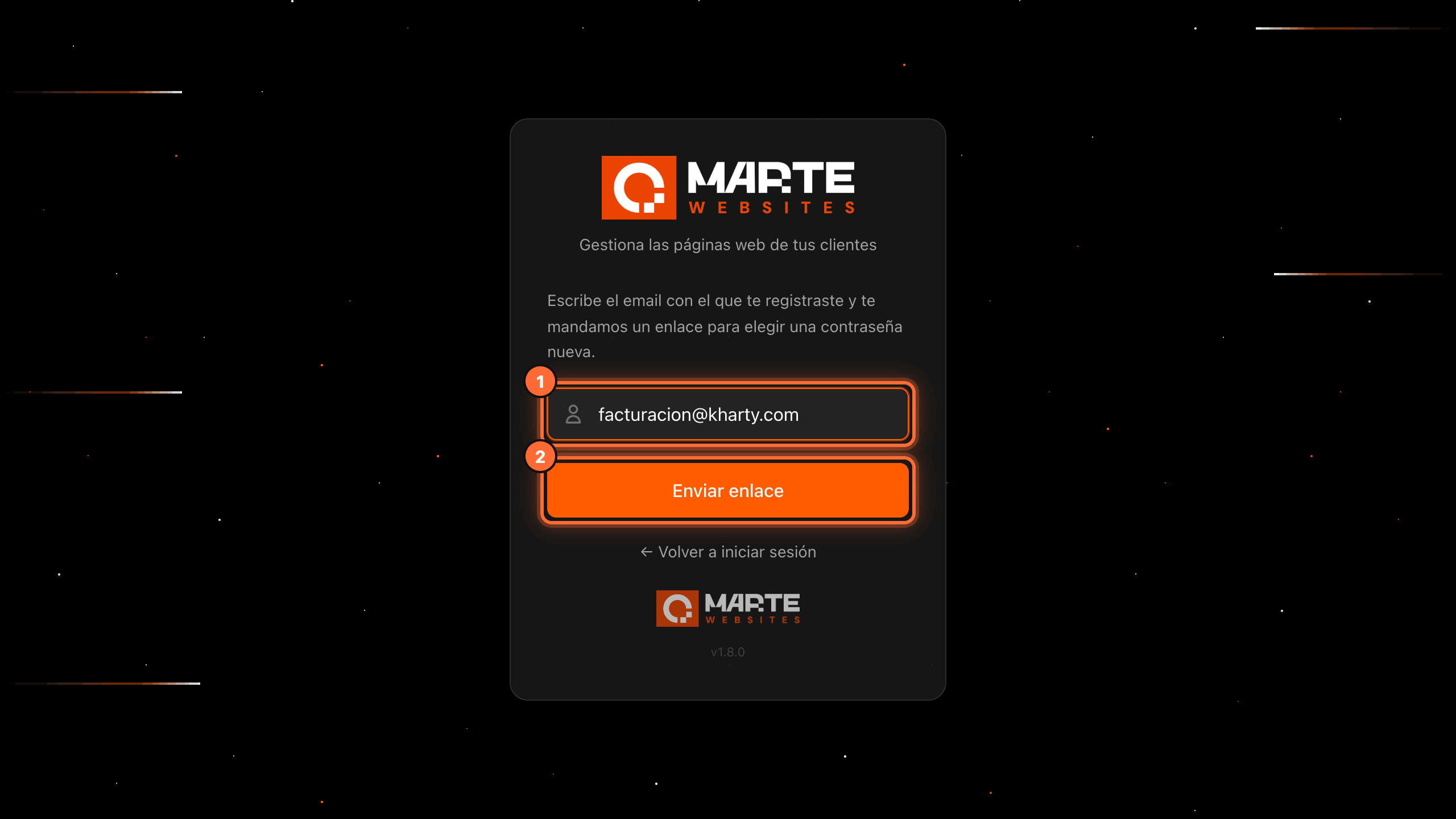
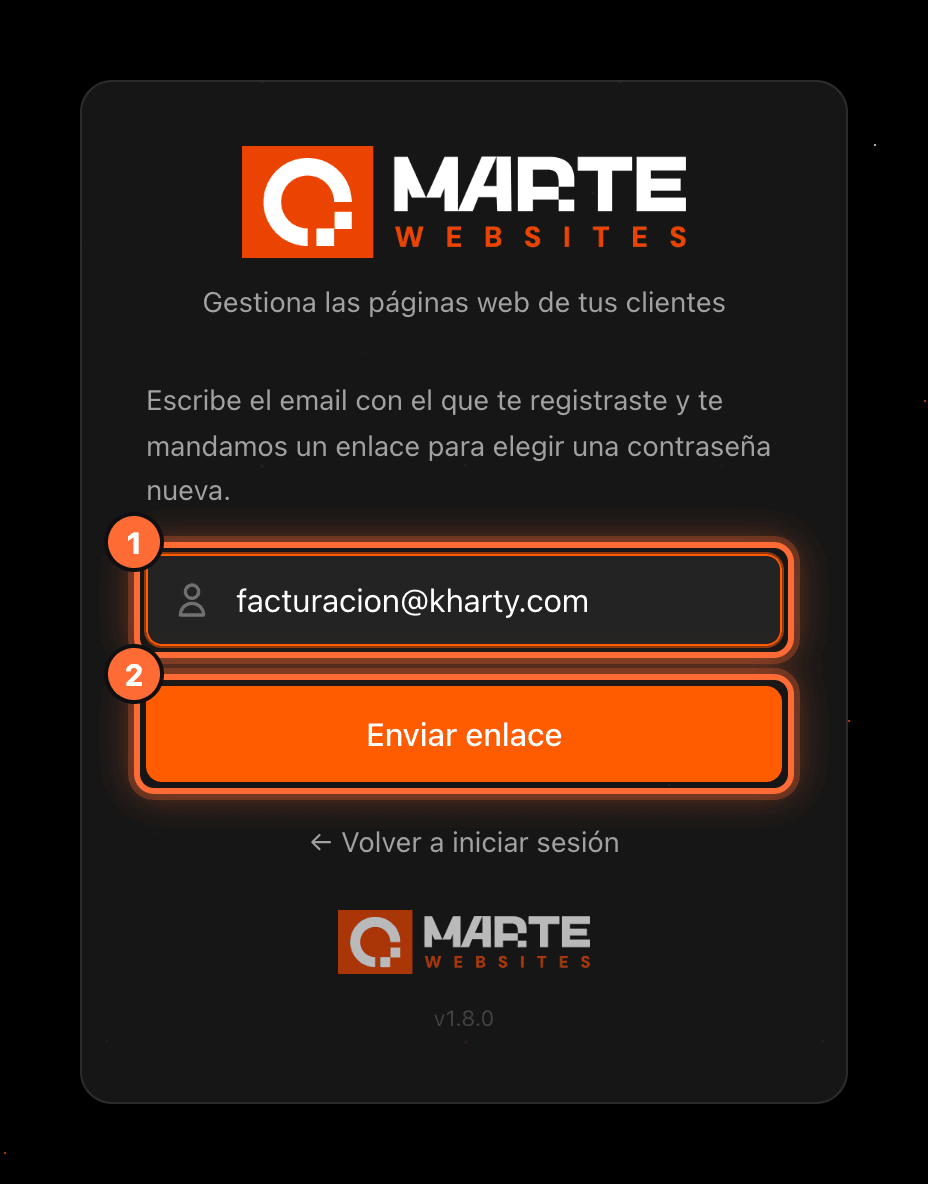
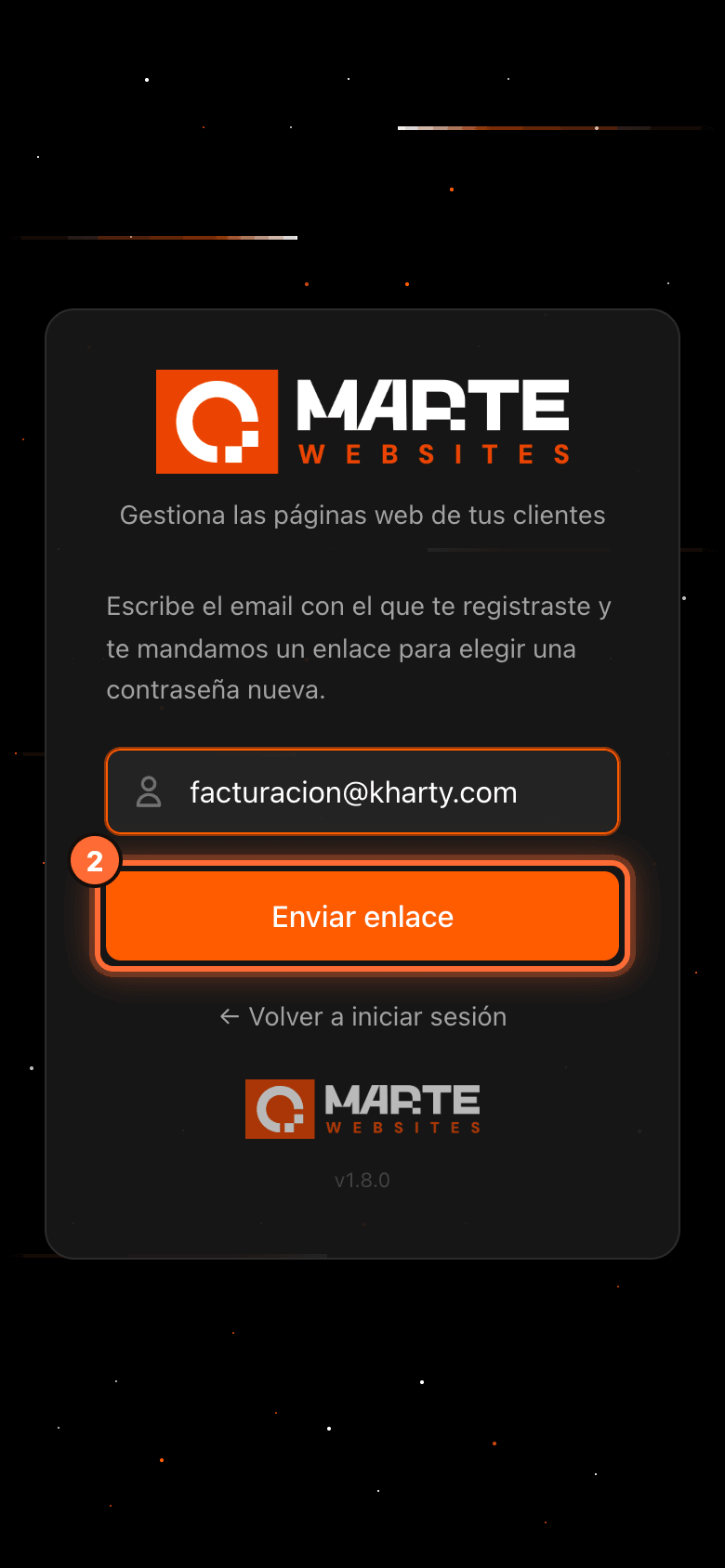
Escribe el email con el que te registraste (①) y pulsa «Enviar enlace» (②).
Si te equivocas de pantalla, «← Volver a iniciar sesión» te devuelve al inicio de sesión.
Paso 3
Abre el correo con el enlace
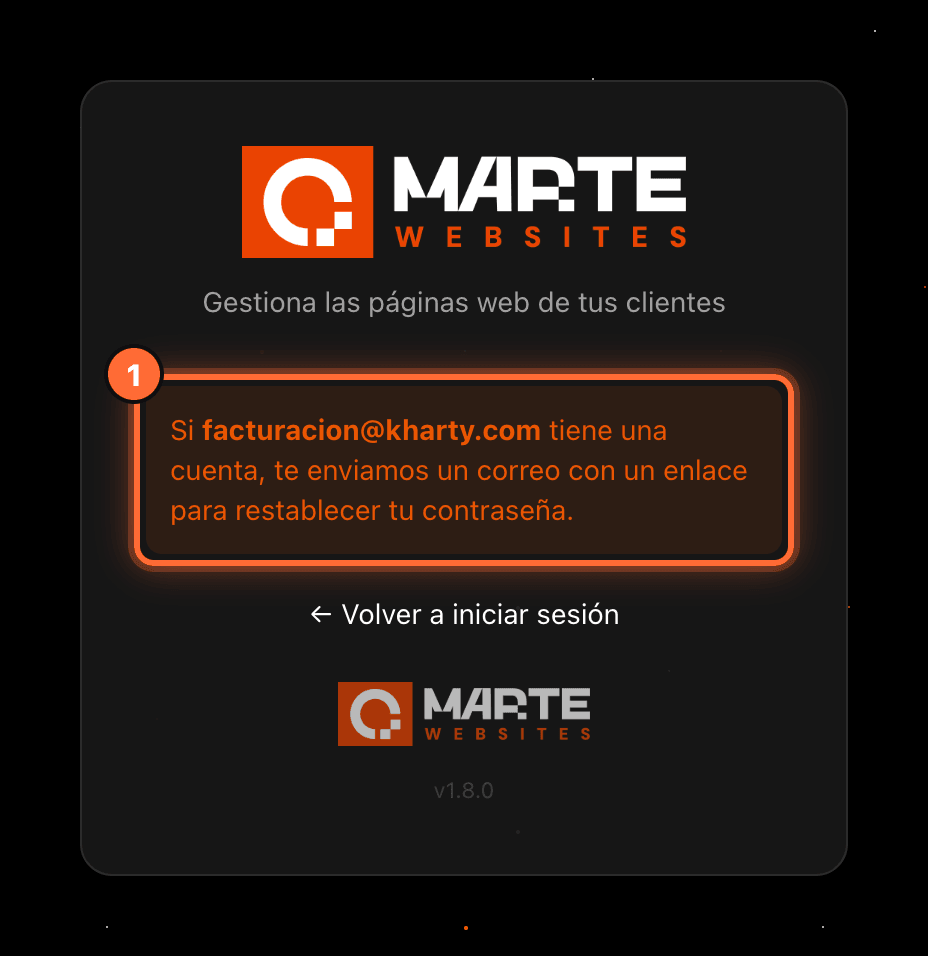
Verás el aviso «Si … tiene una cuenta, te enviamos un correo con un enlace para restablecer tu contraseña.» (①). Por seguridad, el aviso es el mismo tanto si el email tiene cuenta como si no.
Abre ese correo y pulsa el enlace. Puedes abrirlo en otro dispositivo o navegador distinto del que usaste para pedirlo.
No incluimos captura del correo porque llega a tu propio buzón y su aspecto depende de tu programa de correo.
Paso 4
Elige tu contraseña nueva
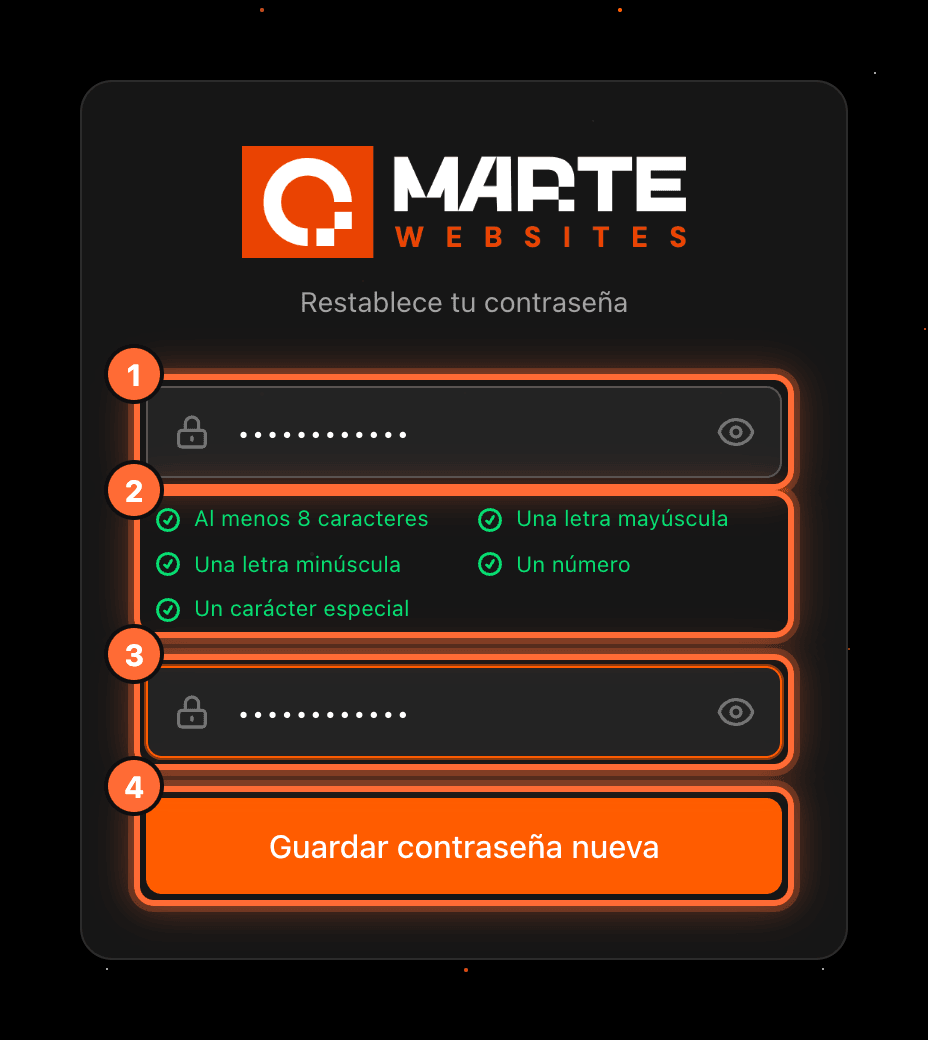
El enlace abre la pantalla «Restablece tu contraseña». Escribe la contraseña nueva (①); debajo verás sus requisitos (②), que se ponen en verde al cumplirse: al menos 8 caracteres, una letra mayúscula, una minúscula, un número y un carácter especial.
Repítela en «Confirmar contraseña nueva» (③) y pulsa «Guardar contraseña nueva» (④). El botón no se activa hasta que la contraseña cumple todos los requisitos y las dos coinciden.
Paso 5
Inicia sesión con tu contraseña nueva
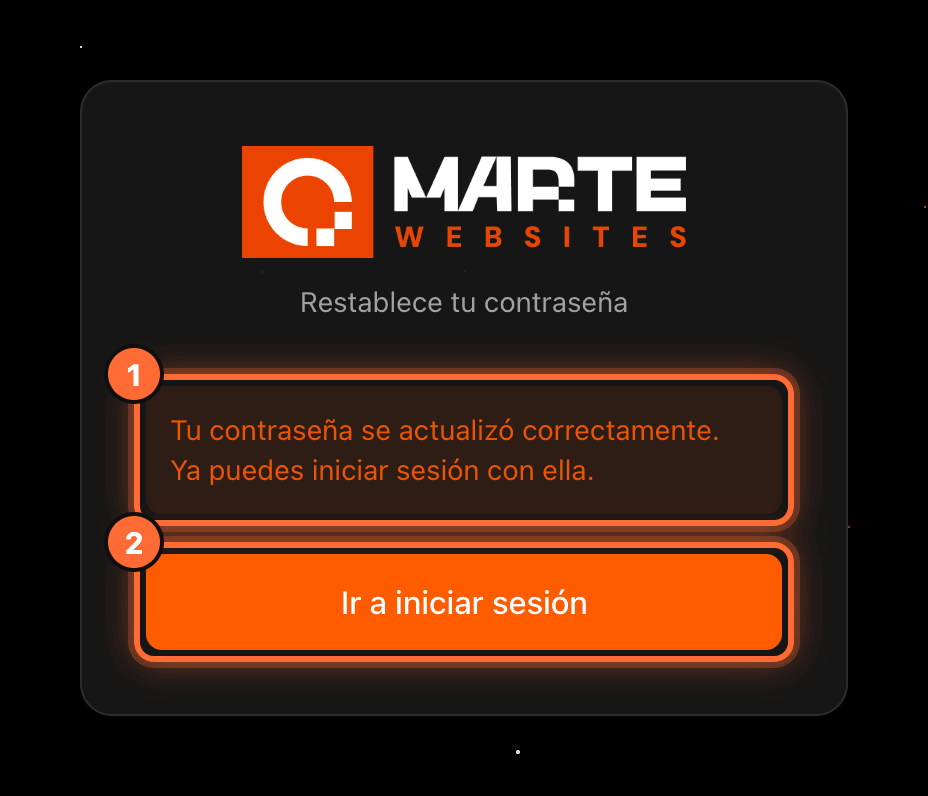
Verás el aviso «Tu contraseña se actualizó correctamente. Ya puedes iniciar sesión con ella.» (①). Pulsa «Ir a iniciar sesión» (②) y entra con tu email y la contraseña nueva.
Tu contraseña anterior deja de funcionar.
Paso 6
Si el enlace ha caducado, pide uno nuevo
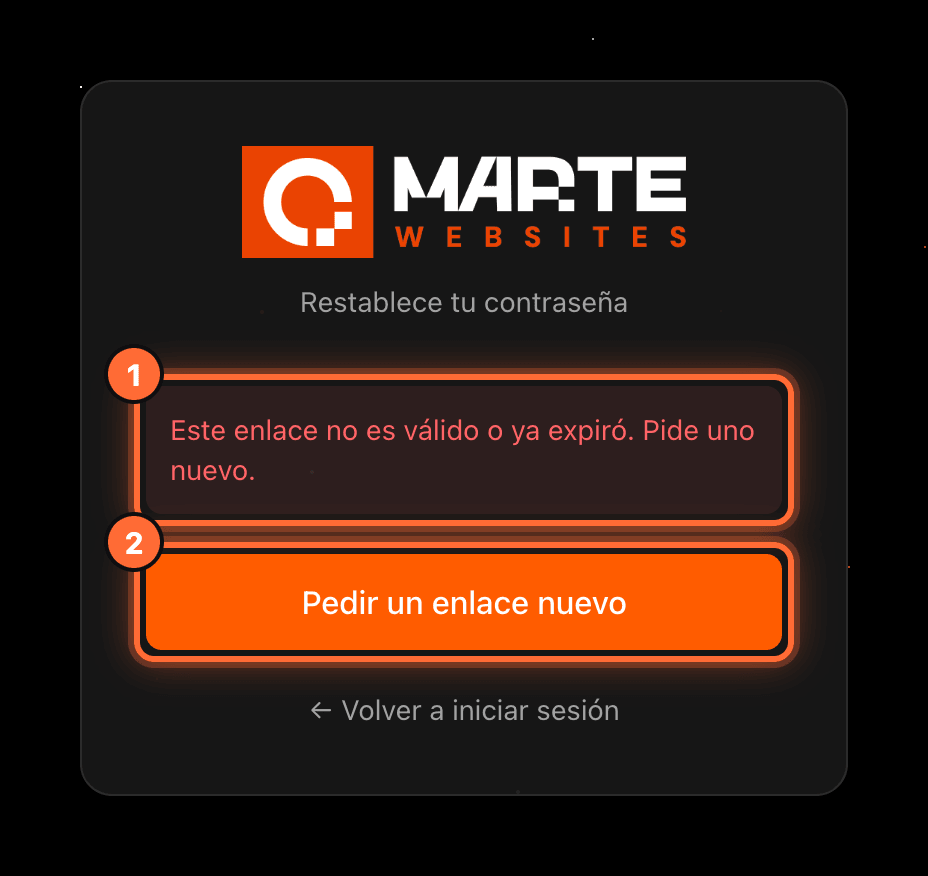
Los enlaces de recuperación caducan pasado un tiempo. Si al abrirlo ves «Este enlace no es válido o ya expiró. Pide uno nuevo.» (①), pulsa «Pedir un enlace nuevo» (②).
Te lleva directamente a la pantalla para pedir el enlace (https://app.amartewebsites.com/forgot-password): repite la guía desde el paso 2 y usa el correo más reciente.
Preguntas frecuentes
No me llega el correo para restablecer la contraseña
Espera unos minutos y revisa las carpetas de spam y promociones. Comprueba que escribiste el mismo email con el que te registraste: el panel muestra el mismo aviso aunque el email no tenga cuenta. Si sigue sin llegar, escríbenos desde la página de contacto.
¿Puedo abrir el enlace en otro dispositivo?
Sí. Puedes pedir el enlace desde el ordenador y abrirlo en el móvil, o al revés. Funciona en cualquier navegador.
Entro con Google, ¿necesito recuperar la contraseña?
No. Si te registraste con «Regístrate con Google», entra siempre con «Continuar con Google» en la pantalla de inicio de sesión: no necesitas contraseña.
El enlace dice que no es válido o que ya expiró
Pulsa «Pedir un enlace nuevo» en esa misma pantalla, vuelve a escribir tu email y abre el correo más reciente. Los enlaces anteriores pueden haber dejado de funcionar.