
Panel: GeoData
Cómo leer tus datos GEO
Antes de empezar
La pestaña «GeoData» te muestra cómo aparece tu marca en las respuestas de los motores de IA (ChatGPT, Gemini, Perplexity, Claude y otros): cuántas veces te mencionan, en qué posición, qué páginas citan y cómo quedas frente a tu competencia. La ven el cliente de la web, su agencia y el equipo de aMarte.
Consejo: Los filtros se guardan en el enlace de la página. Si guardas en favoritos una vista con filtros, al abrirla verás exactamente lo mismo. En esta guía usamos como ejemplo la web ficticia «Kharty» (kharty.com), una tienda de bolsos de piel; sus competidores y cifras son inventados.
Paso a paso
Paso 1
Abre la pestaña GeoData
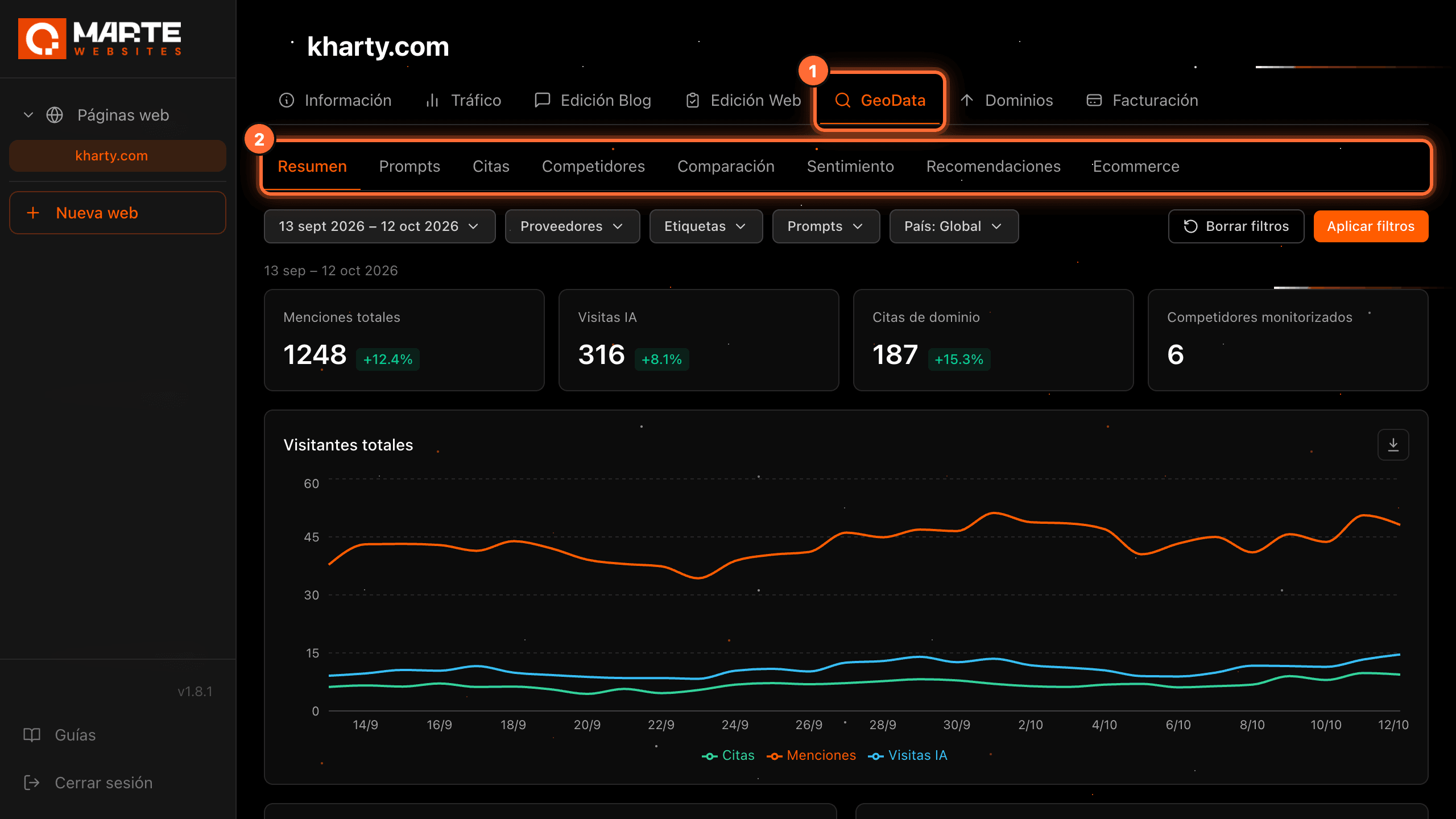
Inicia sesión en el panel, abre tu web en «Páginas web» y haz clic en la pestaña «GeoData» (①).
Debajo aparece una segunda fila con sus 8 sub-pestañas (②): «Resumen», «Prompts», «Citas», «Competidores», «Comparación», «Sentimiento», «Recomendaciones» y «Ecommerce». GeoData se abre siempre en «Resumen».
Paso 2
Conoce la barra de filtros
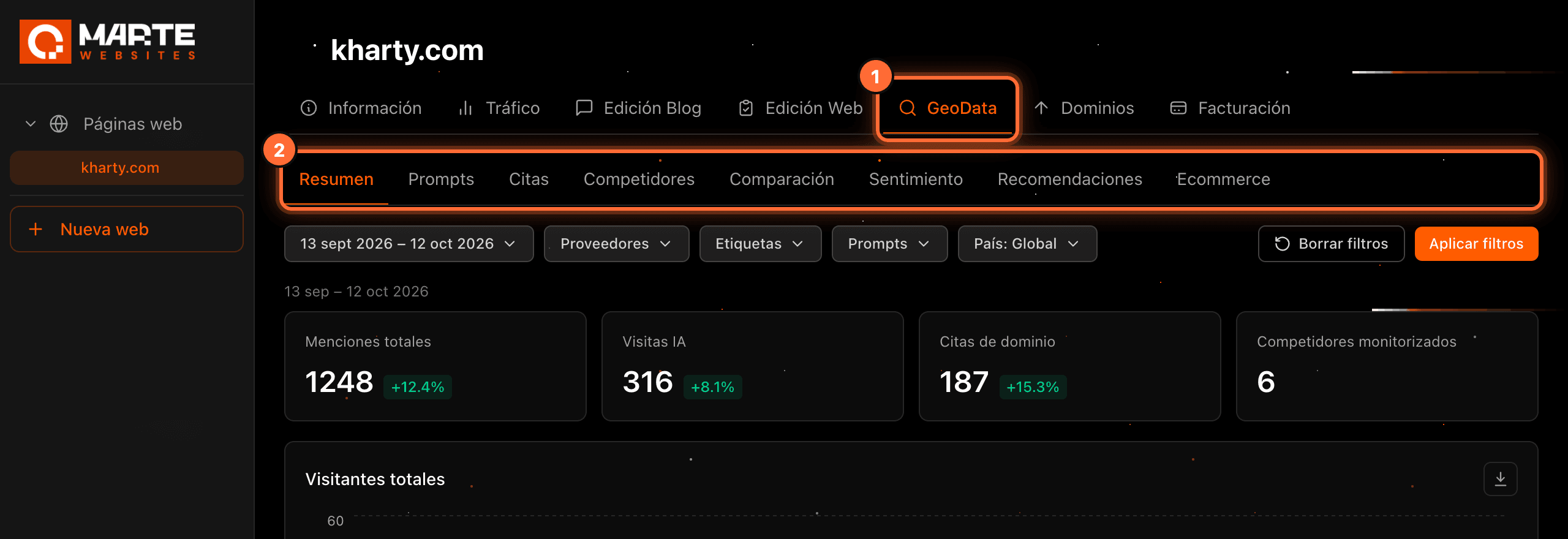
Debajo de las sub-pestañas está la barra de filtros: • ① Fechas: por defecto, los últimos 30 días (hoy incluido). • ② «Proveedores»: los motores de IA que quieres ver. • ③ «Etiquetas»: los grupos de prompts de tu web. • ④ «Prompts»: uno o varios prompts concretos. • ⑤ «País»: «Global» es todo el mundo. • ⑥ «Aplicar filtros» aplica los cambios.
Cada sub-pestaña muestra solo los filtros que usa. Por ejemplo, «Prompts» no tiene el filtro «Prompts», «Comparación» lleva las fechas dentro de cada panel, y «Sentimiento» y «Recomendaciones» no tienen filtros.

Paso 3
Aplica un filtro
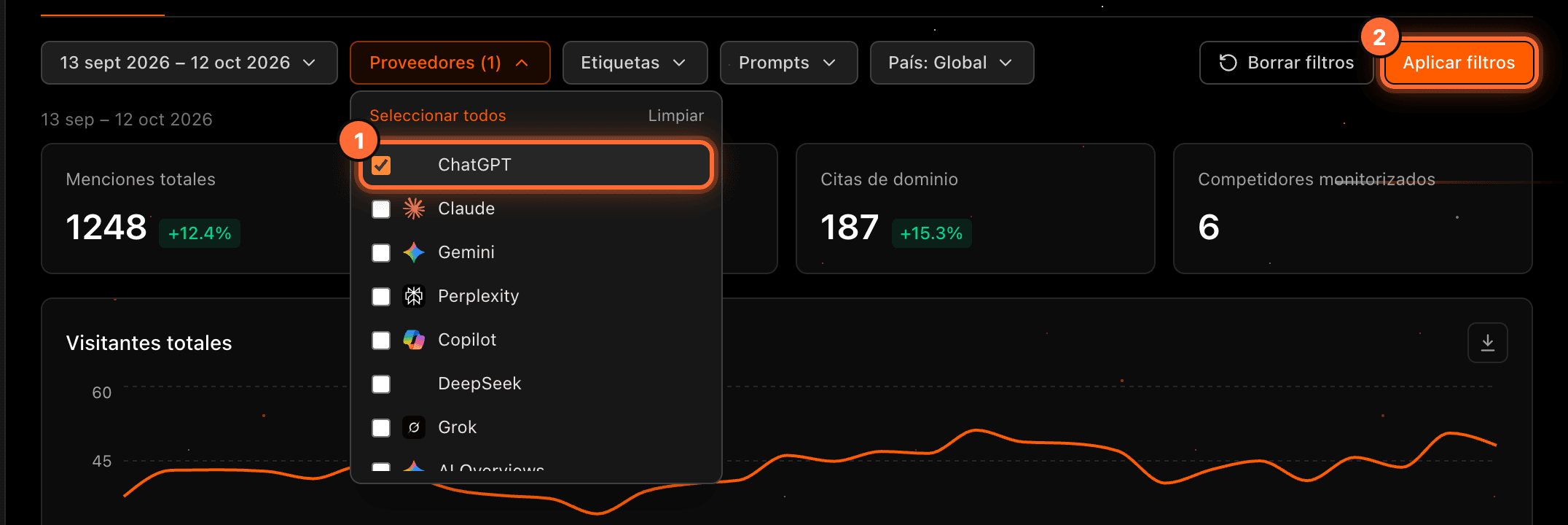
Abre un filtro, por ejemplo «Proveedores», y marca lo que quieras ver, como «ChatGPT» (①). Después pulsa «Aplicar filtros» (②).
El rango de fechas se aplica en cuanto pulsas «Aplicar» dentro de su calendario. «Borrar filtros» quita todos los filtros, incluidas las fechas, y vuelve a los últimos 30 días.
Los filtros se mantienen al cambiar de sub-pestaña y quedan guardados en el enlace de la página.
Paso 4
Lee el Resumen
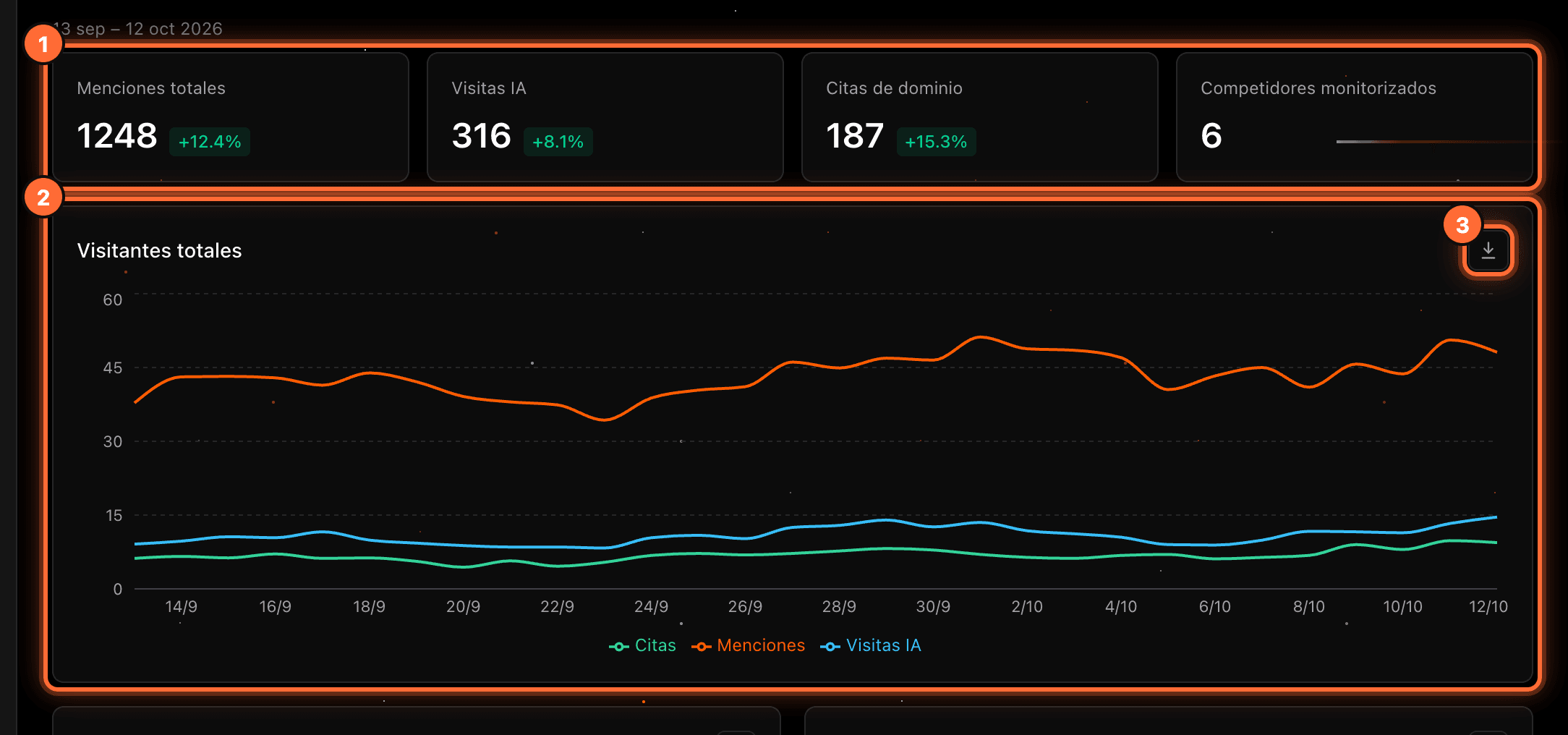
«Resumen» reúne lo más importante del periodo: • ① Las tarjetas «Menciones totales», «Visitas IA», «Citas de dominio» y «Competidores monitorizados». Las tres primeras muestran el cambio en % frente al periodo anterior. • ② El gráfico «Visitantes totales», con las menciones, visitas IA y citas de cada día. • Más abajo: «Menciones de marca», «Share of Voice en el tiempo», las principales citas y competidores, y las métricas de cada motor de IA.
El icono de descarga (③) guarda el gráfico como imagen PNG, con el logo de aMarte, el título y las fechas. Lo tienes en los gráficos de GeoData.
Paso 5
Revisa tus prompts
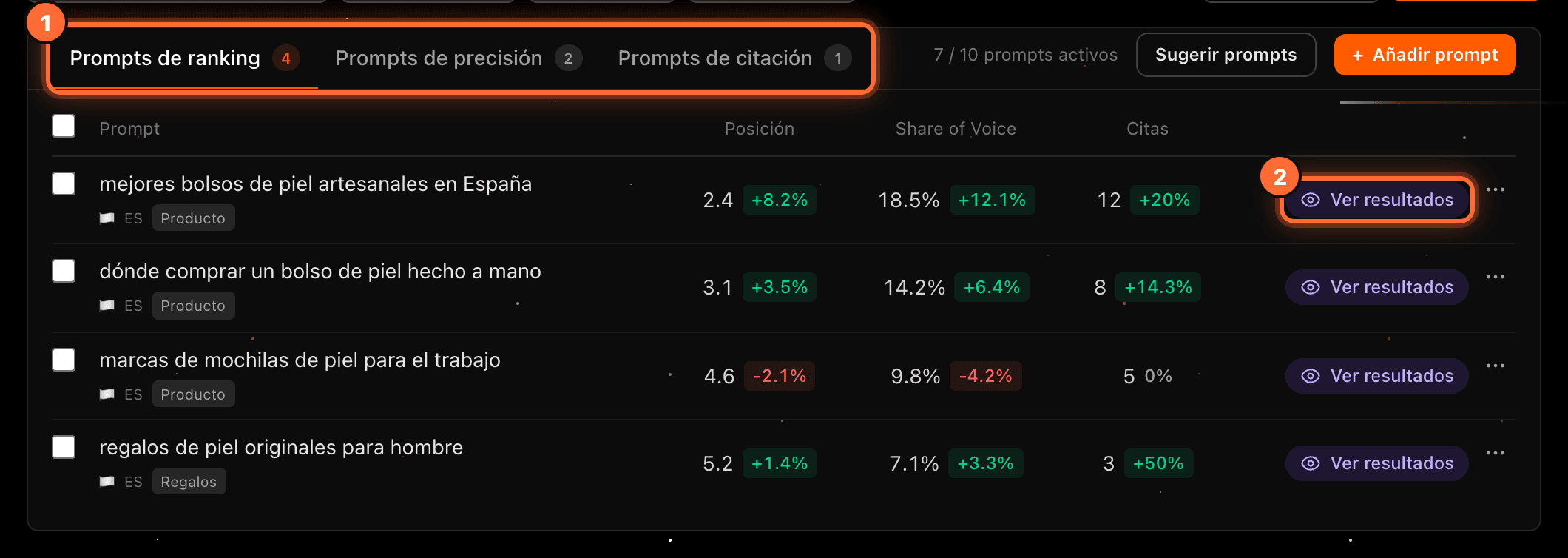
Un prompt es una pregunta que se hace a los motores de IA para ver qué responden sobre tu sector y tu marca. En «Prompts» los tienes agrupados en tres pestañas (①): • «Prompts de ranking»: tu posición, tu Share of Voice y tus citas en cada respuesta. • «Prompts de precisión»: si cada motor de IA responde lo que esperas sobre tu marca. • «Prompts de citación»: con qué frecuencia la IA cita páginas de tu web.
En la posición, un número más bajo es mejor. Pulsa «Ver resultados» (②) para abrir el detalle de un prompt. Para añadir prompts, consulta la guía «Cómo añadir un prompt». Para editarlos, pausarlos o eliminarlos, consulta «Cómo gestionar tus prompts en GeoData».
Paso 6
Abre el detalle de un prompt
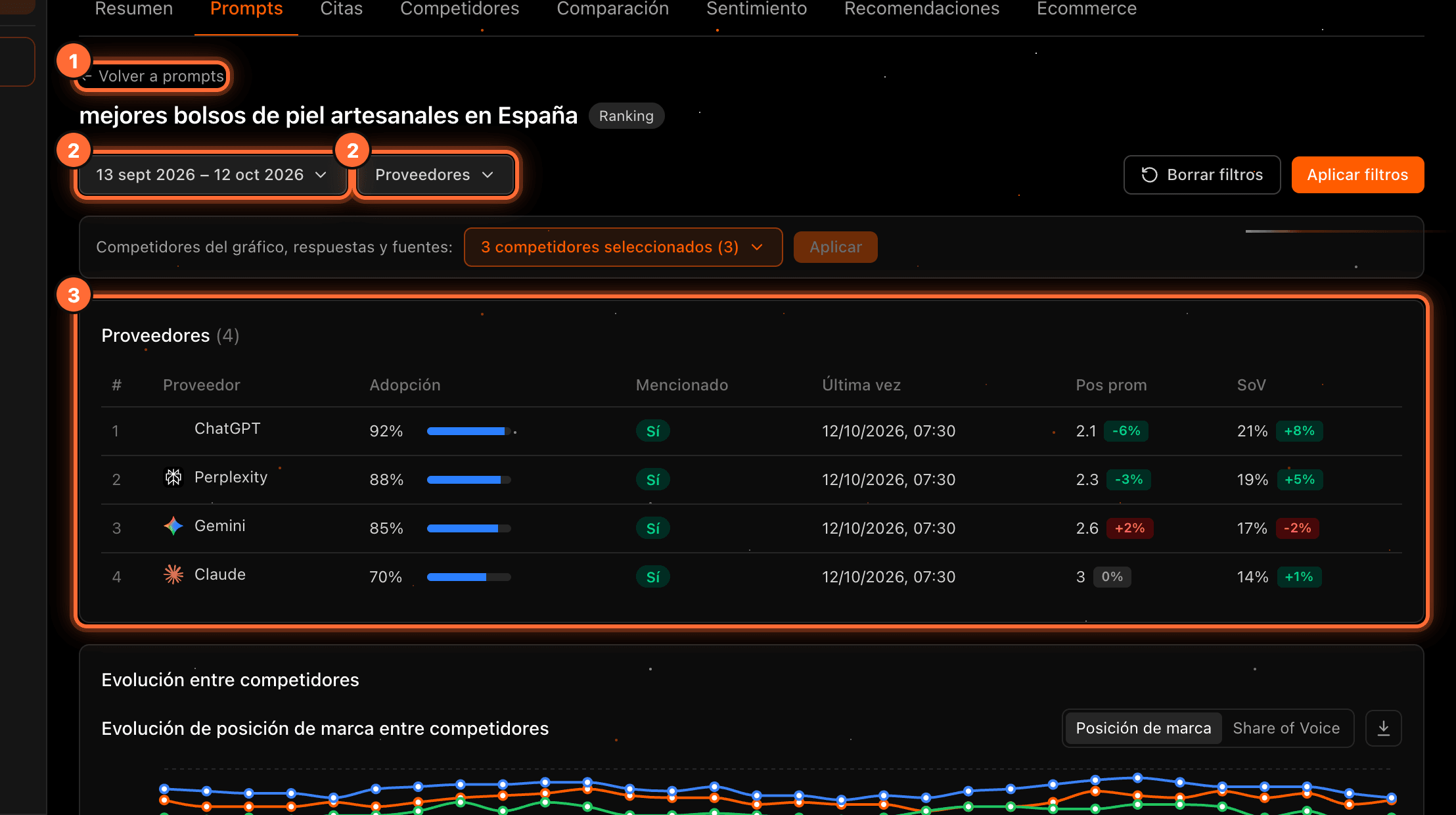
El detalle muestra el prompt y su tipo. «Volver a prompts» (①) te devuelve a la lista con los mismos filtros.
El detalle tiene sus propios filtros de fechas y «Proveedores» (②). La tabla «Proveedores» (③) indica, para cada motor de IA, la adopción, si te ha mencionado, cuándo lo hizo por última vez, tu posición media y tu Share of Voice. Más abajo están la evolución frente a tus competidores, las respuestas de la IA y las fuentes que cita.
Paso 7
Mira quién te cita en Citas
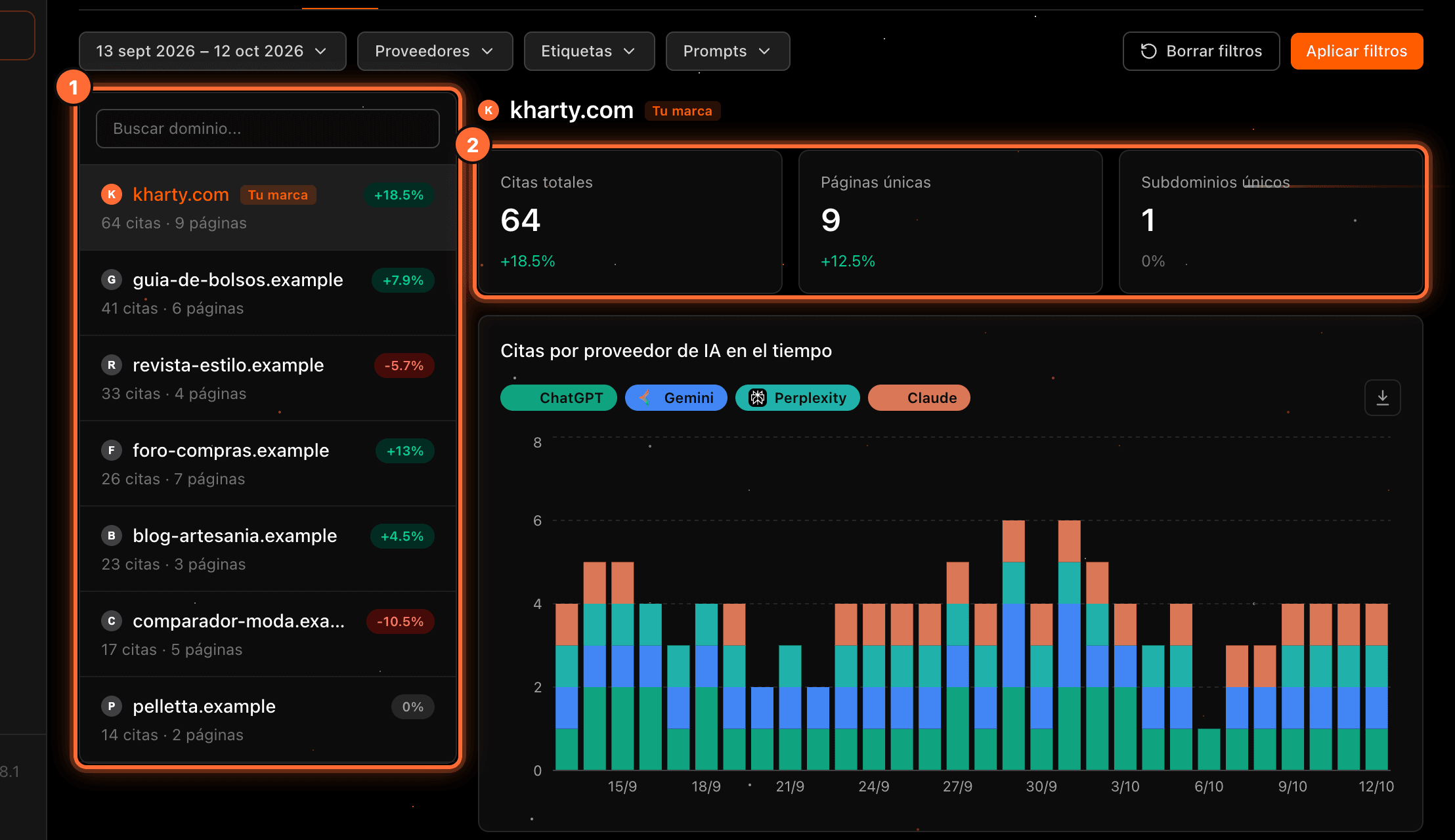
En «Citas» tienes los dominios que los motores de IA citan en sus respuestas (①); el tuyo aparece primero, con la etiqueta «Tu marca». Puedes buscar un dominio y hacer clic en él.
A la derecha verás su detalle (②): «Citas totales», «Páginas únicas» y «Subdominios únicos», el gráfico «Citas por proveedor de IA en el tiempo» y el «Desglose por prompt», con las páginas concretas que se citaron.
Paso 8
Analiza a tus competidores
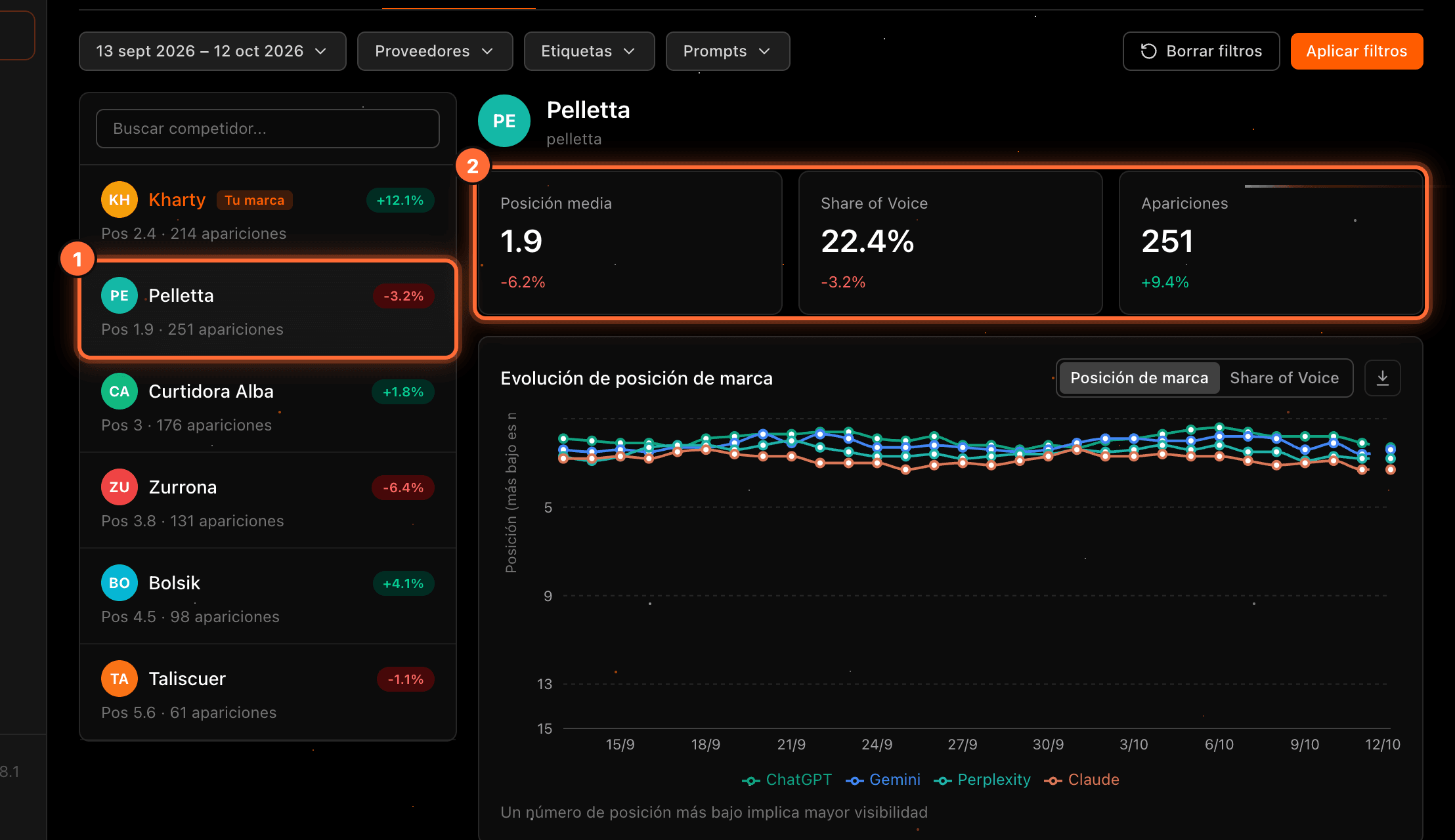
«Competidores» lista las marcas que aparecen en las respuestas de la IA, con su posición media y sus apariciones. Haz clic en una (①) para ver su detalle (②): «Posición media», «Share of Voice» y «Apariciones» con su cambio, el gráfico de evolución por motor de IA (puedes alternar entre «Posición de marca» y «Share of Voice») y el «Desglose de prompts».
Paso 9
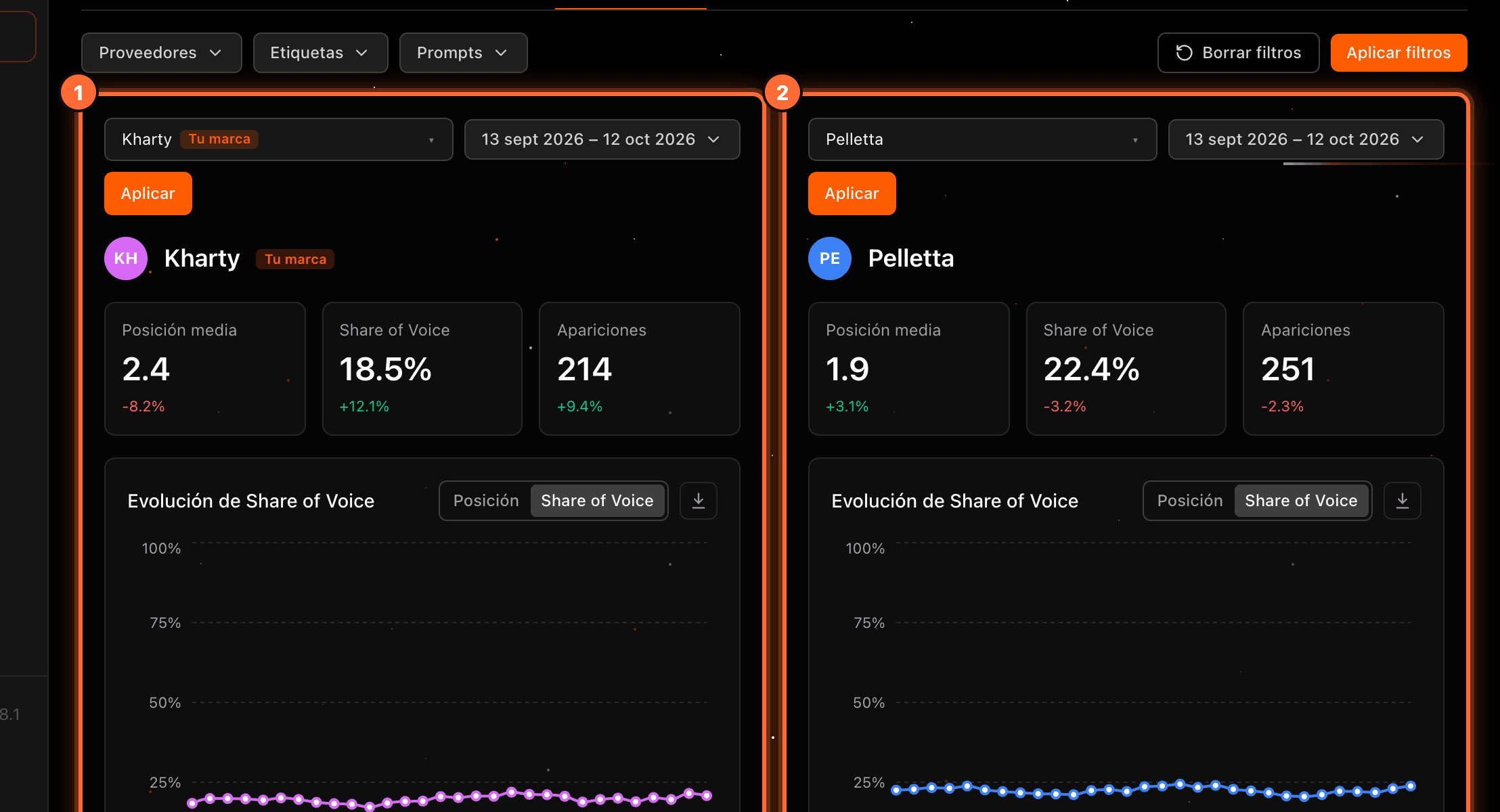
Compara dos marcas
«Comparación» pone dos paneles uno al lado del otro: «Marca A» (①) y «Marca B» (②). Cada uno tiene su marca y su rango de fechas. Lo explicamos paso a paso en la guía «Cómo comparar tu marca con un competidor».
Paso 10
Consulta los análisis de Sentimiento
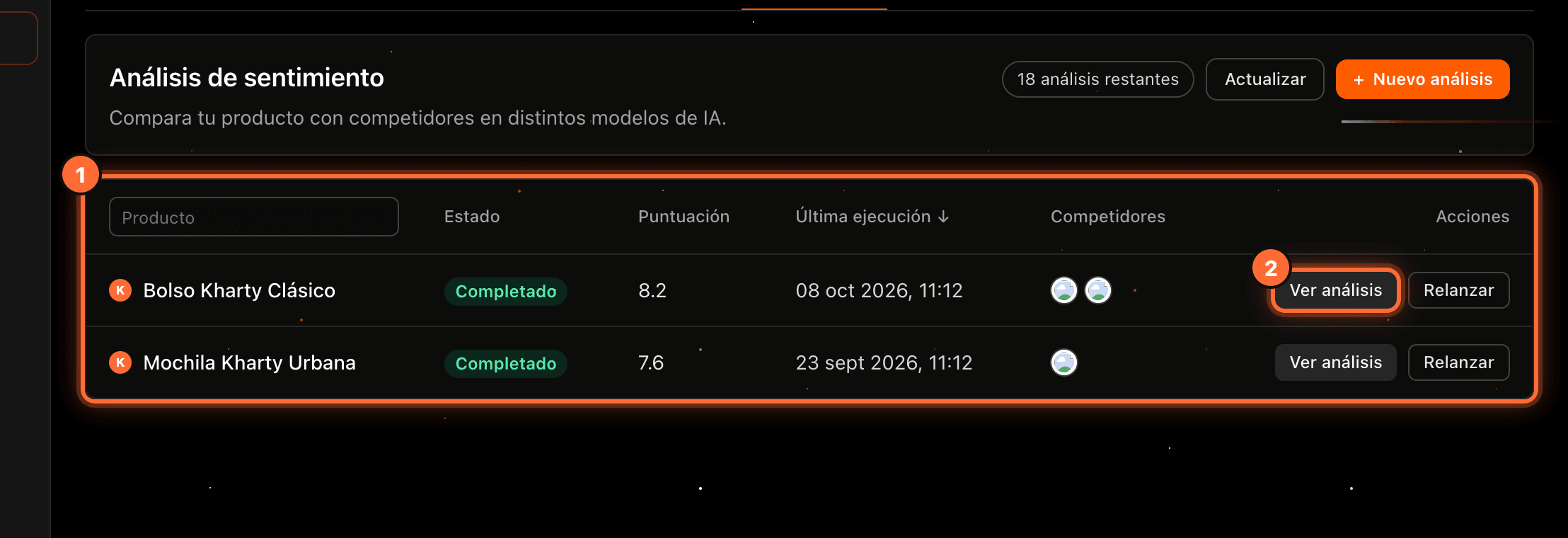
«Sentimiento» compara un producto tuyo con productos de la competencia en varios modelos de IA. La tabla (①) muestra cada análisis con su estado, su puntuación, la fecha de la última ejecución y los competidores. «Ver análisis» (②) abre la valoración de cada modelo de IA.
Con un plan GEO activo, «Nuevo análisis» lanza uno nuevo. Arriba verás cuántos análisis te quedan («N análisis restantes»).
Paso 11
Aplica las Recomendaciones
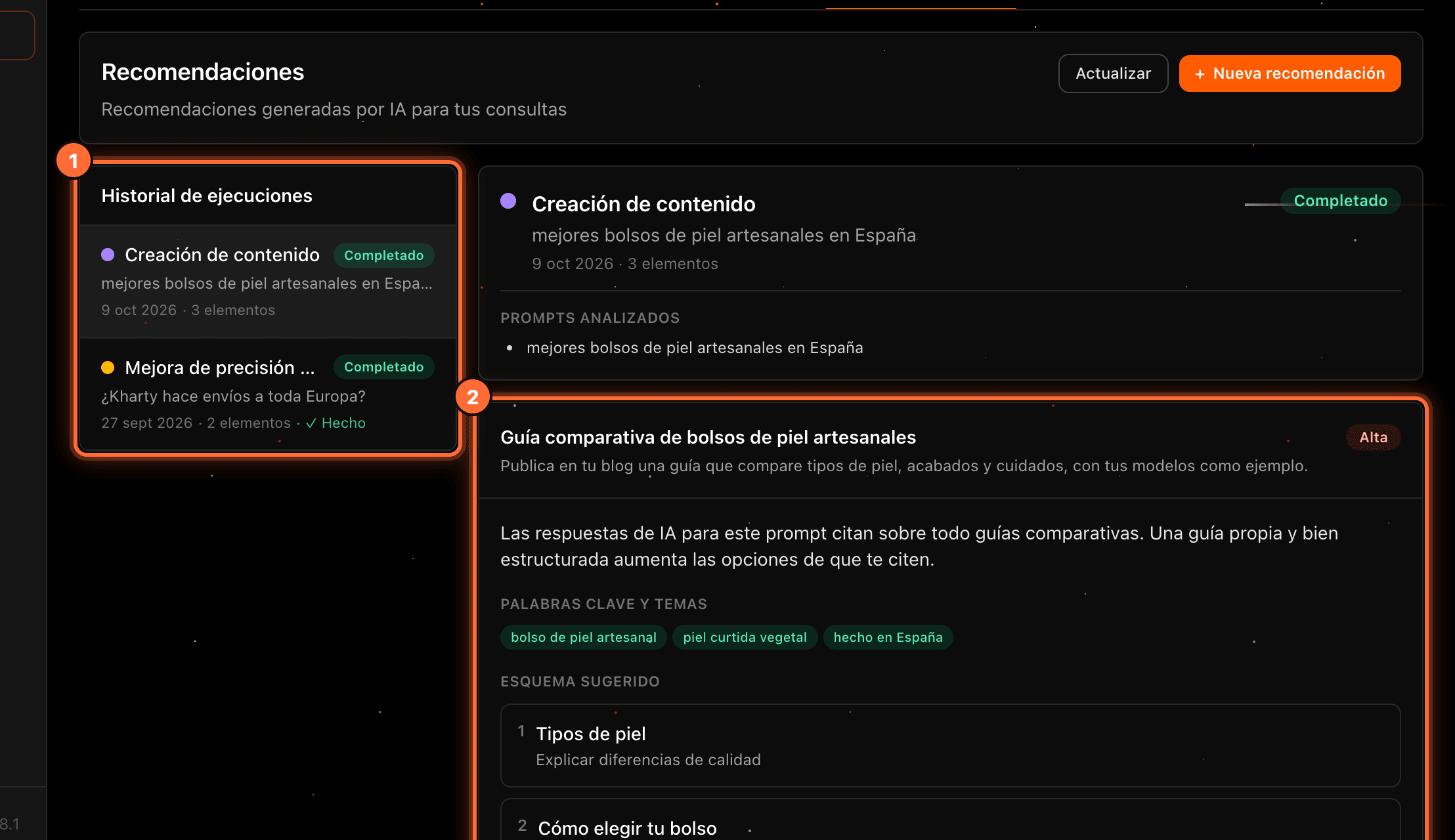
«Recomendaciones» guarda las propuestas que genera la IA para mejorar tu visibilidad. A la izquierda está el «Historial de ejecuciones» (①). Al elegir una, a la derecha ves sus recomendaciones (②), con su prioridad, la descripción, las palabras clave y, cuando hay, un esquema sugerido.
Con un plan GEO activo, «Nueva recomendación» genera una nueva. Puede tardar unos minutos; puedes salir y volver más tarde.
Paso 12
Revisa Ecommerce
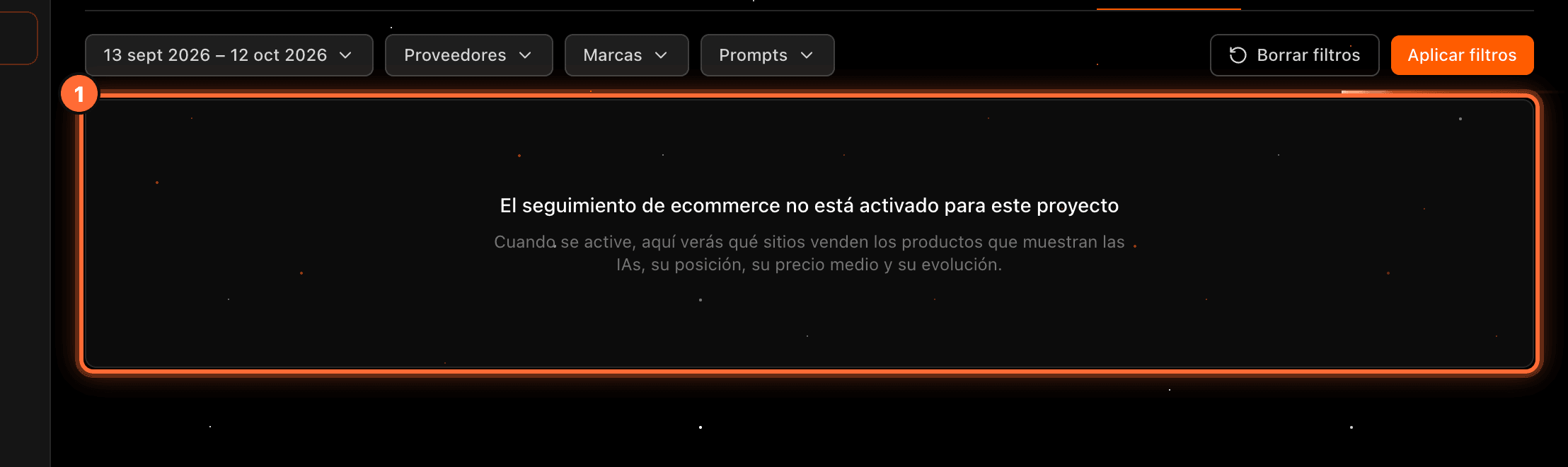
«Ecommerce» muestra qué tiendas online venden los productos que enseñan los motores de IA, con su posición, su precio medio y su evolución. Tiene un filtro propio, «Marcas».
Si el seguimiento de ecommerce no está activado para tu web, verás el aviso «El seguimiento de ecommerce no está activado para este proyecto» (①).
Paso 13
En el móvil funciona igual
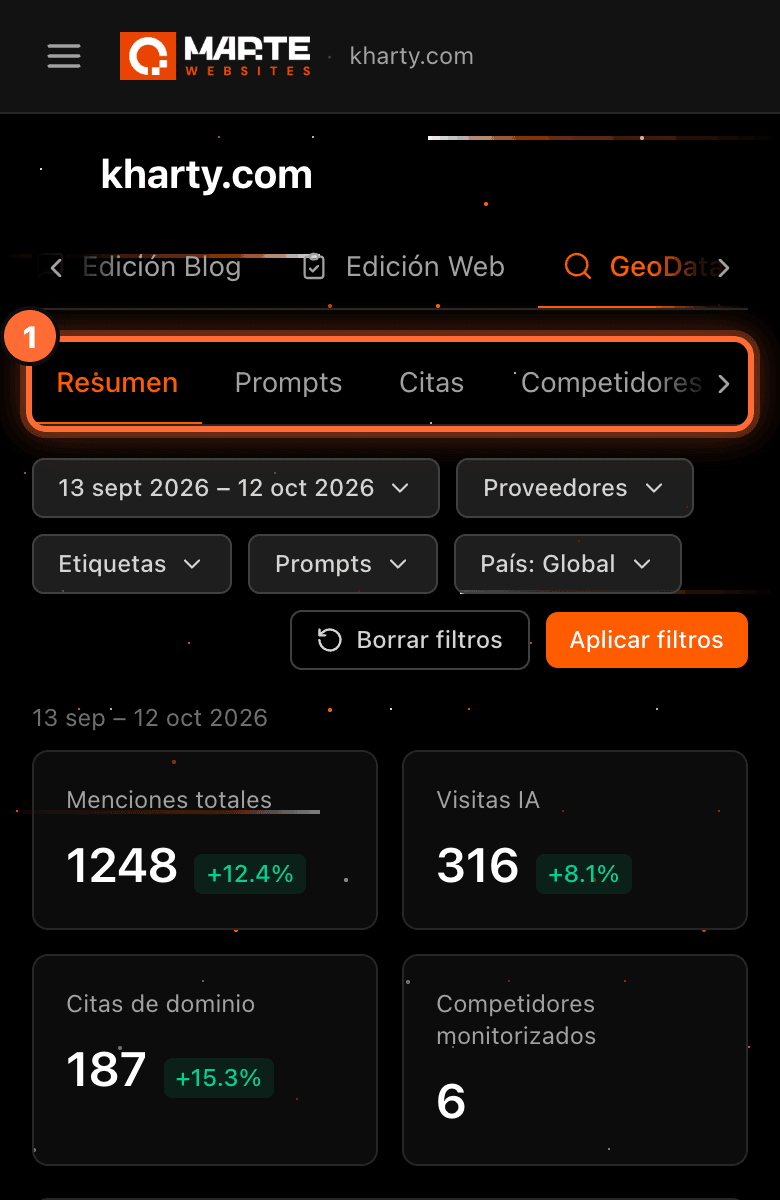
En el móvil, la fila de sub-pestañas se desliza en horizontal (①) y los filtros se colocan en varias líneas. Todo lo demás funciona igual que en el ordenador.
Preguntas frecuentes
¿Qué periodo veo si no toco las fechas?
Los últimos 30 días, con hoy incluido. Los porcentajes de cambio comparan ese periodo con el anterior.
¿Por qué no veo los mismos filtros en todas las sub-pestañas?
Cada sub-pestaña muestra solo los filtros que usa. Los que no usa se conservan, y vuelven a aplicarse cuando regresas a una sub-pestaña que sí los tiene.
¿Puedo compartir una vista con sus filtros?
Sí. Los filtros forman parte del enlace de la página. Quien tenga acceso a esa web en el panel verá la misma vista al abrirlo.
Veo «Métricas GEO no disponibles» o el aviso «Muestra gratuita». ¿Qué significa?
«Métricas GEO no disponibles» indica que tu web aún no tiene GEO. «Muestra gratuita» indica que estás viendo una muestra con datos reales. Las dos situaciones se explican en la guía «La muestra gratuita de GEO y cómo contratar GEO».