
Meta Pixel
Cómo Instalar tu Píxel de Meta en Marte Website Builder: Guía Paso a Paso
Si has creado tu sitio web con Marte Website Builder y quieres medir el rendimiento de tus campañas de Facebook e Instagram, esta guía te mostrará cómo integrar el Píxel de Meta de forma rápida y sencilla.
A diferencia de otras plataformas, Marte Website Builder simplifica este proceso enormemente, ya que no necesitas copiar y pegar el código completo del píxel. ¡Solo necesitarás tu ID de Píxel!
Paso 1: Encuentra tu ID de Píxel de Meta
- Antes de ir a tu panel de Marte, primero debes localizar tu ID de Píxel.
- Abre el Administrador de Eventos de Meta.
- En el menú de la izquierda, asegúrate de haber seleccionado el píxel correcto que quieres instalar.
- Justo debajo del nombre de tu píxel, verás un número largo. Ese es tu ID de Píxel. Cópialo.
Paso 2: Ve a la Configuración en Marte Website Builder
- Ahora, con tu ID de Píxel copiado, inicia sesión en el panel de administración de tu sitio web de Marte.
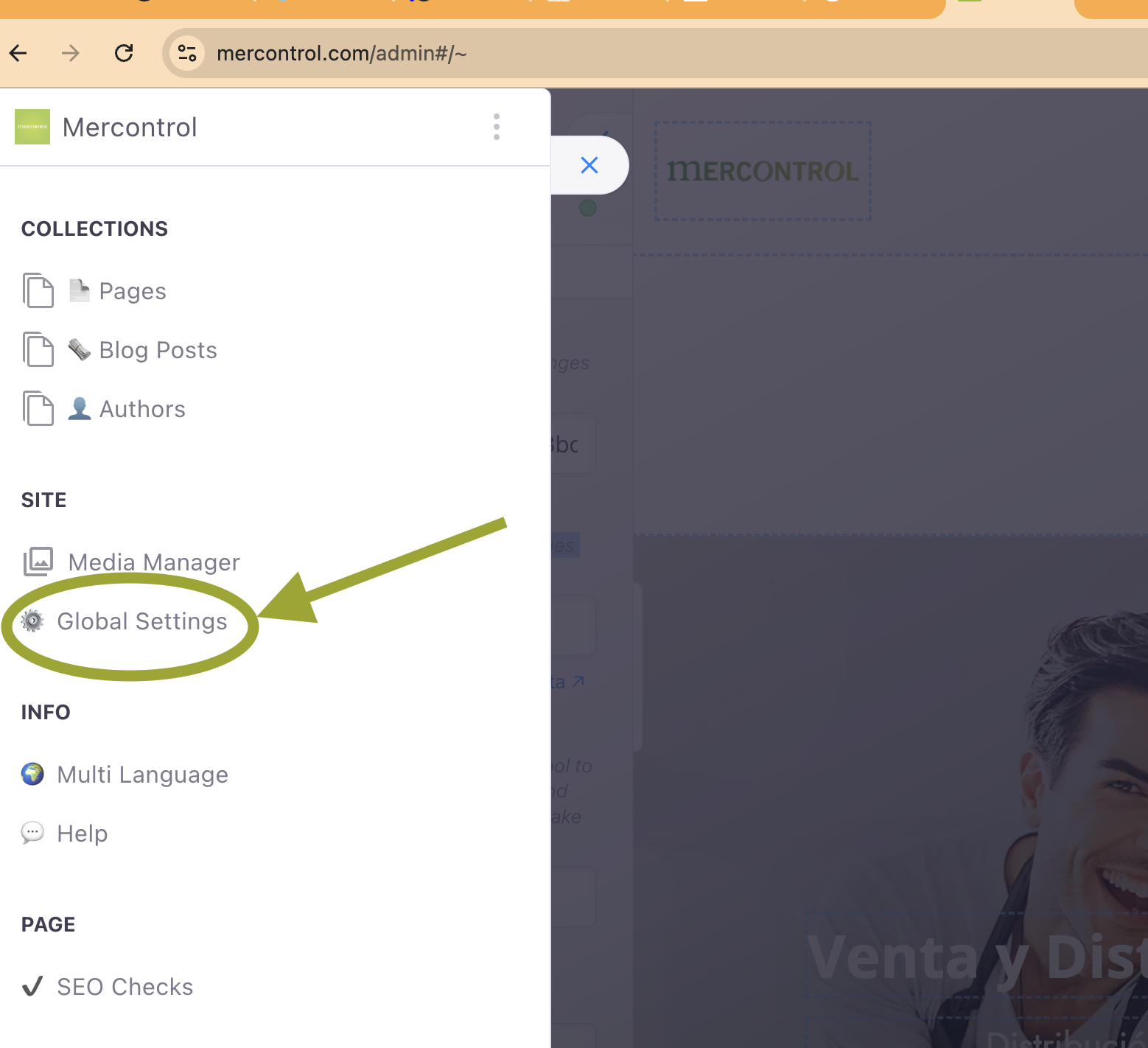
- En el menú principal de la izquierda, busca y haz clic en la opción "Global Settings" (Configuración Global), que usualmente tiene un icono de engranaje.
Paso 3: Accede a los Servicios Externos
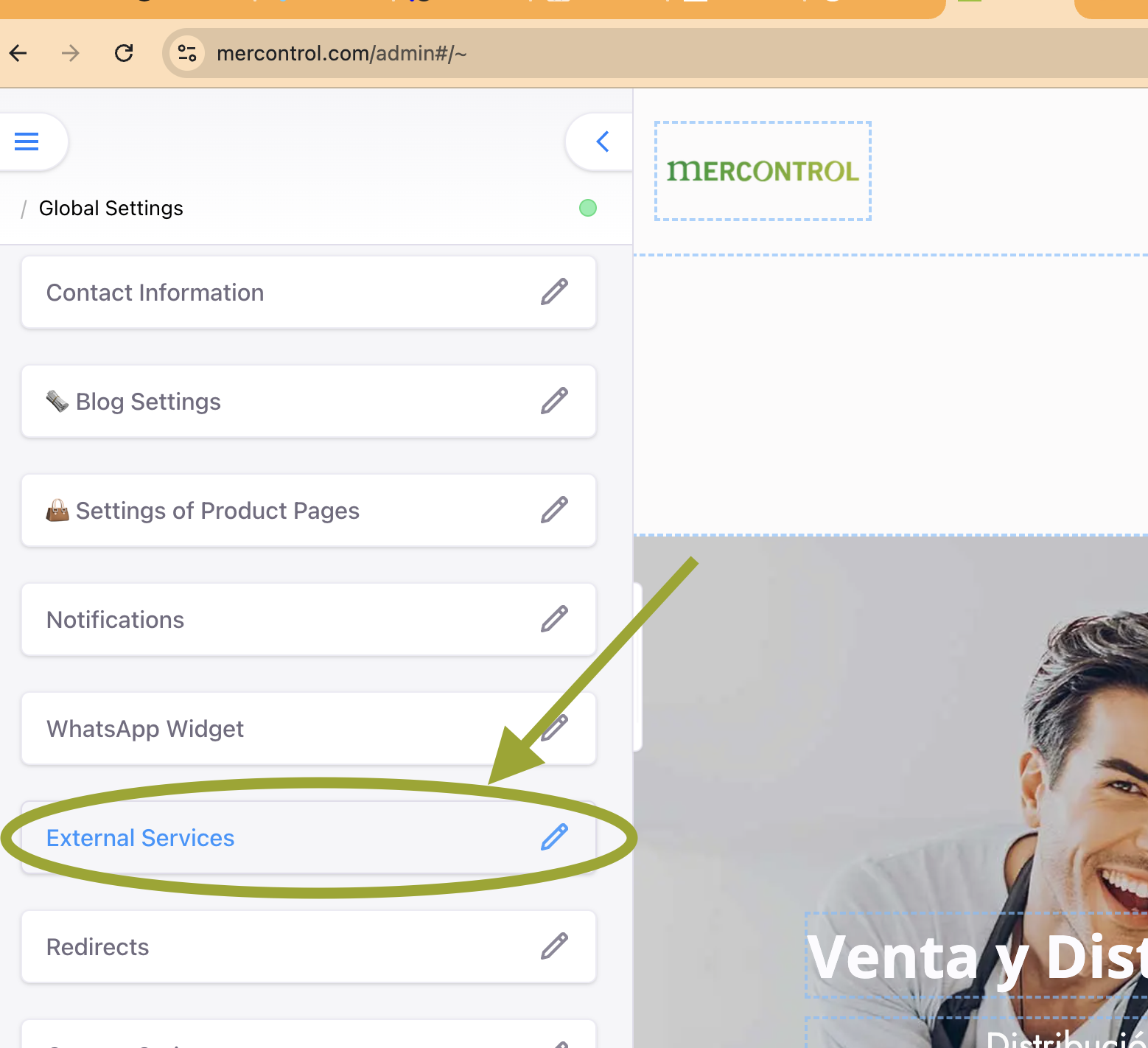
- Dentro del menú de "Global Settings", encontrarás varias opciones para configurar tu sitio.
- Localiza y haz clic en la sección "External Services" (Servicios Externos).
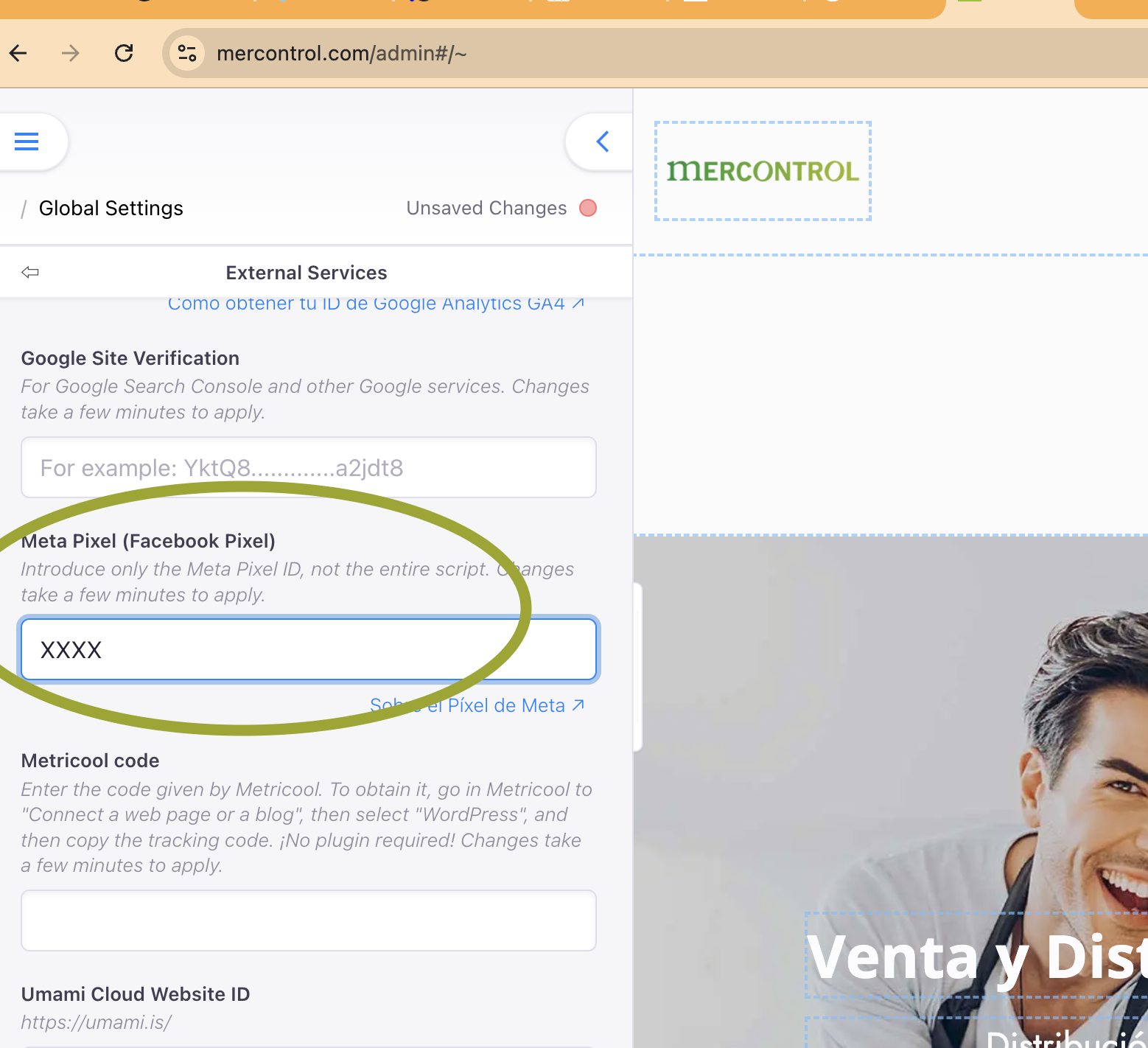
Paso 4: Pega tu ID de Píxel de Meta
- Esta sección es donde Marte te permite conectar con herramientas de terceros.
- Busca el campo específico para "Meta Pixel (Facebook Pixel)".
- Pega el ID de Píxel que copiaste en el primer paso.
- ¡Importante! Asegúrate de pegar únicamente el número de identificación (el ID), no el código JavaScript completo que Meta te proporciona.
- Guarda los cambios.
Paso 5: Verificación y Paciencia
- Espera unos minutos: como indica la plataforma, los cambios pueden tardar unos minutos en aplicarse en todo tu sitio web.
- Verifica la instalación: para confirmar que el píxel está funcionando puedes usar la herramienta de Meta (vuelve al Administrador de Eventos, ve a la pestaña "Probar eventos", introduce la URL de tu sitio web y haz clic en "Abrir sitio web"; deberías ver la actividad registrada) o instalar la extensión "Meta Pixel Helper" en Google Chrome (visita tu web y el icono de la extensión se iluminará en azul si detecta el píxel correctamente).
¡Y eso es todo! Has conectado con éxito tu sitio de Marte Website Builder con el Píxel de Meta, y ya estás listo para rastrear conversiones, crear audiencias de retargeting y optimizar tus anuncios.