
Panel: GeoData
Cómo gestionar tus prompts
Antes de empezar
Desde la sub-pestaña «Prompts» de GeoData puedes cambiar el país y las etiquetas de varios prompts a la vez, editar un prompt, pausarlo, reanudarlo o eliminarlo. Lo pueden hacer el cliente de la web, su agencia y el equipo de aMarte, siempre que la web tenga un plan con GEO.
Consejo: El texto de un prompt no se puede editar. Si quieres cambiarlo, elimínalo y añade uno nuevo (perderás el historial del anterior). En esta guía usamos como ejemplo la web ficticia «Kharty» (kharty.com).
Paso a paso
Paso 1
Selecciona los prompts
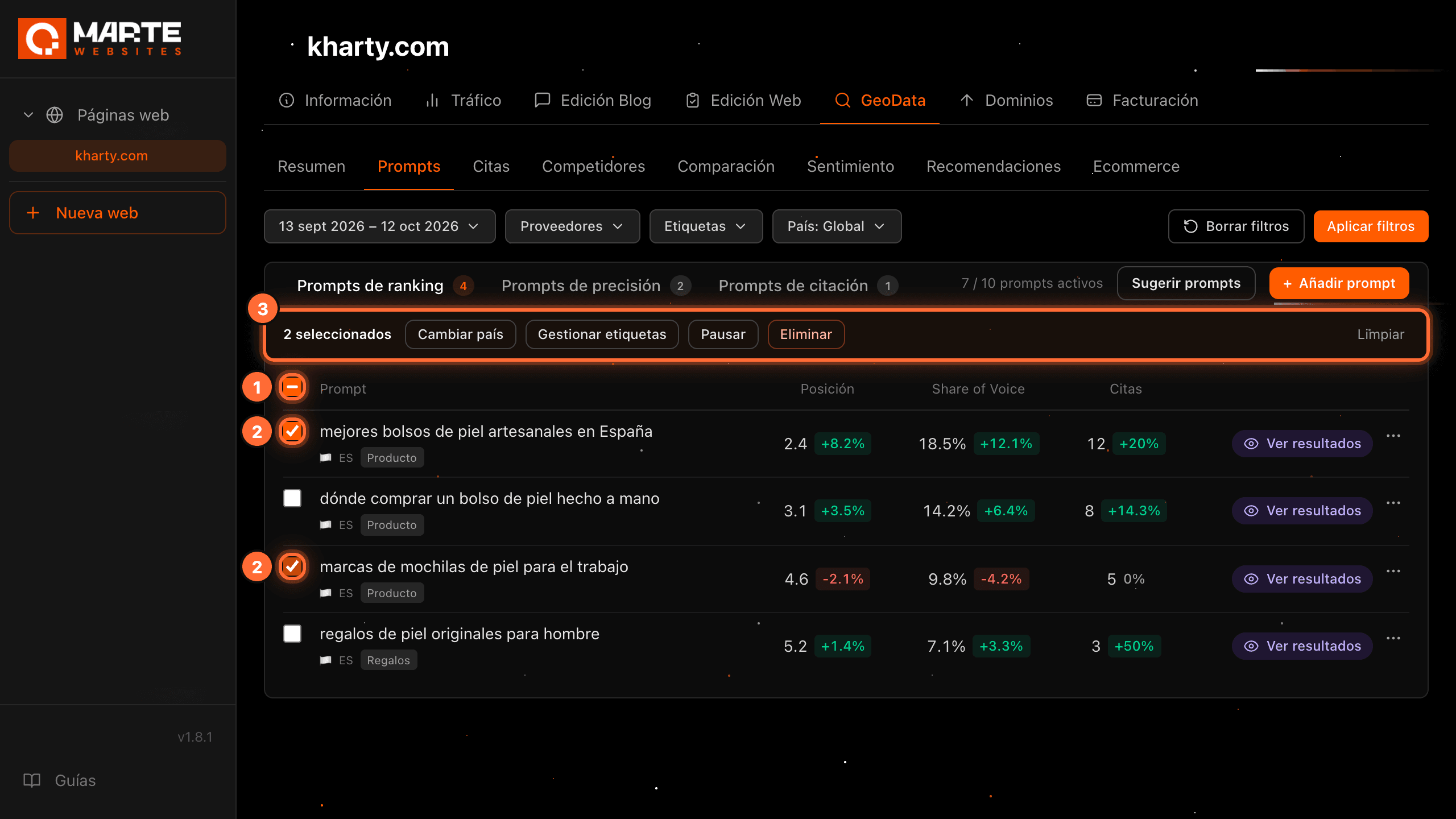
En «Prompts», cada fila tiene una casilla (②). La casilla de la cabecera, «Seleccionar todos» (①), marca o desmarca todos los prompts de la lista que estás viendo.
En cuanto marcas uno, aparece encima de la tabla la barra de acciones (③). La selección es de la lista visible: se vacía al cambiar entre ranking, precisión y citación, y después de cada acción.
Paso 2
La barra de acciones
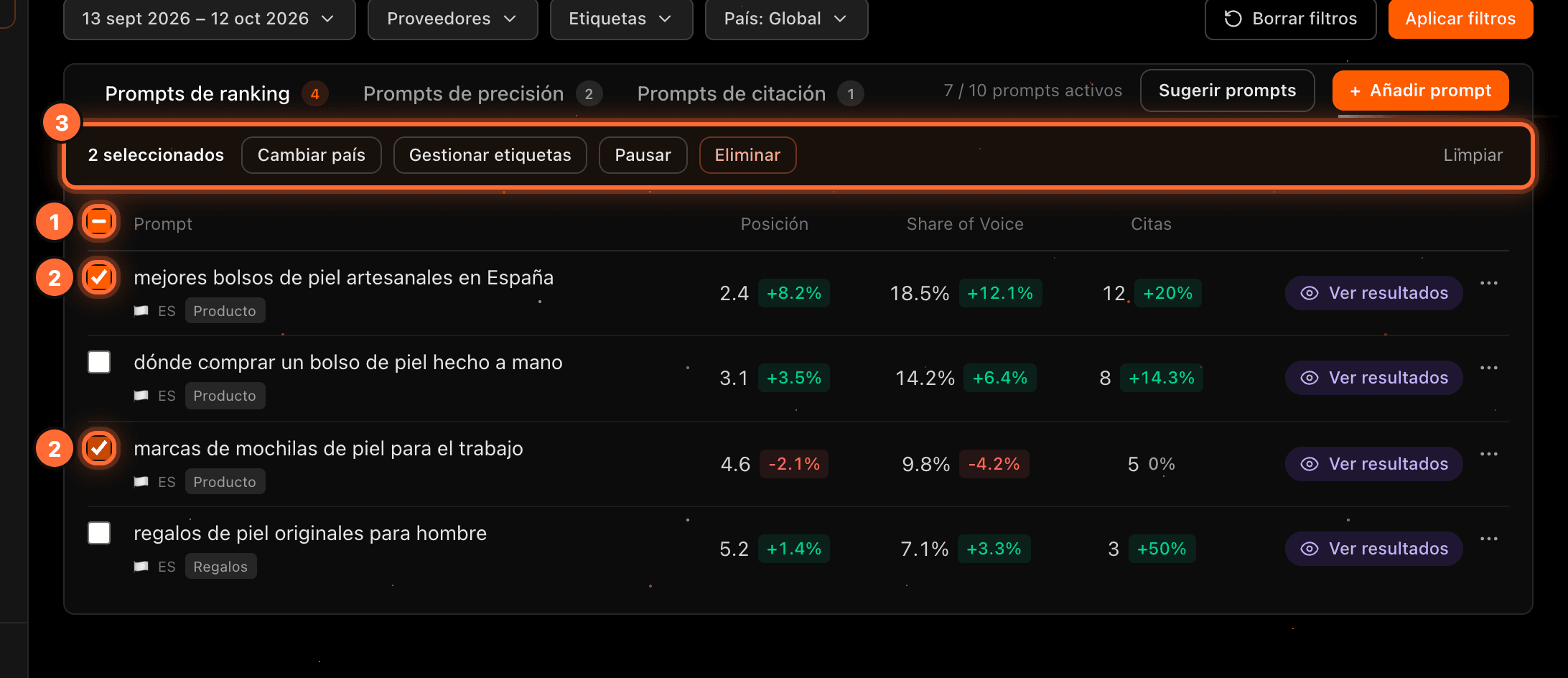
La barra indica cuántos prompts has marcado, por ejemplo «2 seleccionados» (①), y ofrece: • «Cambiar país» (②): un mismo país para todos. • «Gestionar etiquetas» (③): solo en ranking y precisión. • «Pausar» o «Reanudar» (④), según el estado de los prompts marcados. Si mezclas activos y pausados, salen los dos. • «Eliminar» (⑤). • «Limpiar» (⑥) quita la selección.

Paso 3
Cambia el país de varios prompts
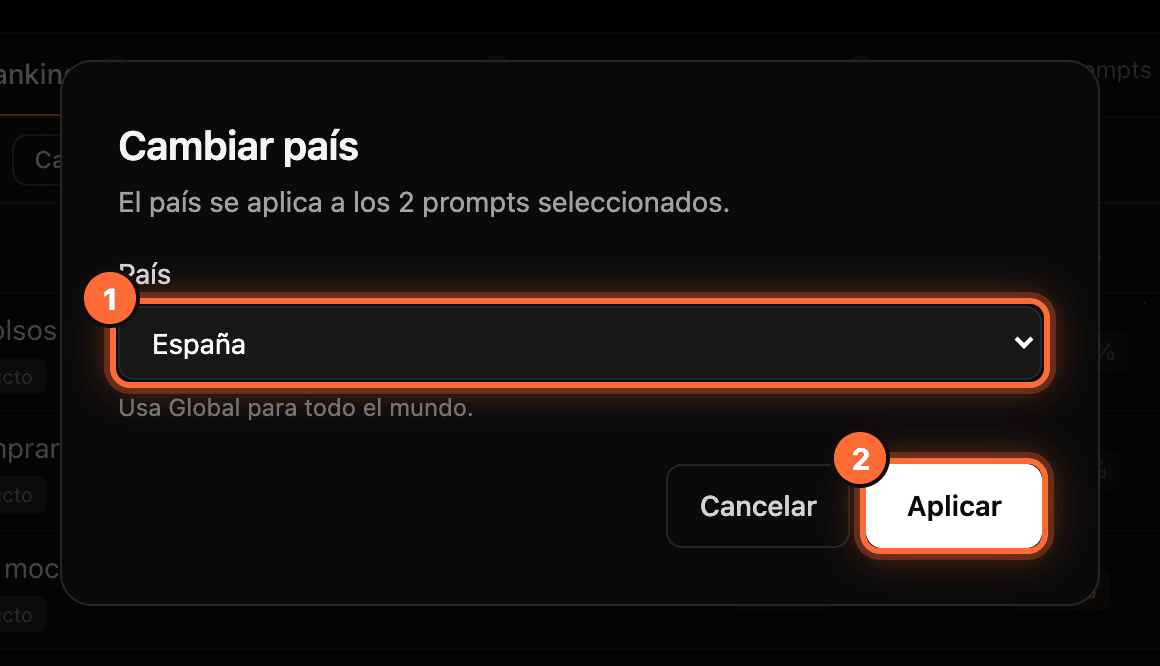
«Cambiar país» abre una ventana con el selector «País» (①). Elige el país desde el que se hará la pregunta, o «Global» para todo el mundo, y pulsa «Aplicar» (②). Se aplica a todos los prompts marcados.
Paso 4
Añade o reemplaza etiquetas
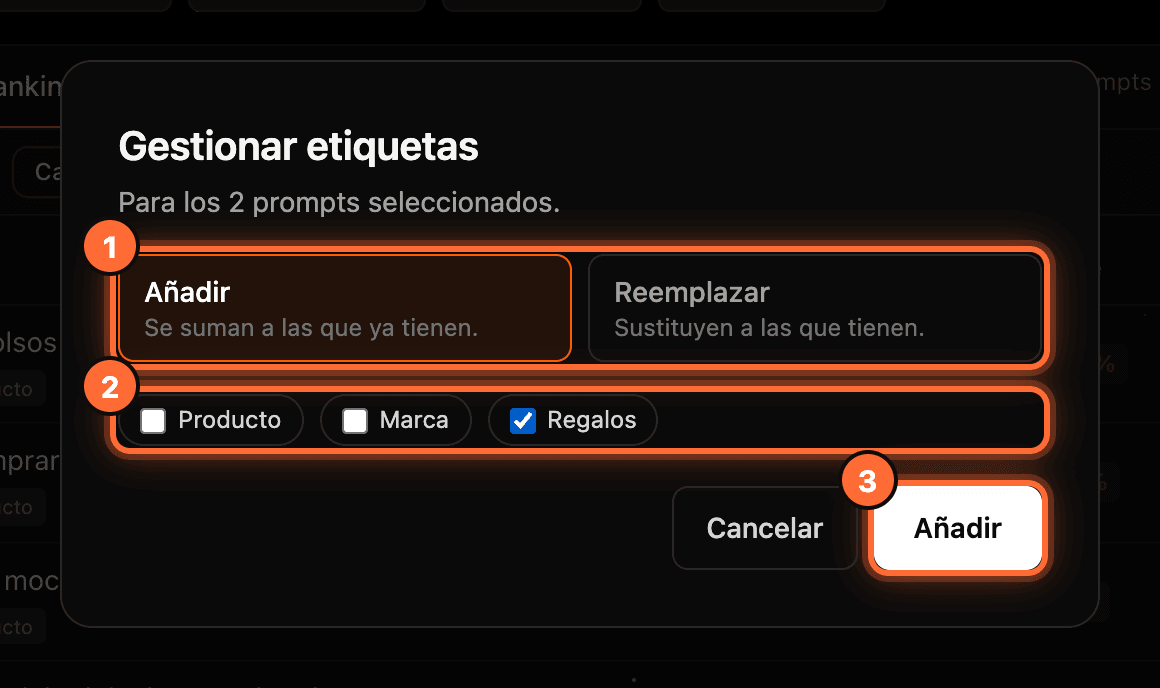
En «Gestionar etiquetas», elige primero el modo (①): • «Añadir»: las etiquetas se suman a las que ya tienen. • «Reemplazar»: sustituyen a las que tienen.
Marca las etiquetas (②) y pulsa el botón (③), que se llama «Añadir» o «Reemplazar» según el modo.
Paso 5
El menú «…» de cada prompt
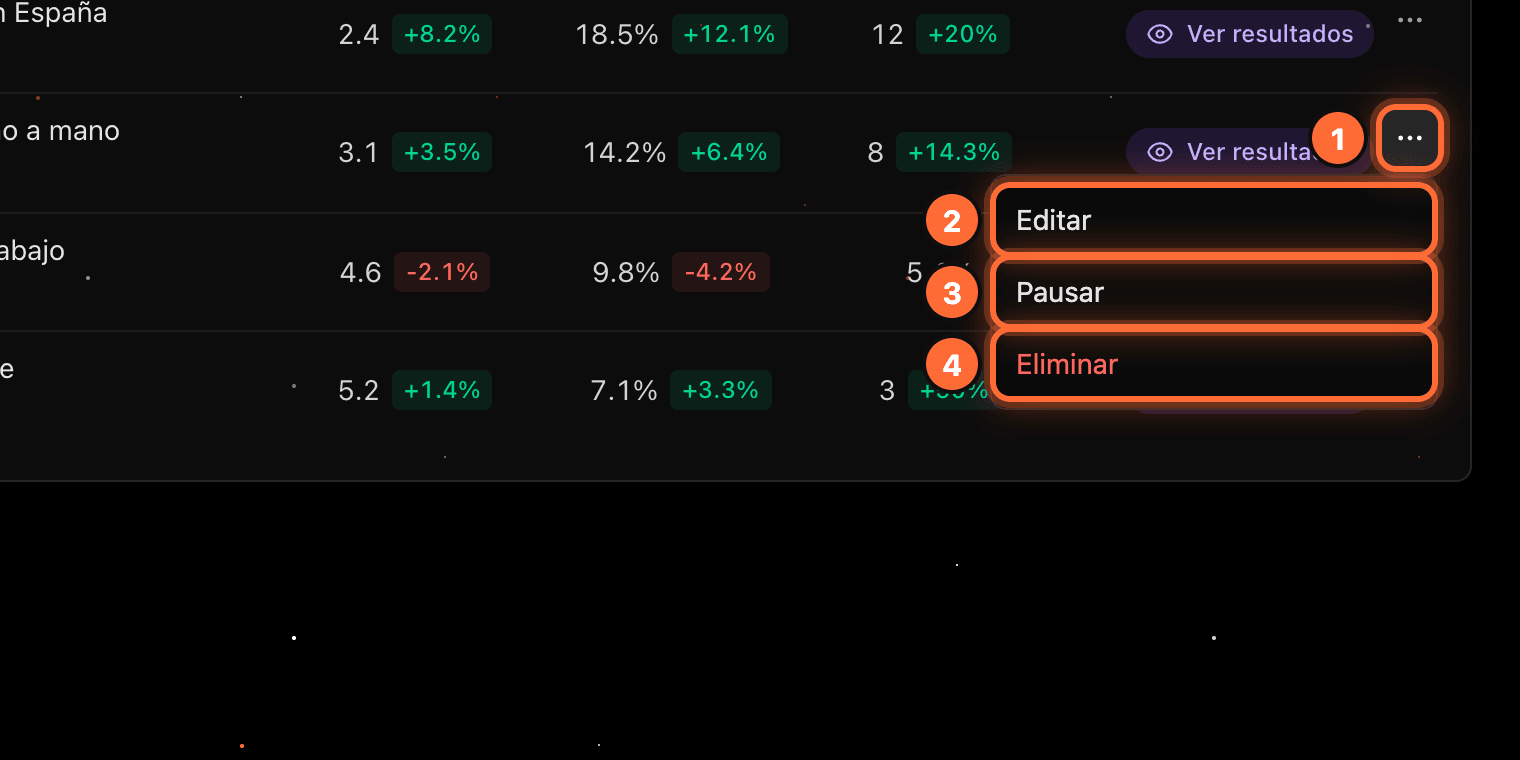
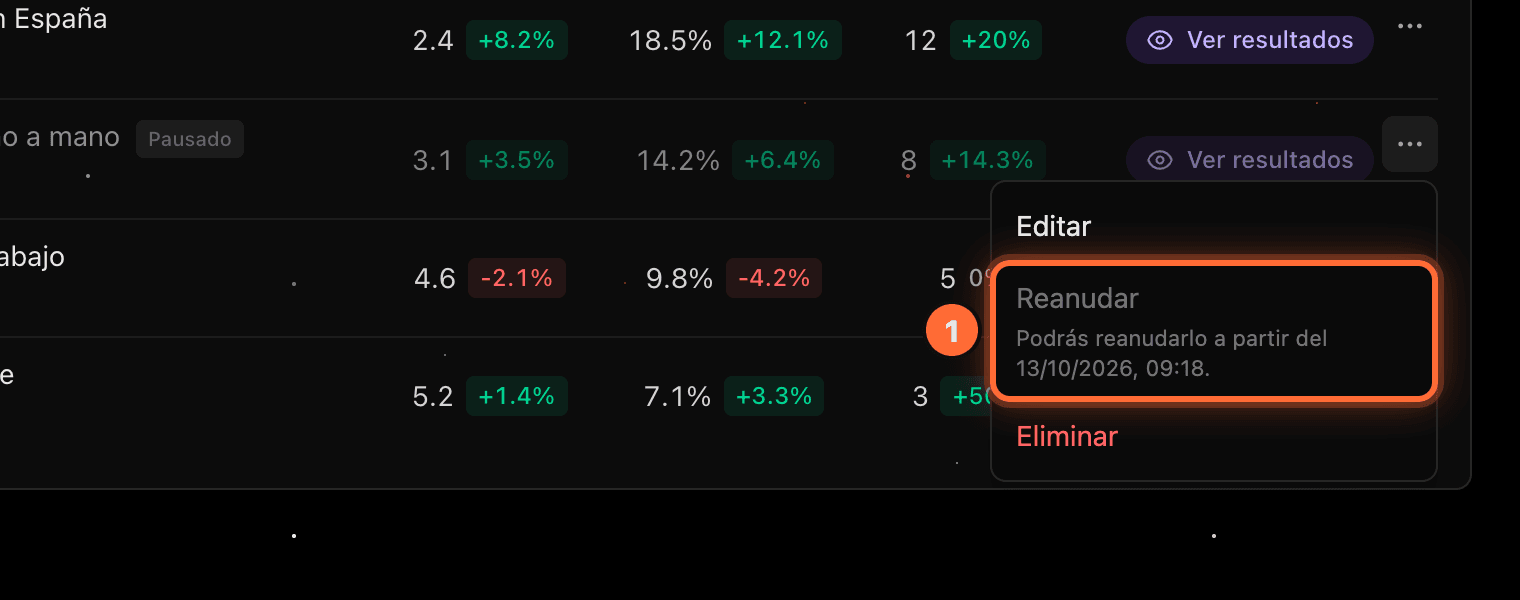
Para actuar sobre un solo prompt, pulsa «…» al final de su fila (①). El menú tiene «Editar» (②), «Pausar» o «Reanudar» (③) y «Eliminar» (④).
Paso 6
Edita un prompt
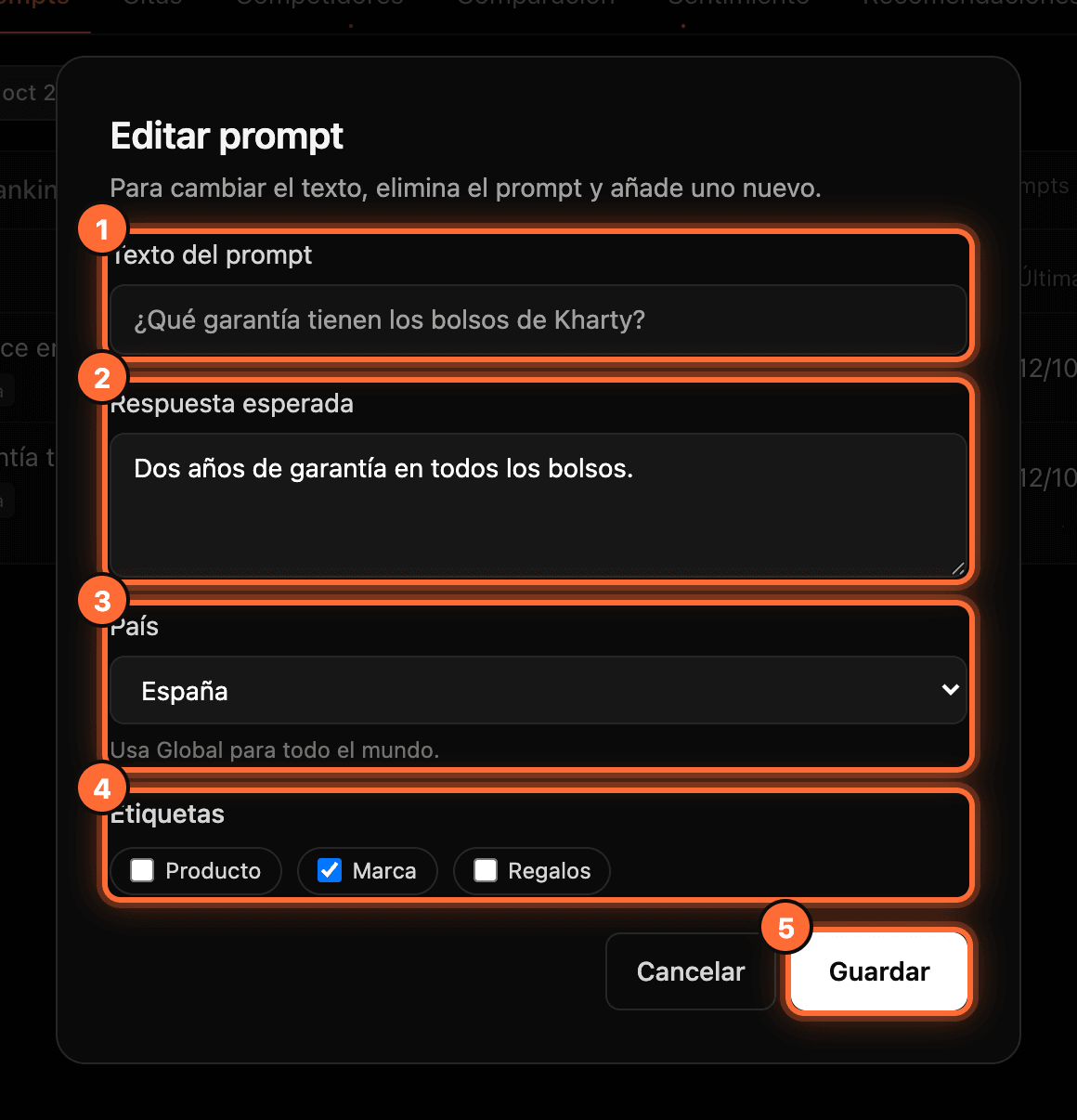
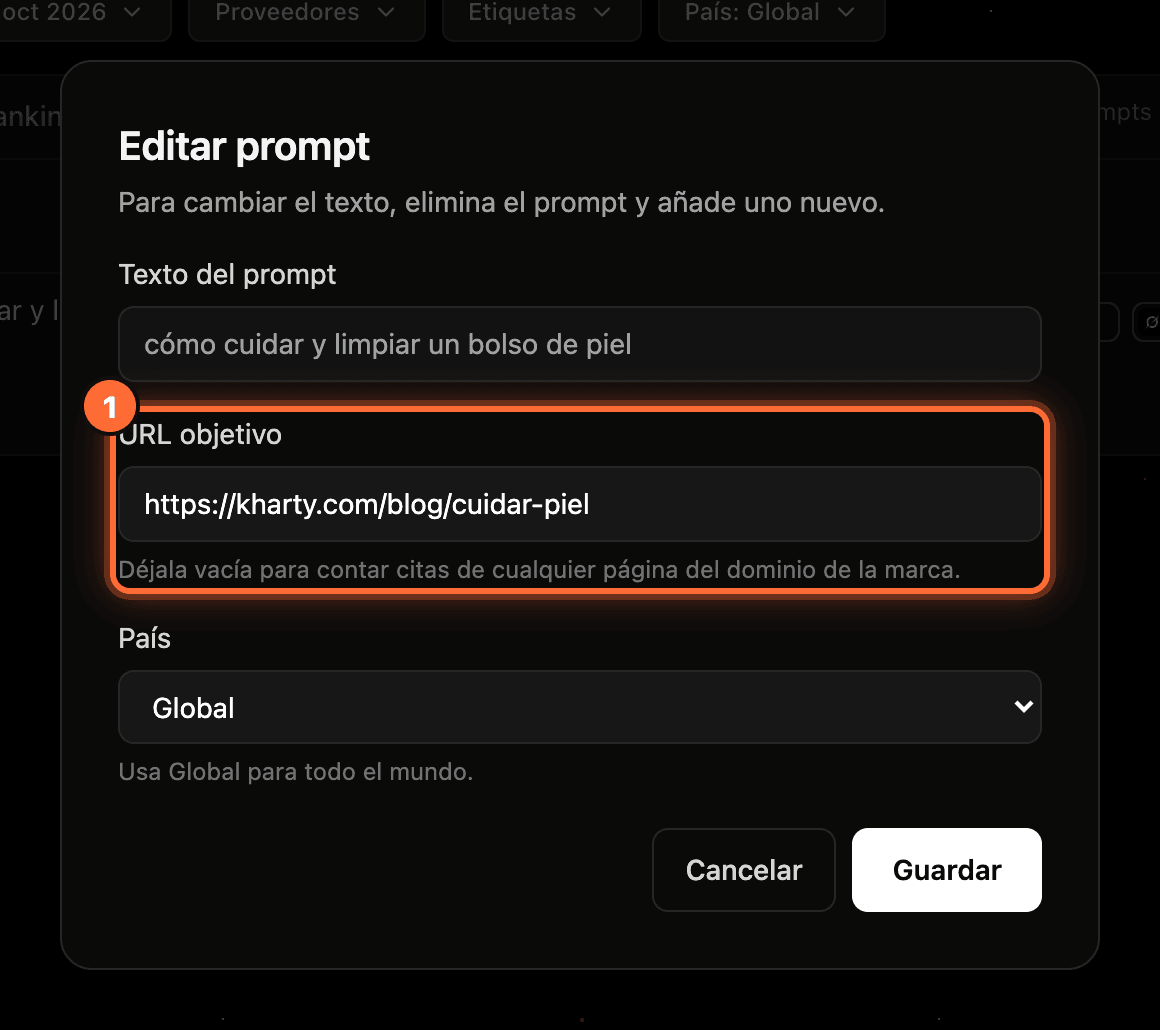
«Editar» abre la ventana «Editar prompt», con el aviso «Para cambiar el texto, elimina el prompt y añade uno nuevo». El «Texto del prompt» (①) se muestra, pero no se puede cambiar. Sí puedes cambiar: • «Respuesta esperada» (②), en los prompts de precisión. • «URL objetivo», en los de citación (déjala vacía para contar las citas de cualquier página de tu dominio). • «País» (③). • «Etiquetas» (④), en ranking y precisión.
Pulsa «Guardar» (⑤). Verás el aviso «Prompt actualizado.»
Paso 7
Pausa un prompt
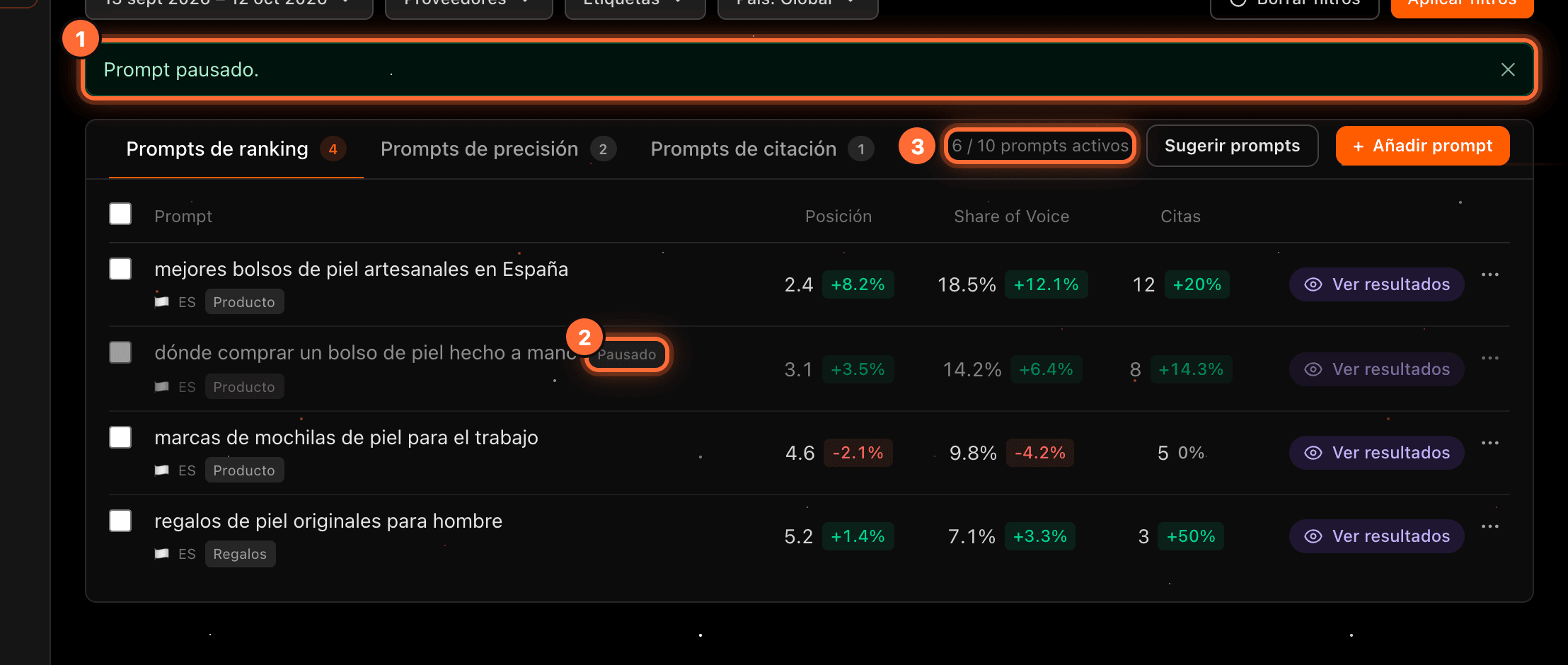
Con «Pausar» (desde el menú «…» o desde la barra) el prompt deja de consultarse a los motores de IA. Verás el aviso «Prompt pausado.» (①), la fila atenuada con la etiqueta «Pausado» (②) y el contador baja (③): los prompts en pausa no cuentan para tu límite, así que pausar uno te deja sitio para otro.
Paso 8
Reanuda un prompt (después de 24 horas)
Un prompt tiene que estar en pausa al menos 24 horas antes de reanudarlo. Mientras tanto, «Reanudar» aparece desactivado en su menú (①) con la fecha: «Podrás reanudarlo a partir del …».
Al reanudarlo vuelve a contar para tu límite, así que necesitas un hueco libre.
Paso 9
Elimina prompts
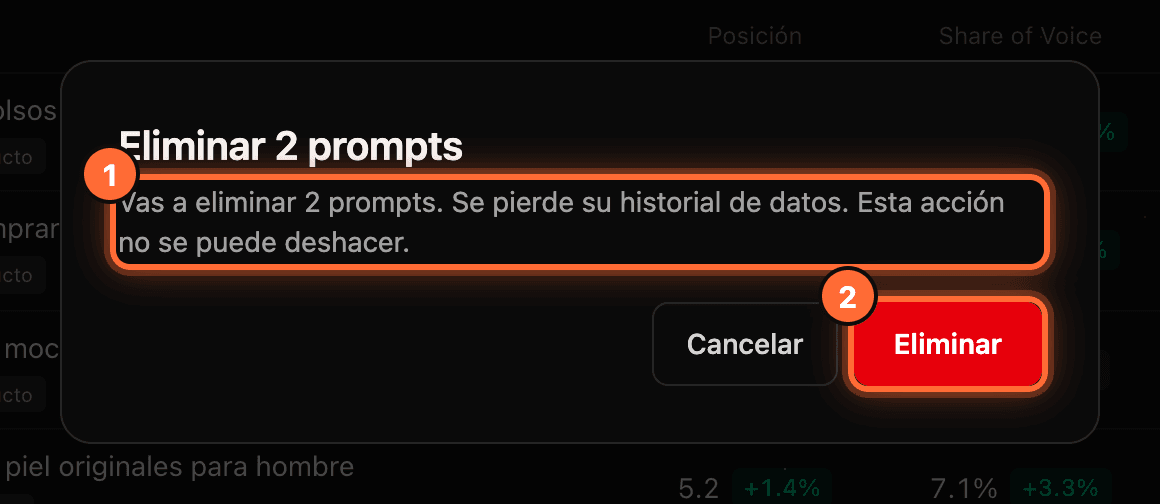
«Eliminar» siempre pide confirmación. La ventana te avisa (①): «Vas a eliminar 2 prompts. Se pierde su historial de datos. Esta acción no se puede deshacer.» Pulsa el botón rojo «Eliminar» (②) para confirmar, o «Cancelar».
⚠ Al eliminar un prompt se pierde todo su historial de datos y no se puede recuperar. Si solo quieres dejar de medirlo un tiempo, páusalo.
Paso 10
Comprueba el resultado
Después de cada acción, la lista se recarga y un aviso verde confirma lo hecho, por ejemplo «2 prompts pausados.»
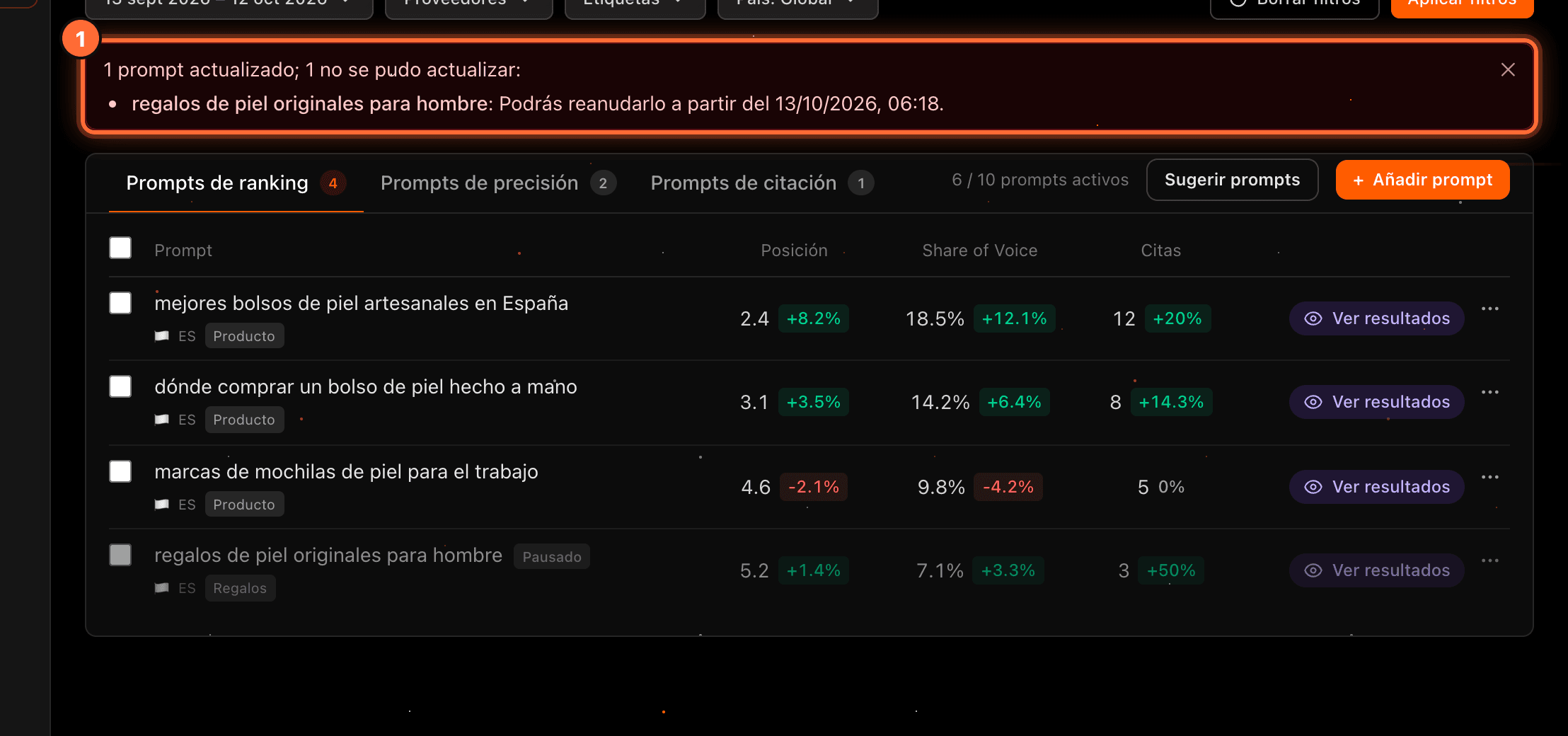
Si alguno no se pudo cambiar, el aviso (①) dice cuántos sí y cuáles no, con el motivo. En el ejemplo, de los dos prompts marcados para reanudar, uno se reanudó y el otro no, porque aún no habían pasado 24 horas desde su pausa: «Podrás reanudarlo a partir del …». Cierra el aviso con la X.
Paso 11
Sin plan GEO, se abre la ventana para contratarlo
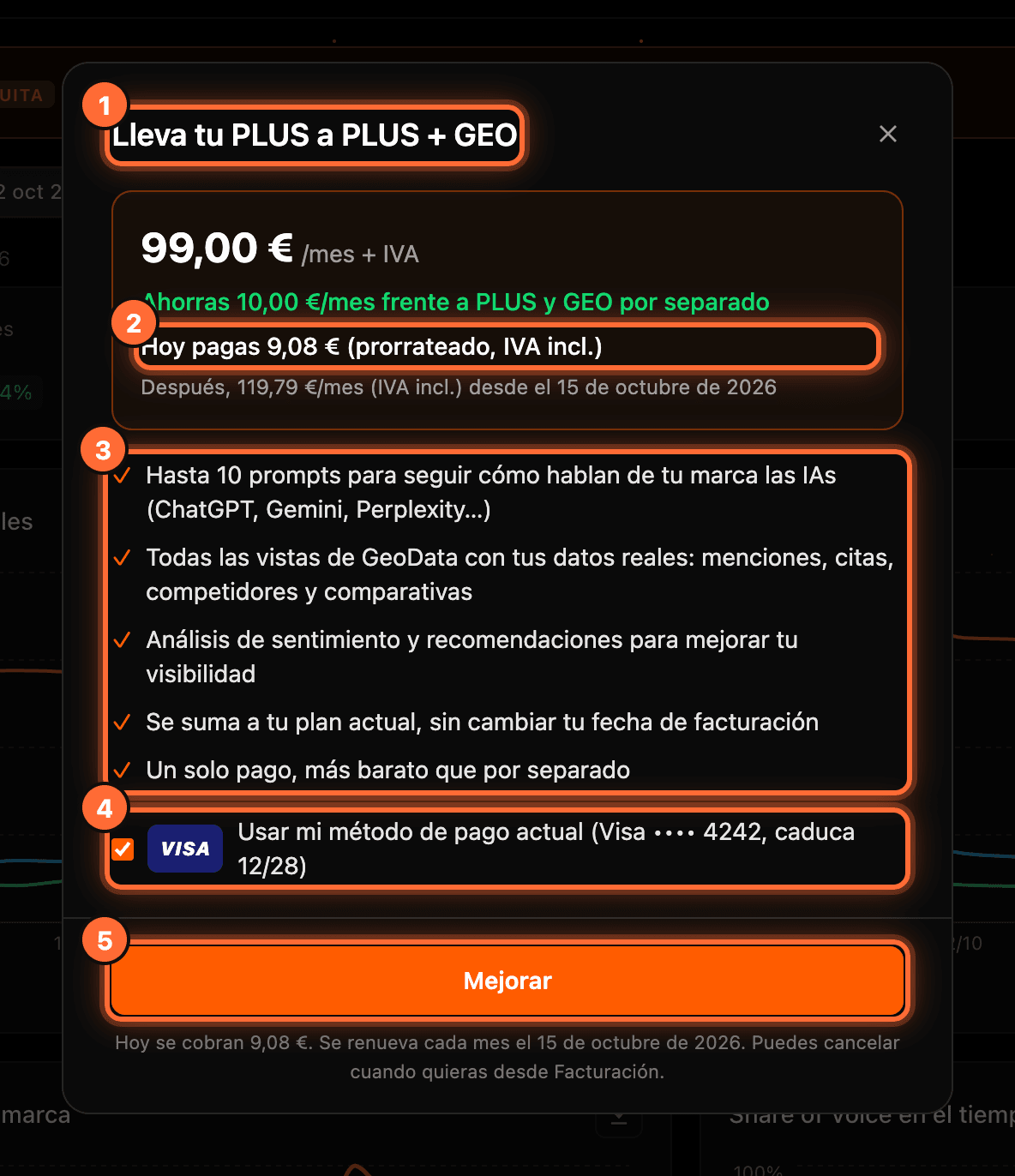
Si tu web está en la muestra gratuita o no tiene un plan con GEO, las casillas y el menú «…» se ven, pero al pulsarlos se abre la ventana para contratar GEO. Lo explicamos en la guía «La muestra gratuita de GEO y cómo contratar GEO».
Paso 12
En el móvil
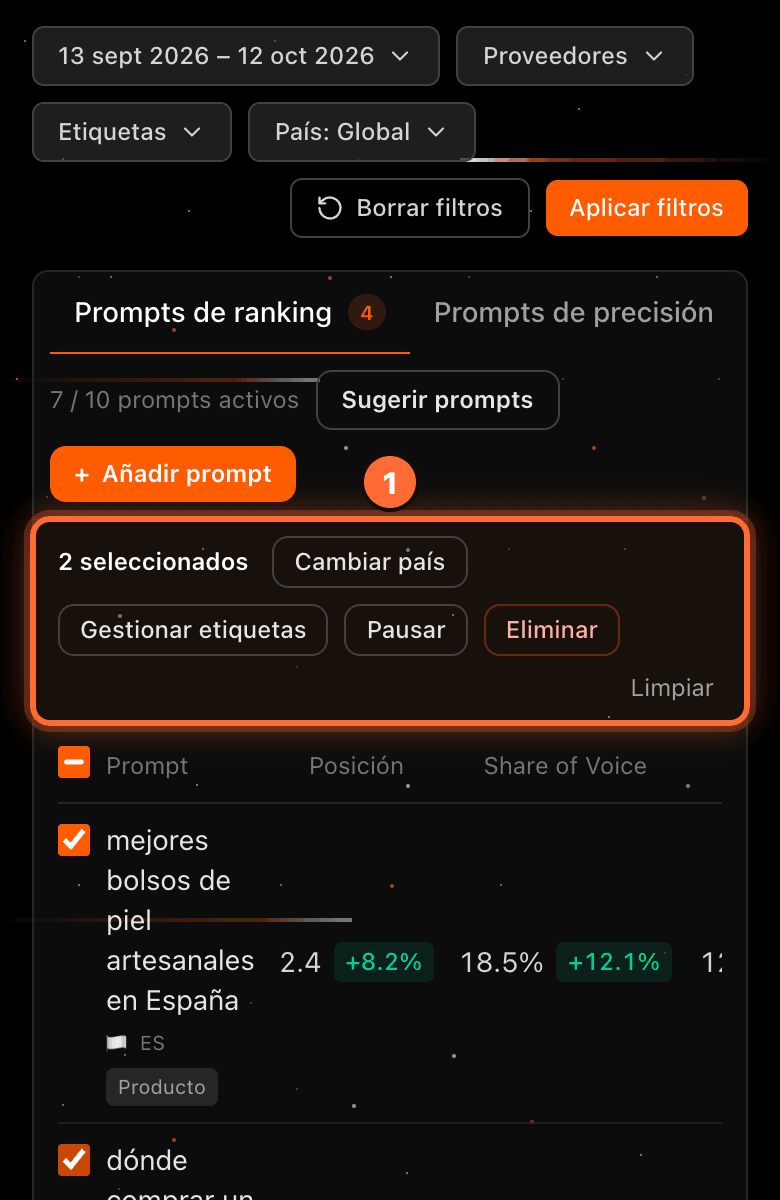
En el móvil, la barra de acciones (①) se reparte en varias líneas para que todos los botones quepan. Funciona igual que en el ordenador.
Preguntas frecuentes
¿Puedo cambiar el texto de un prompt?
No. Si necesitas otro texto, elimina el prompt y añade uno nuevo con «Añadir prompt». El prompt nuevo empieza sin historial.
¿Los prompts en pausa cuentan para el límite?
No. Solo cuentan los activos. Al reanudar uno vuelve a contar, así que necesitas un hueco libre.
¿Por qué no puedo reanudar un prompt?
Porque lleva menos de 24 horas en pausa. El menú te dice desde cuándo podrás: «Podrás reanudarlo a partir del …». También falla si tu web ya tiene todos sus prompts activos.
¿Puedo recuperar un prompt eliminado?
No. Al eliminarlo se pierde su historial de datos. Si quieres volver a medirlo, añádelo de nuevo; empezará sin historial.