
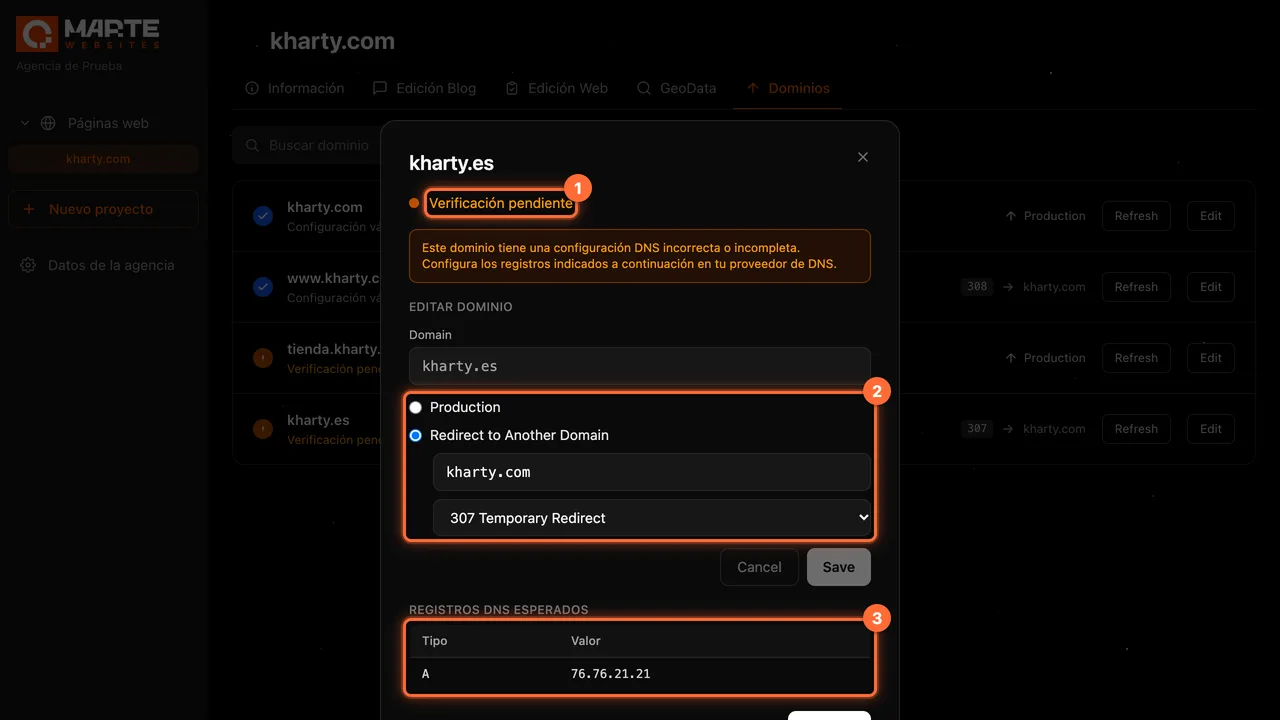
Panel: Dominios
Cómo editar un dominio y su redirección
Antes de empezar
Cada fila de la pestaña «Dominios» tiene dos botones: «Refresh», que vuelve a comprobar el estado del dominio, y «Edit», que abre su detalle. En ese detalle la agencia dueña de la web y el equipo de aMarte pueden cambiar adónde lleva el dominio. Además, todos los roles ven el registro DNS que hay que configurar; el cliente lo ve en solo lectura.
Consejo: El nombre de un dominio no se puede cambiar desde «Edit». Si te equivocaste de nombre, añade el correcto con «Add» (mira la guía «Cómo añadir un dominio a tu web»).
Paso a paso
Paso 1
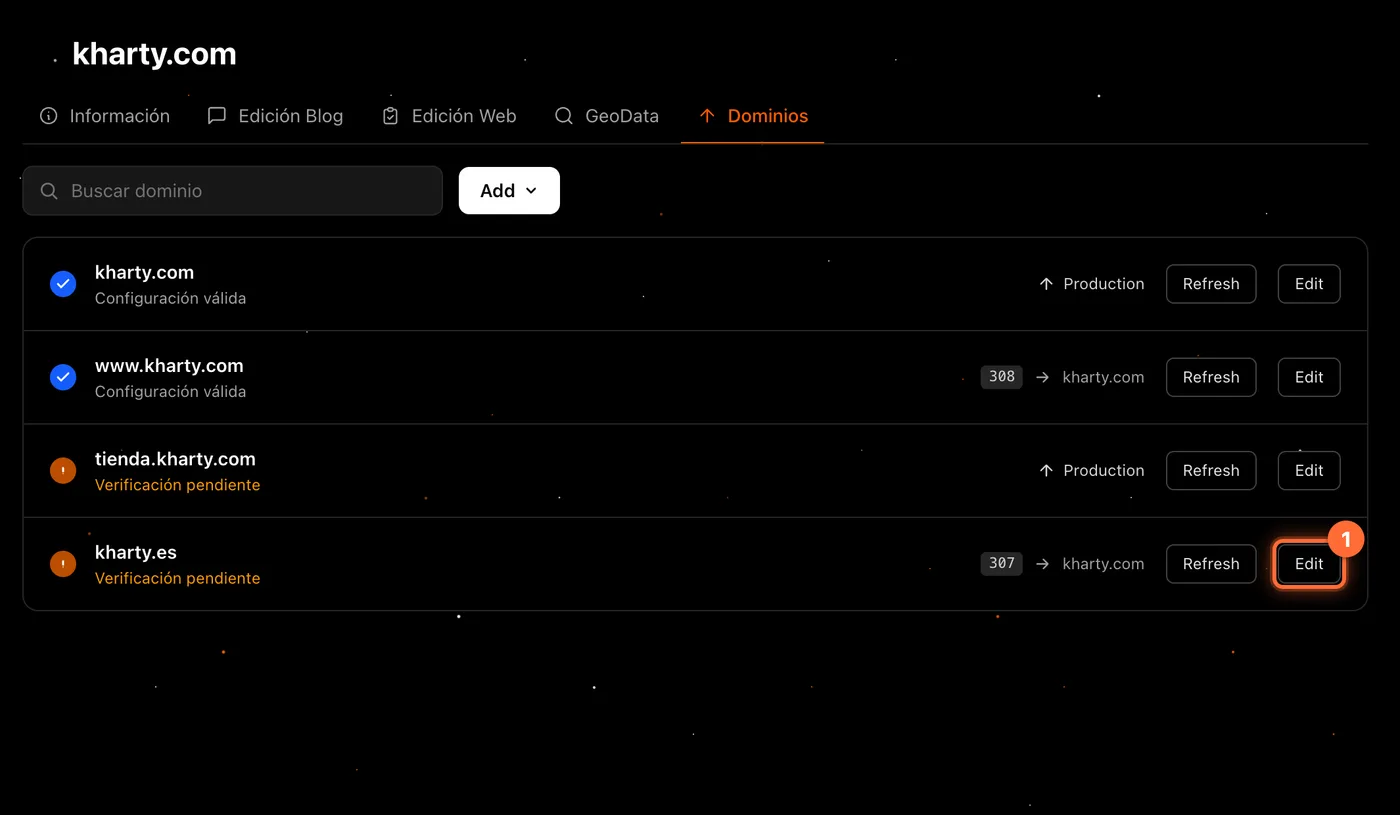
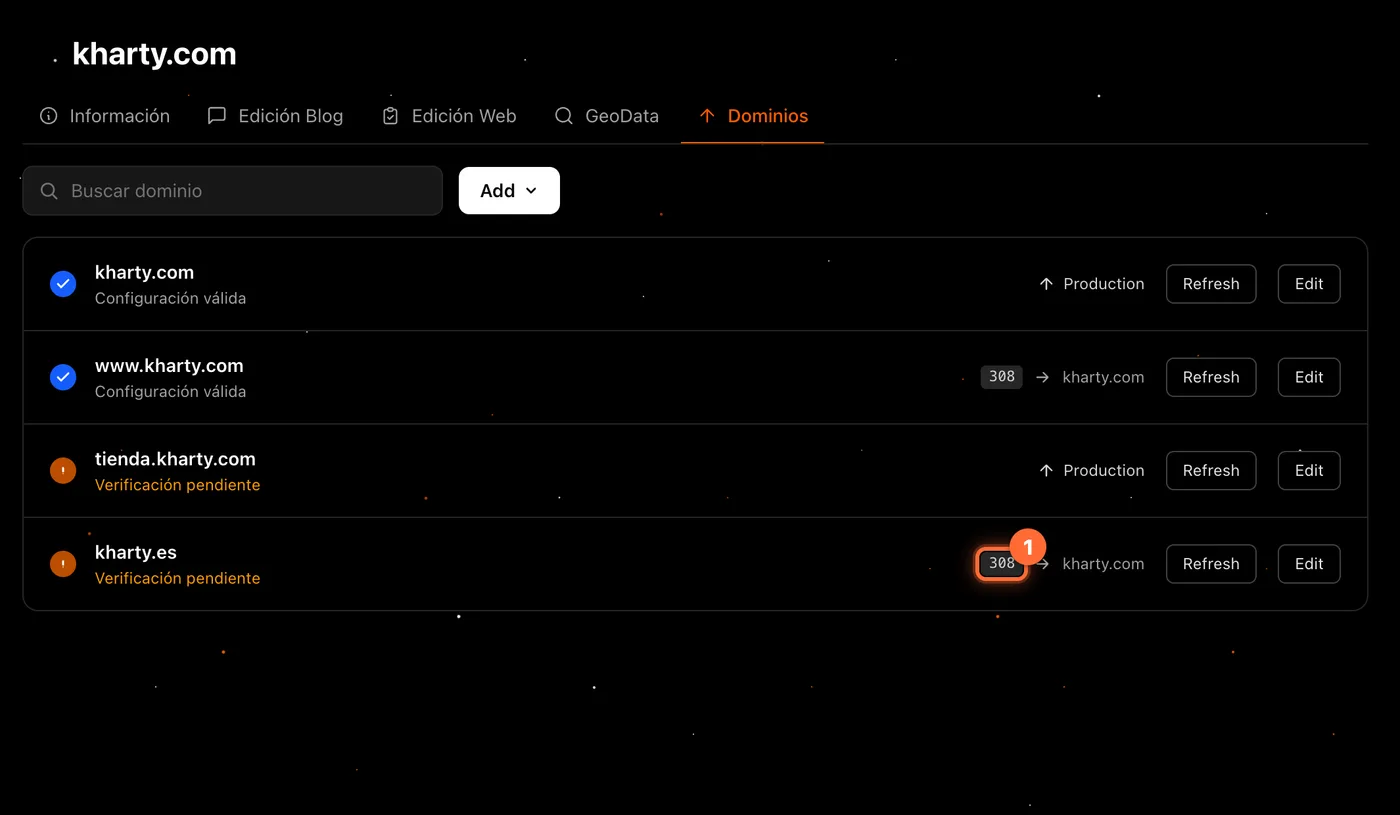
Pulsa «Edit» en el dominio
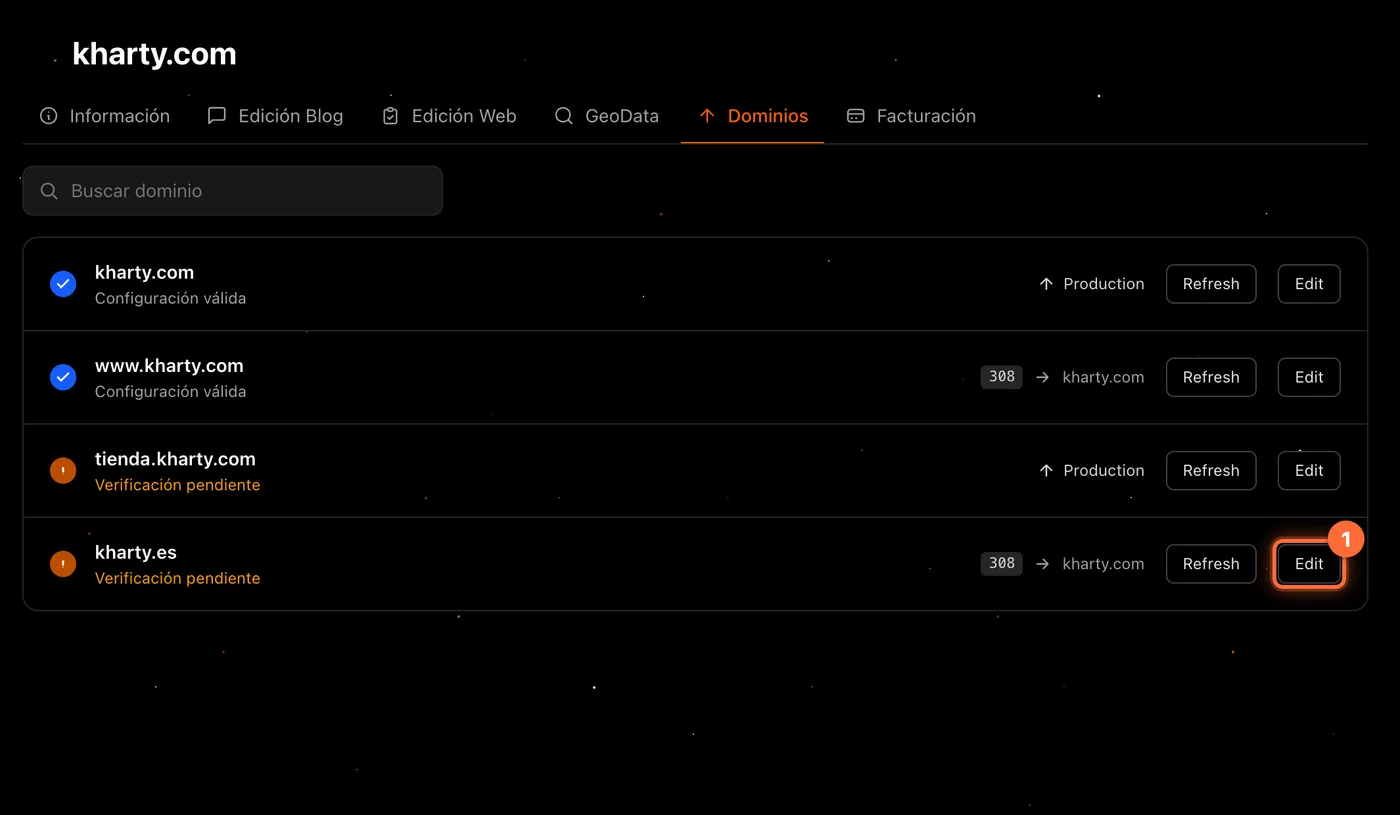
En la pestaña «Dominios», busca la fila del dominio y pulsa «Edit» (①). En el ejemplo, kharty.es redirige ahora a kharty.com con un 307.
Paso 2
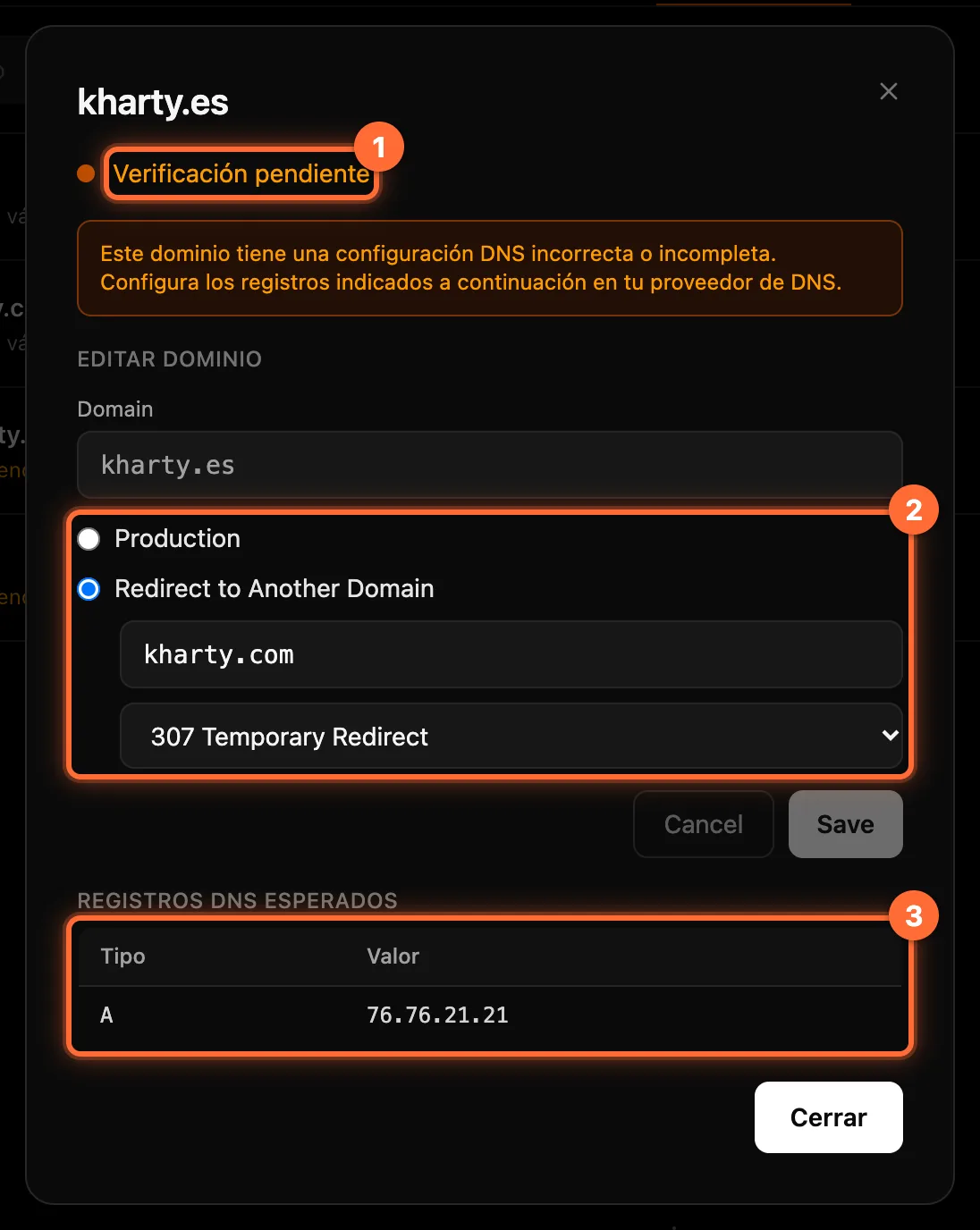
Revisa el detalle del dominio
Se abre la ventana con el nombre del dominio. De arriba abajo: ① El estado: «Configuración válida» o «Verificación pendiente». Si el DNS no es correcto, un aviso lo indica. ② «Editar dominio»: el campo «Domain», que es de solo lectura, y las dos opciones, «Production» y «Redirect to Another Domain». ③ «Registros DNS esperados»: el registro que debes crear en tu proveedor (Paso 5).
Paso 3
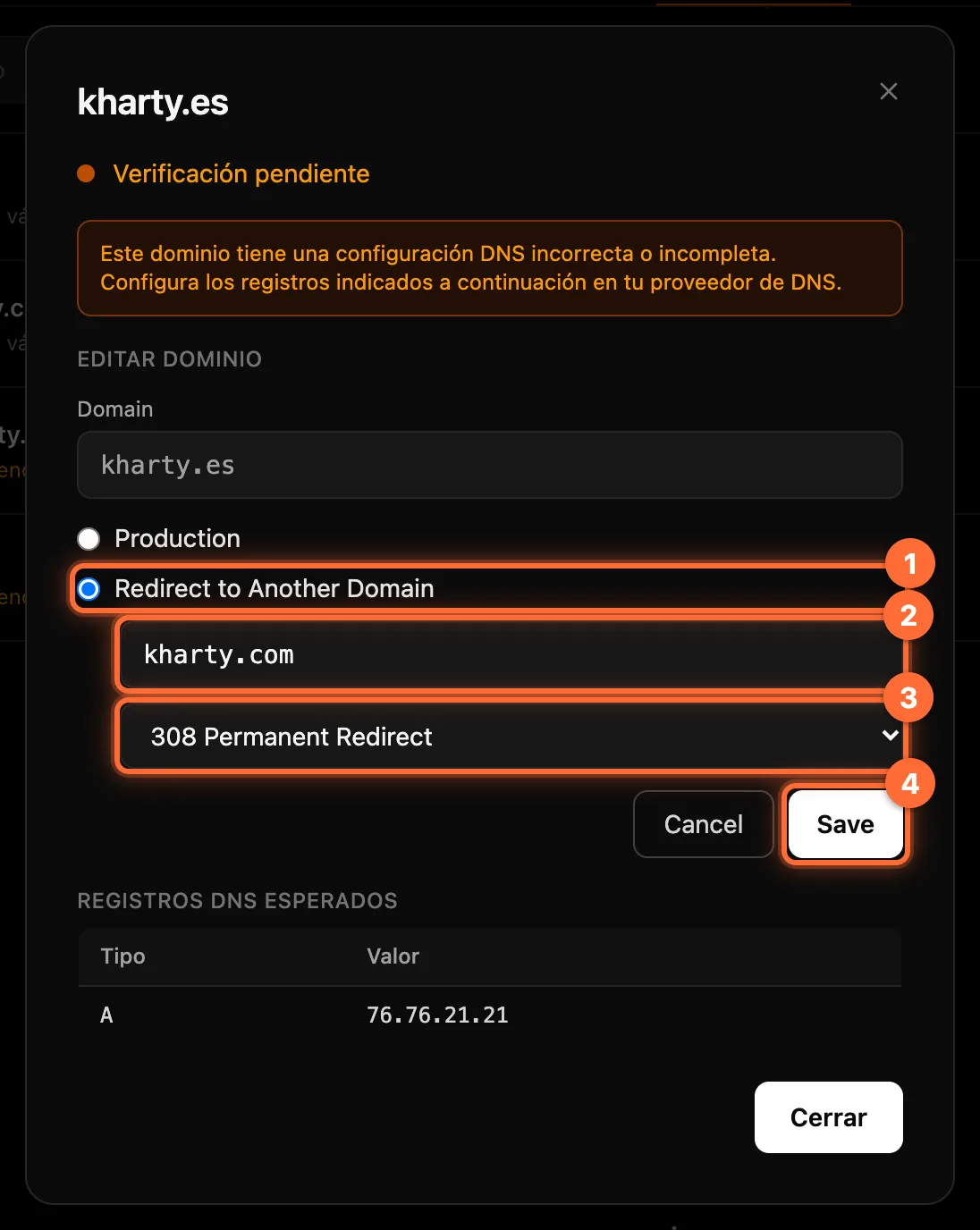
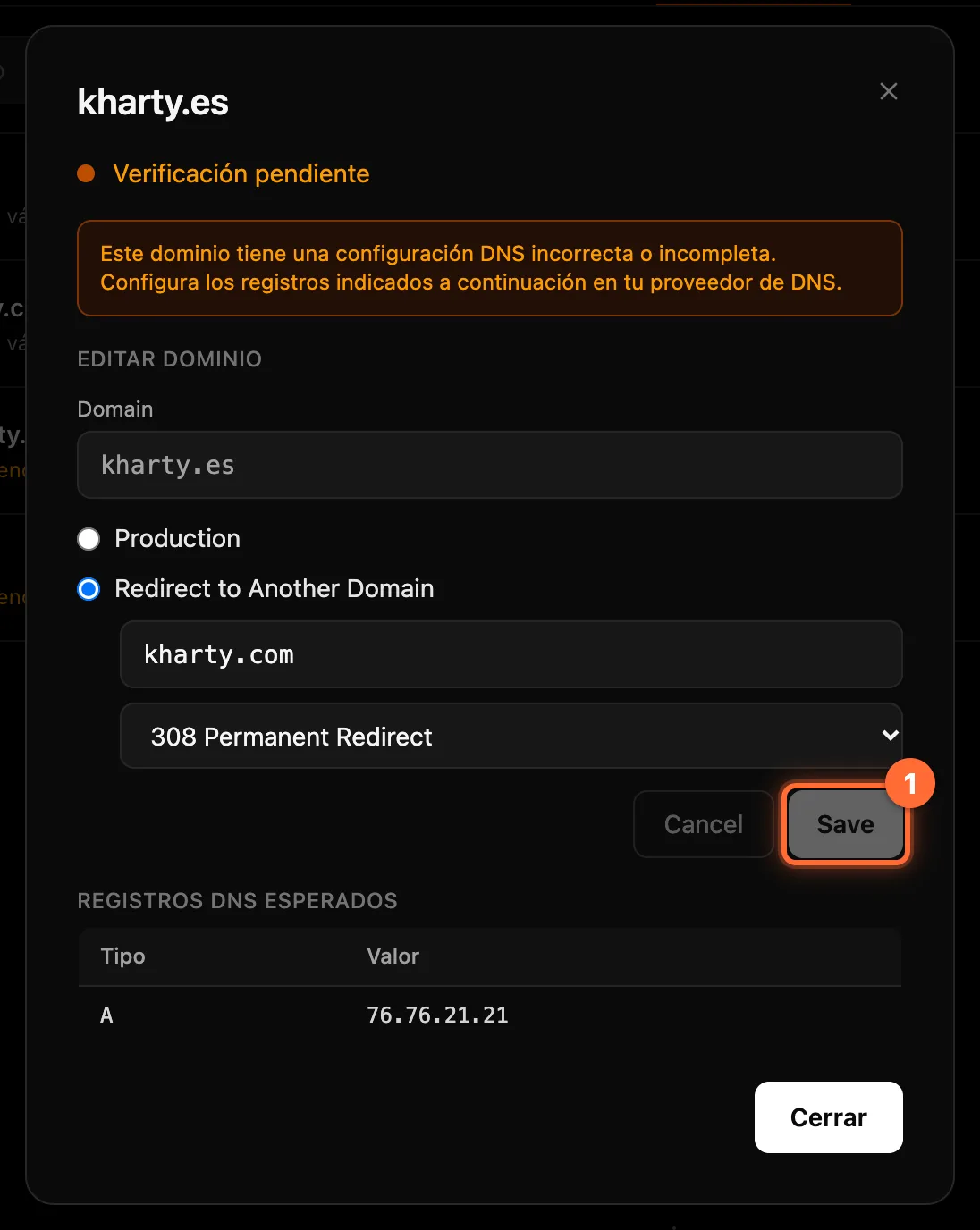
Cambia el destino y pulsa «Save»
① Elige «Production» (el dominio muestra la web publicada) o «Redirect to Another Domain». ② Con redirección, escribe el dominio de destino, solo el nombre y sin «https://» (por ejemplo, kharty.com). No puede ser el propio dominio. ③ Elige el código: «308 Permanent Redirect» (definitiva, la opción por defecto) o «307 Temporary Redirect» (temporal). En el ejemplo pasamos kharty.es de 307 a 308. ④ Pulsa «Save». El botón solo se activa cuando hay un cambio válido; «Cancel» descarta los cambios. Para dejar de redirigir, elige «Production» y guarda.
Si el destino no es válido, el campo lo indica («Formato de dominio de destino inválido» o «El destino no puede ser el propio dominio»); si el proveedor rechaza el cambio, el motivo aparece en rojo en la ventana.
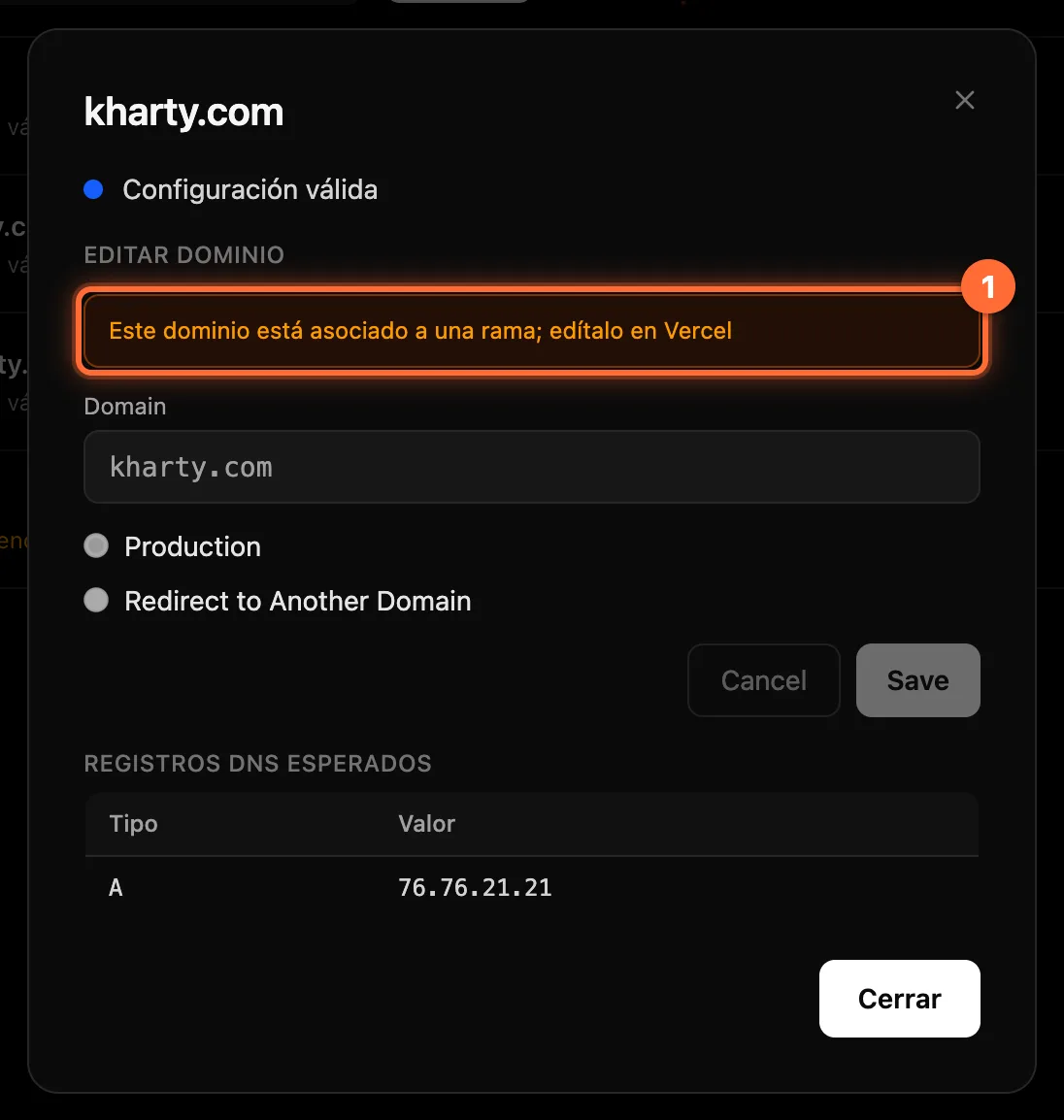
⚠ Un dominio asociado a una rama de git no se puede editar desde el panel: el formulario aparece desactivado con el aviso «Este dominio está asociado a una rama; edítalo en Vercel».
Paso 4
Comprueba que se ha guardado
No aparece ningún mensaje de confirmación: el botón «Save» (①) vuelve a quedar desactivado, con los datos ya guardados. Pulsa «Cerrar»: la fila de la lista muestra el código y el destino nuevos (②).
Paso 5
Lee el registro DNS que debes configurar
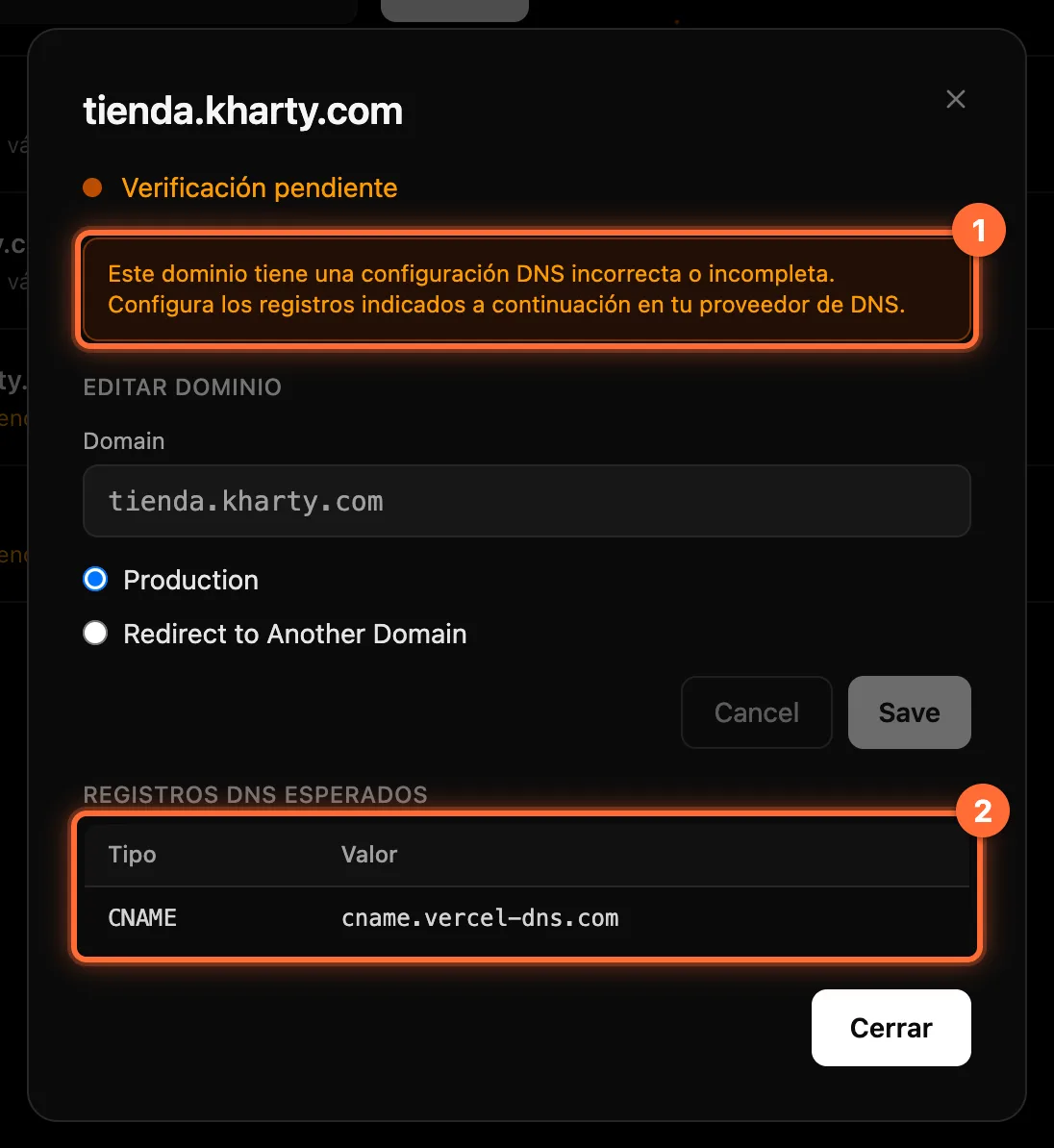
En «Registros DNS esperados» aparece un único registro: el recomendado, con su tipo y su valor. Para un dominio sin subdominio, como kharty.es, suele ser un registro A; para un subdominio, como tienda.kharty.com, un CNAME. Si el dominio no está bien configurado, un aviso (①) te lo recuerda.
Crea ese registro (②) en el panel de tu proveedor de dominios o de DNS, copiando el tipo y el valor tal cual los muestra el panel. Si no hay ninguno, la tabla indica «No hay registros DNS esperados para este dominio».
Paso 6
Vuelve a comprobar con «Refresh»
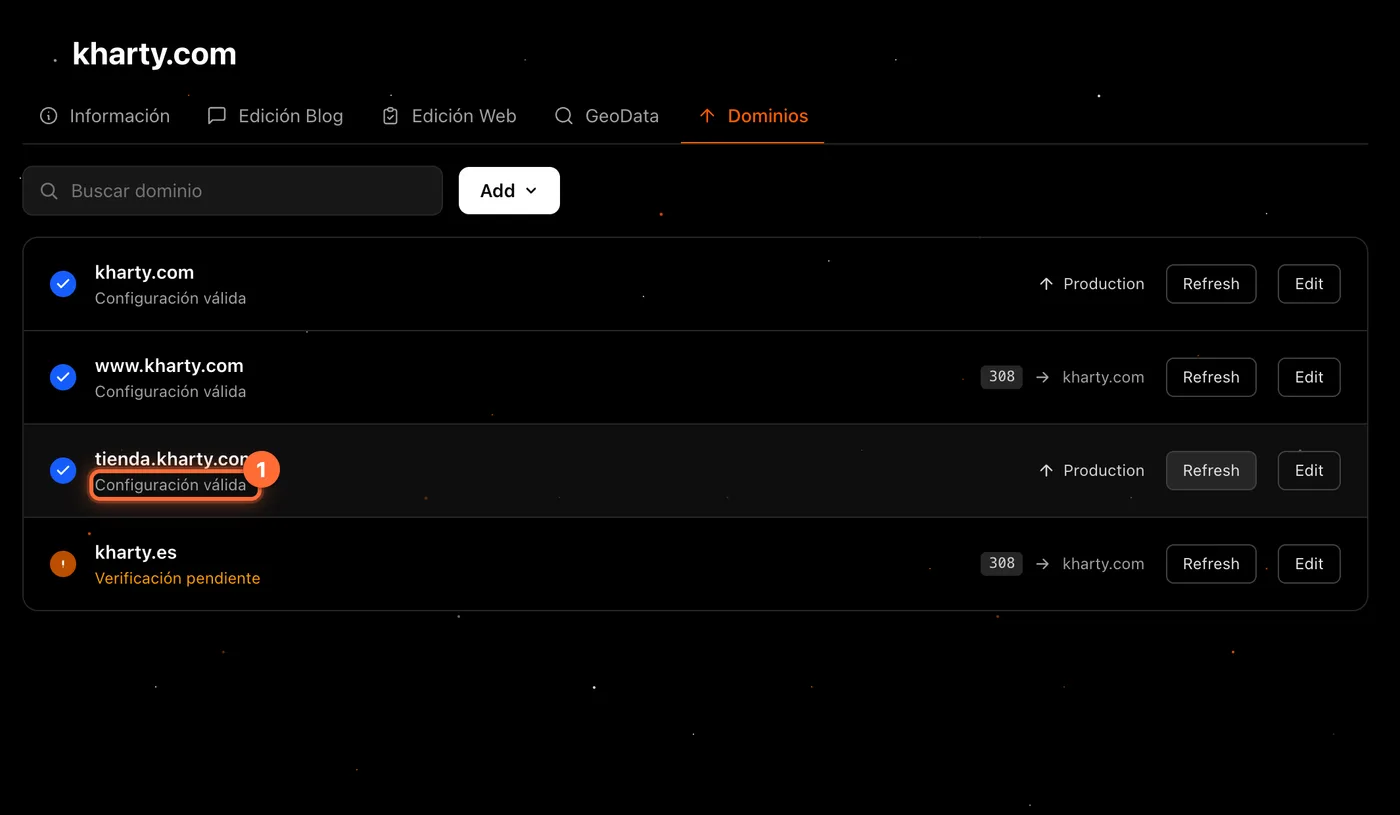
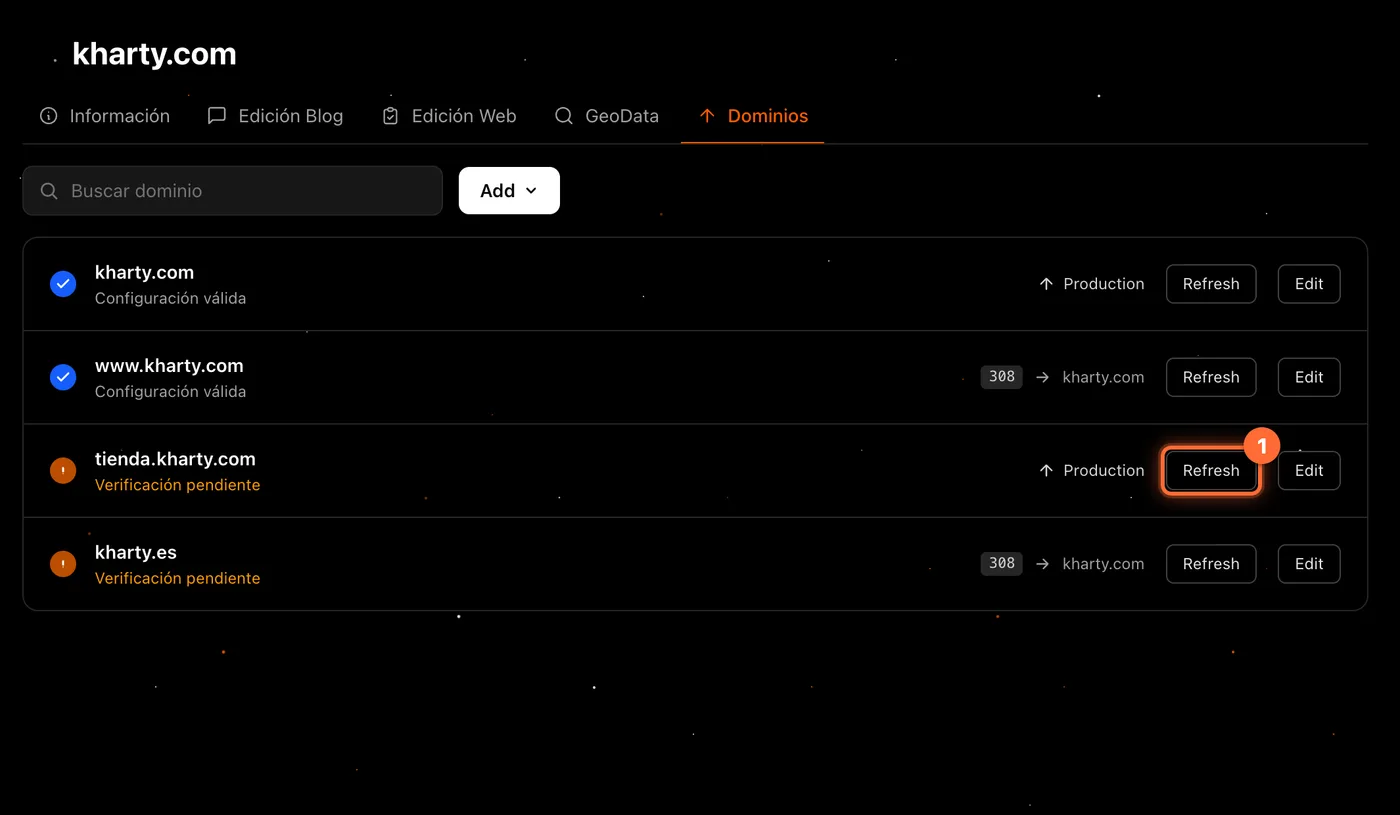
Los cambios de DNS pueden tardar un tiempo en aplicarse. Cuando hayan pasado, pulsa «Refresh» en la fila del dominio (①). Si el DNS ya es correcto, la fila pasa de «Verificación pendiente» a «Configuración válida» (②).
Paso 7
Qué ve el cliente
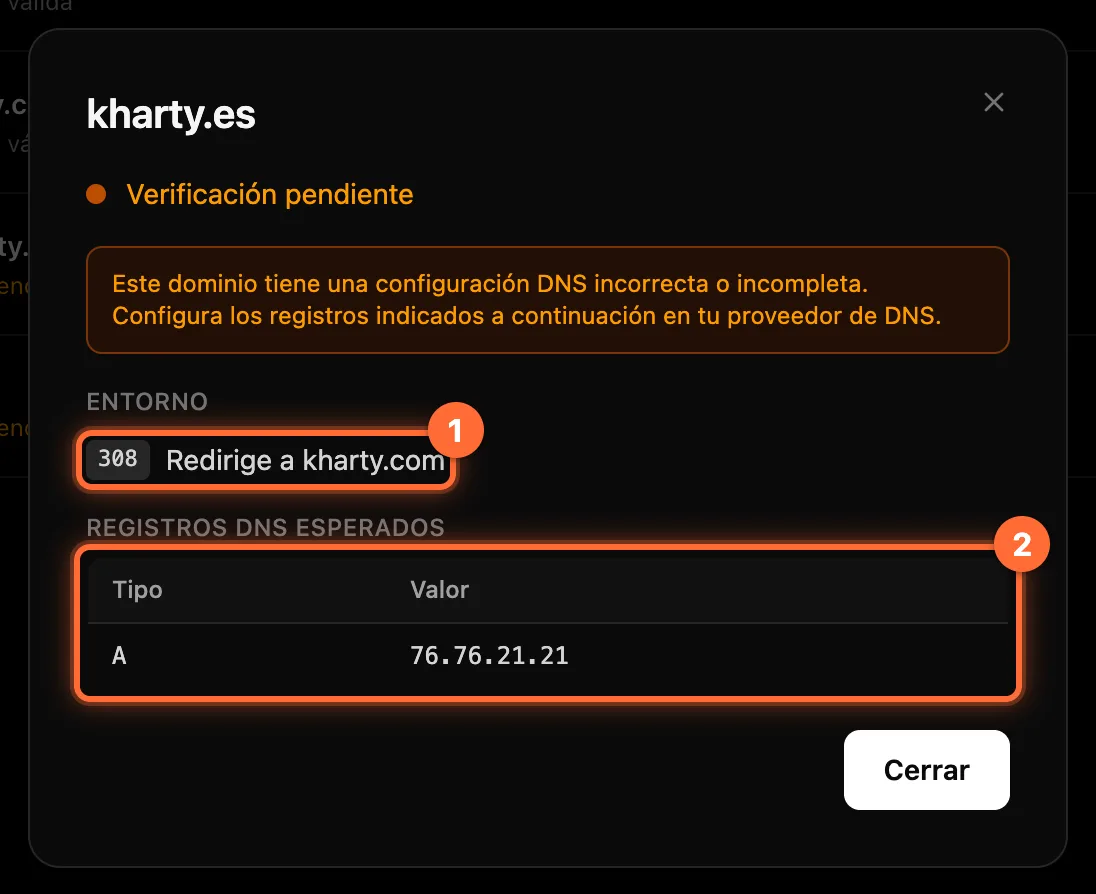
El cliente de la web ve la lista de dominios sin el botón «Add», y con «Edit» abre un detalle de solo lectura: el campo «Entorno», con «Production», «Sin entorno» o la redirección («308 Redirige a kharty.com», ①), y los «Registros DNS esperados» (②). No ve el formulario ni el botón «Save».
Preguntas frecuentes
¿Qué diferencia hay entre 307 y 308?
Son los dos códigos que ofrece el panel: «308 Permanent Redirect», para una redirección definitiva (es la que viene por defecto al editar), y «307 Temporary Redirect», para una redirección temporal.
¿Puedo cambiar el nombre del dominio?
No: el campo «Domain» es de solo lectura. Añade el dominio correcto con «Add» (guía «Cómo añadir un dominio a tu web»).
¿Por qué sale un registro A en un dominio y un CNAME en otro?
El panel muestra el registro recomendado para cada dominio: normalmente un A para un dominio sin subdominio y un CNAME para un subdominio. Copia el que aparece en el detalle de cada uno.
Sigue en «Verificación pendiente» aunque he creado el registro, ¿por qué?
Los cambios de DNS pueden tardar en aplicarse. Comprueba que el tipo y el valor coinciden con los del panel, espera un rato y vuelve a pulsar «Refresh». Si sigue igual, contacta con soporte.