Saltar al contenido
Stripe

Cómo crear un código de descuento en Stripe

Con Stripe puedes crear códigos de descuento para campañas, colaboraciones con influencers o promociones puntuales, y tus clientes los introducen en la página de pago de tu tienda. Cada código tiene su porcentaje, su fecha de caducidad y, si quieres, un límite de usos. Sigue estos pasos desde tu panel de Stripe. Importante: el descuento tiene que ser siempre para todo el carrito, nunca para productos concretos (paso 3).

1

Entra en Cupones

En tu panel de Stripe, abre Catálogo de productos y entra en la pestaña Cupones. Ahí ves los cupones que ya tienes, con sus condiciones, cuántas veces se han canjeado y si están activos. Pulsa Crear un cupón, arriba a la derecha.

Un cupón define el descuento (por ejemplo, un 15 %). Los clientes no escriben el cupón, sino un código promocional asociado a él, que crearás en el paso 4. Así puedes tener varios códigos distintos (uno por influencer, por ejemplo) con el mismo descuento.

Pestaña Cupones del catálogo de productos de Stripe con el botón Crear un cupón
2

Define el descuento

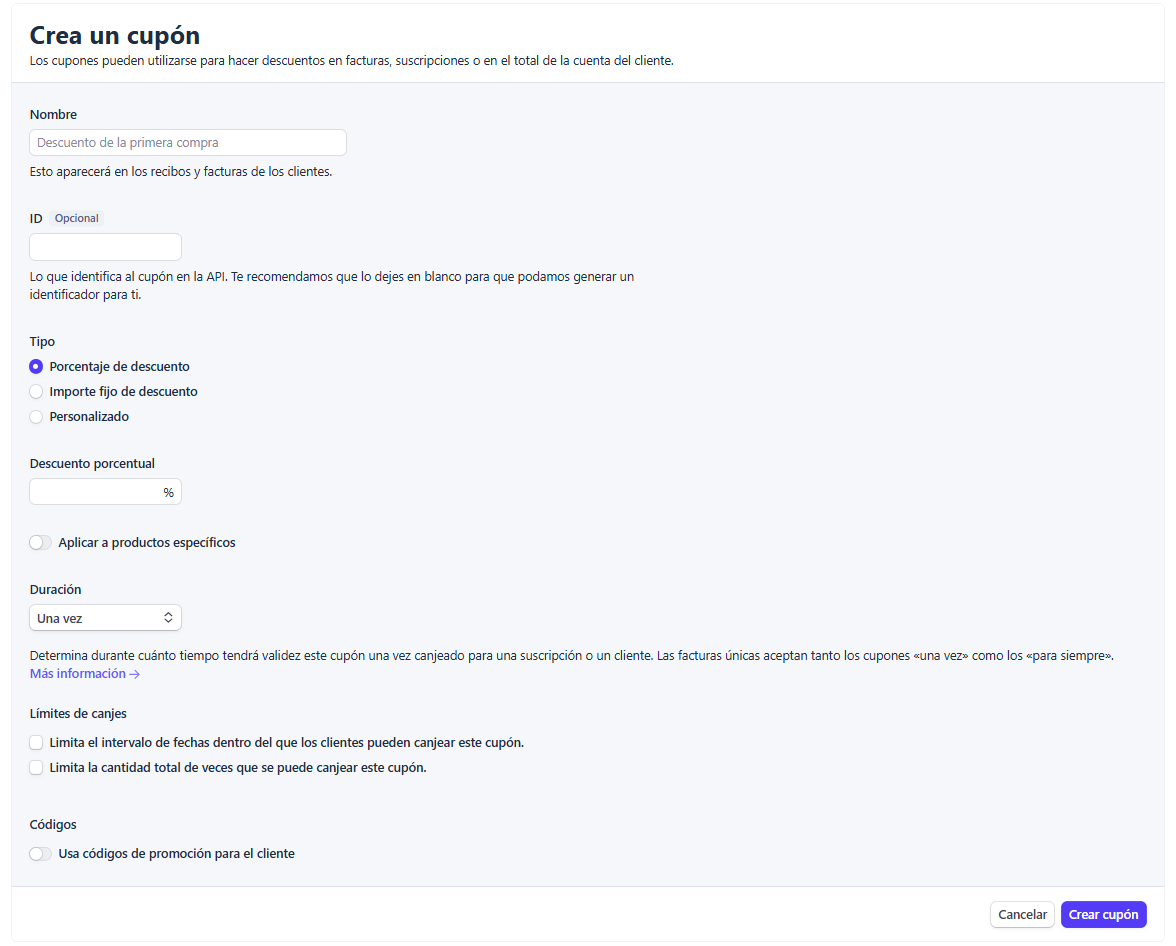
En la ventana Crea un cupón:

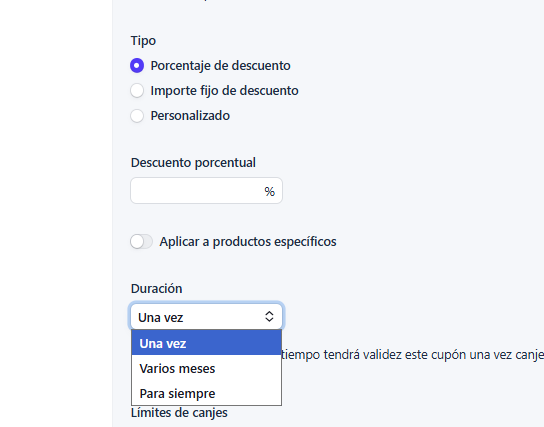
• Nombre: uno que reconozcas, por ejemplo «Black Friday 15 %». Aparece en los recibos y facturas de los clientes. • ID: déjalo en blanco y Stripe lo genera. • Tipo: elige Porcentaje de descuento (el más habitual) y escribe el porcentaje en Descuento porcentual. También puedes elegir Importe fijo de descuento, por ejemplo 100 MXN, en la misma moneda de tu tienda. • Duración: deja «Una vez». En una compra normal el descuento se aplica a ese pago.

Formulario Crea un cupón de Stripe con nombre, tipo de descuento, duración, límites de canjes y códigos
3

Aplícalo a todo el carrito, no a productos concretos

Deja desactivada la opción Aplicar a productos específicos. El descuento tiene que aplicarse siempre a todo el carrito: así los totales, las devoluciones y los reembolsos de tu panel de pedidos cuadran siempre con lo que se cobró. Un cupón limitado a productos concretos haría que los reembolsos parciales devolvieran un importe que no corresponde.

Ten en cuenta que el descuento se aplica a los productos, no a los gastos de envío.

Opción Aplicar a productos específicos desactivada y duración Una vez en el formulario del cupón
4

Crea el código que usarán tus clientes

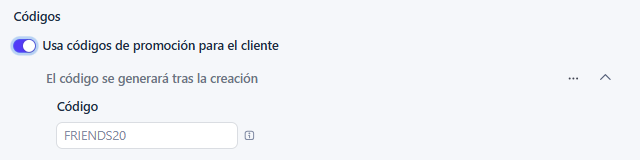
Al final del formulario, en Códigos, activa Usa códigos de promoción para el cliente y escribe el código en el campo Código, por ejemplo MEDELA15. Es lo que tus clientes escribirán al pagar, así que mejor algo corto y fácil de recordar, en mayúsculas y sin espacios. Si lo dejas en blanco, Stripe genera uno.

Con Añadir otro código puedes crear más códigos para el mismo cupón, por ejemplo uno para cada influencer, y así ver cuántas ventas trae cada uno.

Opción Usa códigos de promoción para el cliente activada y campo Código en Stripe
5

Pon la vigencia y los límites

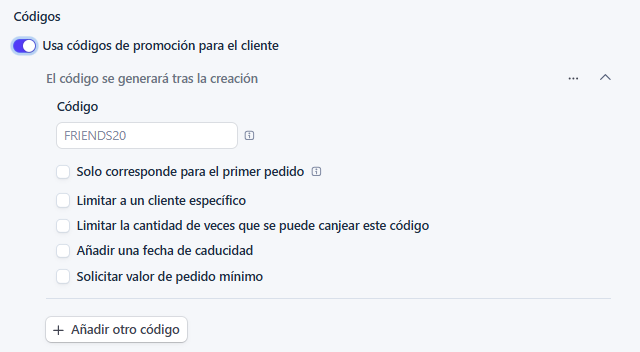
Debajo del código tienes sus opciones:

• Añadir una fecha de caducidad: después de esa fecha el código deja de funcionar. • Limitar la cantidad de veces que se puede canjear este código. • Solo corresponde para el primer pedido: solo vale en la primera compra de cada cliente. • Solicitar valor de pedido mínimo. • Limitar a un cliente específico.

Si quieres que un límite afecte a todos los códigos del cupón a la vez, usa Límites de canjes, justo encima de Códigos. Cuando lo tengas, pulsa Crear cupón.

Opciones del código promocional en Stripe: primer pedido, cliente específico, número de canjes, fecha de caducidad y pedido mínimo
6

Compruébalo en tu tienda

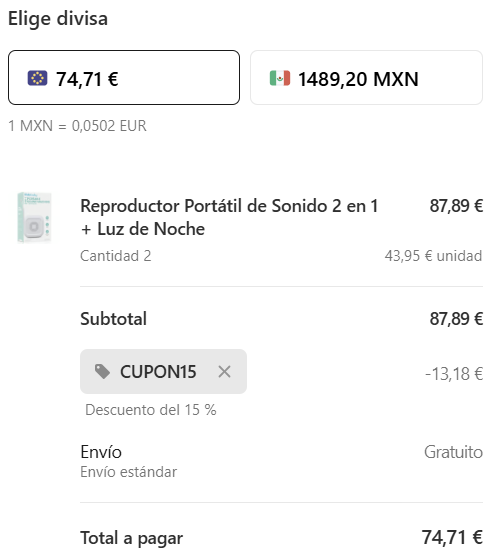
Añade un producto al carrito de tu tienda y continúa al pago. En la página de pago verás «Añadir código promocional». Escribe el código: Stripe lo aplica al momento y verás el descuento y el nuevo total antes de pagar. Si el código no existe o ha caducado, Stripe avisa de que no es válido y el cliente puede pagar el precio normal.

Página de pago de Stripe con un código de descuento del 15 % aplicado
7

Así verás el pedido en tu panel

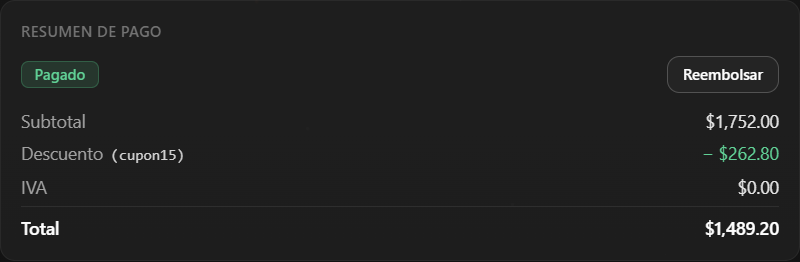
En tu panel de pedidos, abre el pedido. En el Resumen de pago verás:

• Subtotal: el precio de los productos sin descuento. • Descuento, con el código que usó el cliente entre paréntesis. • Envío, si lo hay. El envío nunca se descuenta. • Total: lo que el cliente pagó de verdad.

Si reembolsas un pedido con descuento, se devuelve el precio que pagó el cliente, no el precio de lista. En la exportación de pedidos el descuento sale en su propia columna, «Descuento».

Resumen de pago de un pedido en el panel con la línea Descuento y el código usado
8

Consulta el uso y termina la campaña cuando quieras

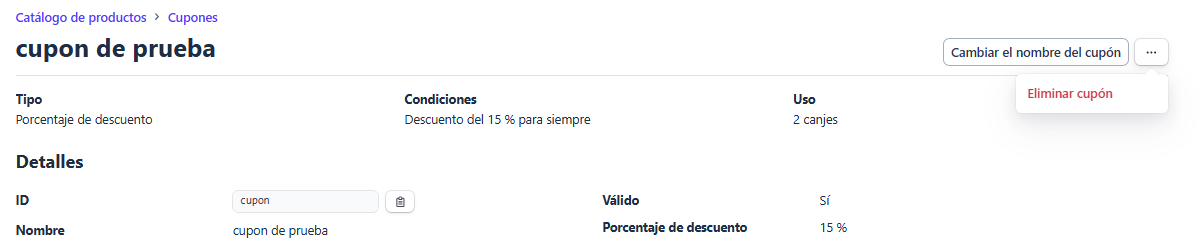
Abre el cupón desde Catálogo de productos → Cupones. En su ficha ves el tipo, las condiciones, cuántas veces se ha canjeado (en Uso) y si sigue siendo válido.

Para terminar una campaña antes de su fecha de caducidad:

• Si quieres parar todos sus códigos a la vez, pulsa «⋯» arriba a la derecha y elige Eliminar cupón. • Si solo quieres parar un código concreto (por ejemplo, el de un influencer), baja en esa misma ficha hasta la lista de códigos de promoción y desactiva ese código.

En los dos casos los pedidos ya hechos con el código no cambian: el descuento que se aplicó se mantiene.

Ficha de un cupón en Stripe con su tipo, condiciones, canjes y la opción Eliminar cupón