
Panel: tu cuenta
Cómo crear tu cuenta en el panel
Antes de empezar
El registro del panel de aMarte Websites tiene su propia página: https://app.amartewebsites.com/register. Llegas a ella con el botón «Probar aMarte» de la cabecera de esta web o desde la pantalla de inicio de sesión. Solo necesitas un email y una contraseña (o tu cuenta de Google), y confirmar el email antes de entrar por primera vez.
Consejo: Regístrate con el mismo email con el que contrataste tu web (el que recibe las facturas): así el panel la reconoce y te la muestra al entrar. En esta guía usamos como ejemplo la web ficticia «Kharty», con el email facturacion@kharty.com.
Paso a paso
Paso 1
Abre la página de registro
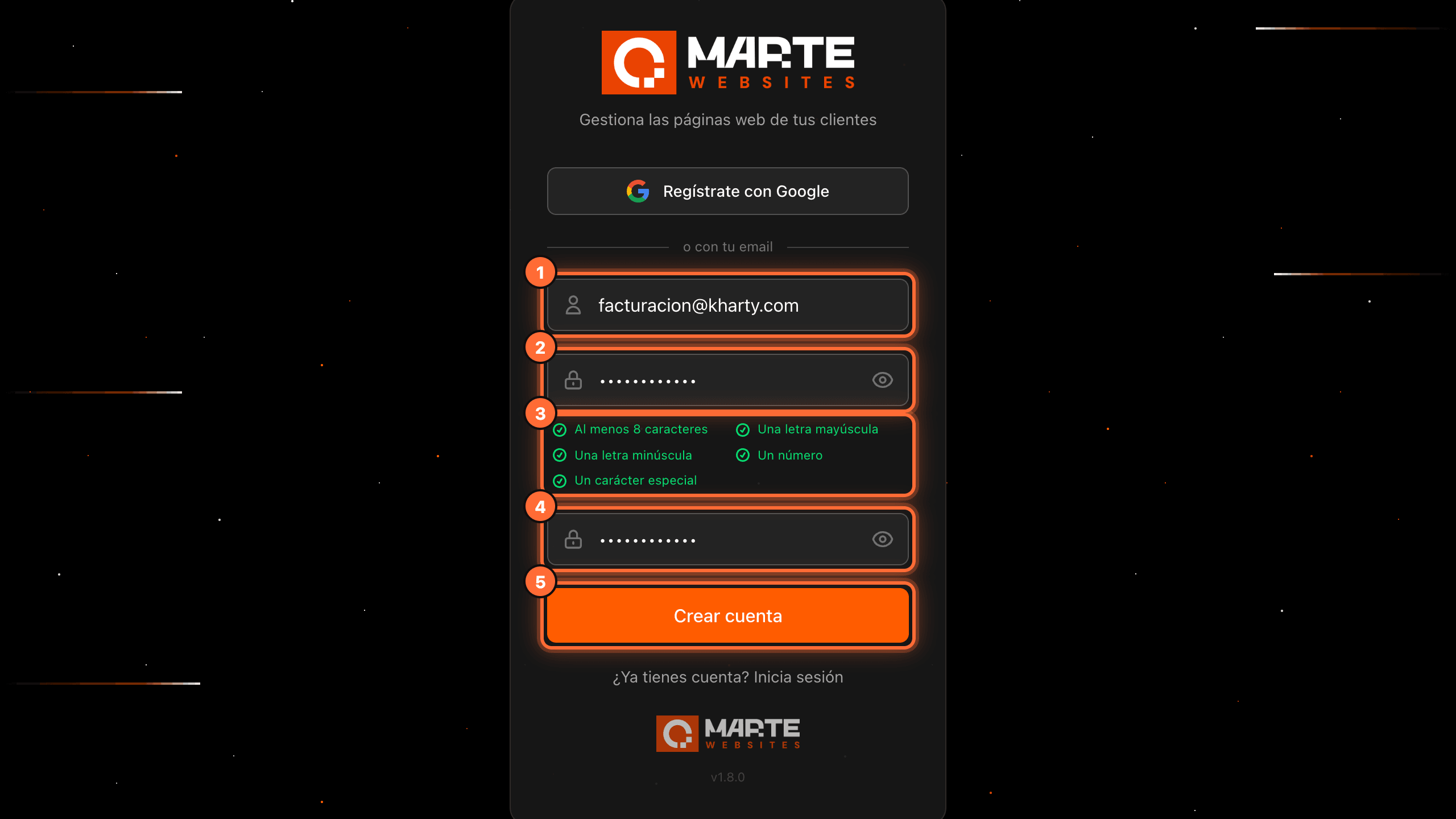
En la cabecera de amartewebsites.com, pulsa «Probar aMarte» (①), el botón de la derecha. Te lleva directamente a la página de registro del panel.
También puedes escribir la dirección https://app.amartewebsites.com/register en tu navegador.

Paso 2
¿Estás en «Iniciar sesión»? Pulsa «Regístrate»
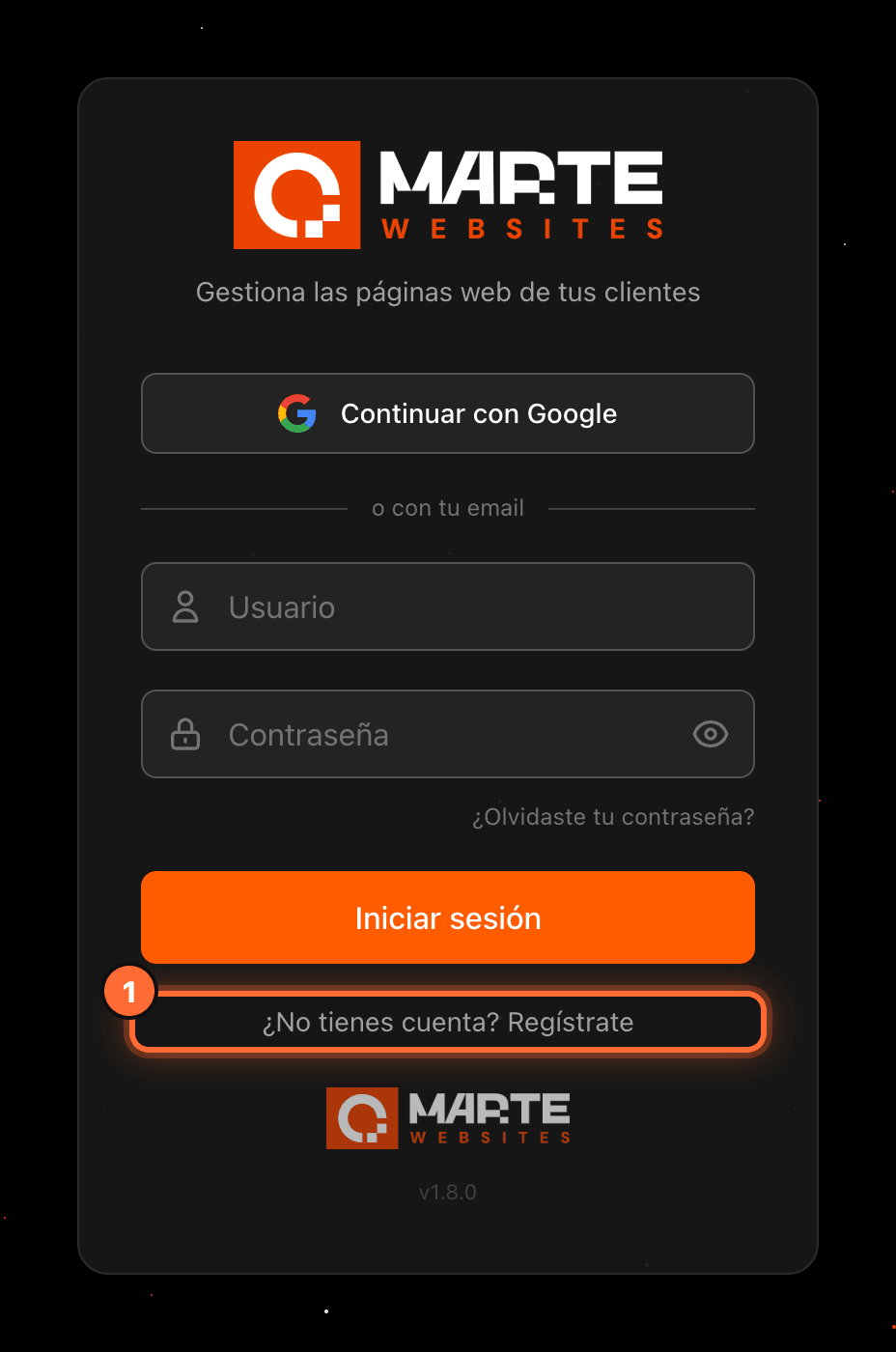
Si has llegado a la pantalla de inicio de sesión del panel (https://app.amartewebsites.com/login), pulsa «¿No tienes cuenta? Regístrate» (①), debajo del botón «Iniciar sesión». Se abre la misma página de registro.
Paso 3
Rellena el formulario y pulsa «Crear cuenta»
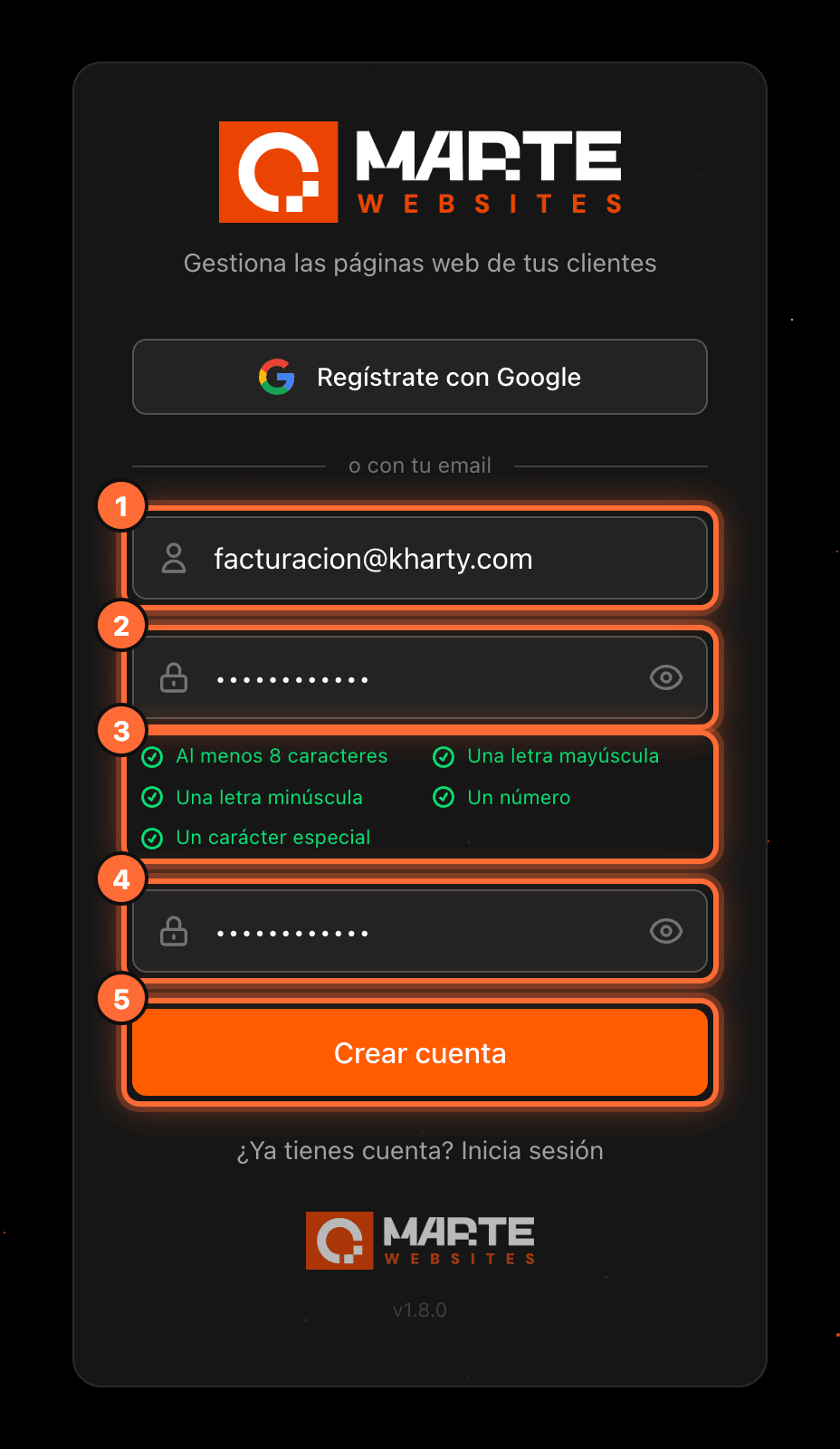
Escribe tu email (①) y elige una contraseña (②). Mientras la escribes, debajo verás sus requisitos (③); cada uno se pone en verde cuando se cumple: • Al menos 8 caracteres • Una letra mayúscula • Una letra minúscula • Un número • Un carácter especial
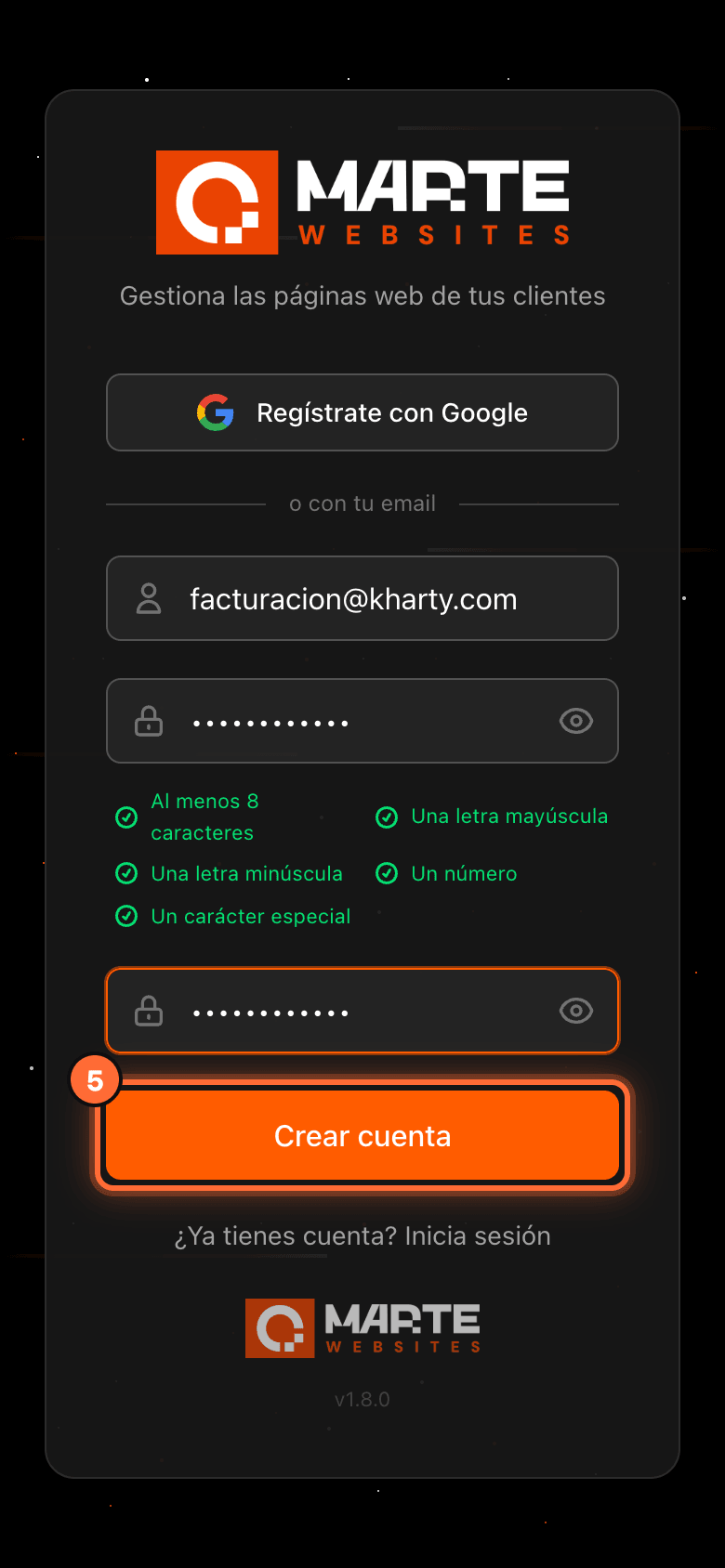
Repite la contraseña en el campo de confirmación (④) y pulsa «Crear cuenta» (⑤). El botón no se activa hasta que la contraseña cumple todos los requisitos y las dos coinciden.
¿Prefieres no crear una contraseña? Pulsa «Regístrate con Google», arriba del formulario, y elige tu cuenta de Google.
Paso 4
Confirma tu email
Al crear la cuenta verás el aviso «Te enviamos un correo a … para confirmar tu cuenta. Confírmalo y ya podrás iniciar sesión.» (①).
Abre ese correo en tu bandeja de entrada y pulsa el enlace de confirmación. Hasta que no lo confirmes no podrás iniciar sesión con tu email y contraseña.
No incluimos captura del correo porque llega a tu propio buzón y su aspecto depende de tu programa de correo.

Paso 5
Inicia sesión y encuentra tu web
Con el email ya confirmado, entra en https://app.amartewebsites.com/login con tu email y contraseña (o con «Continuar con Google» si te registraste con Google).
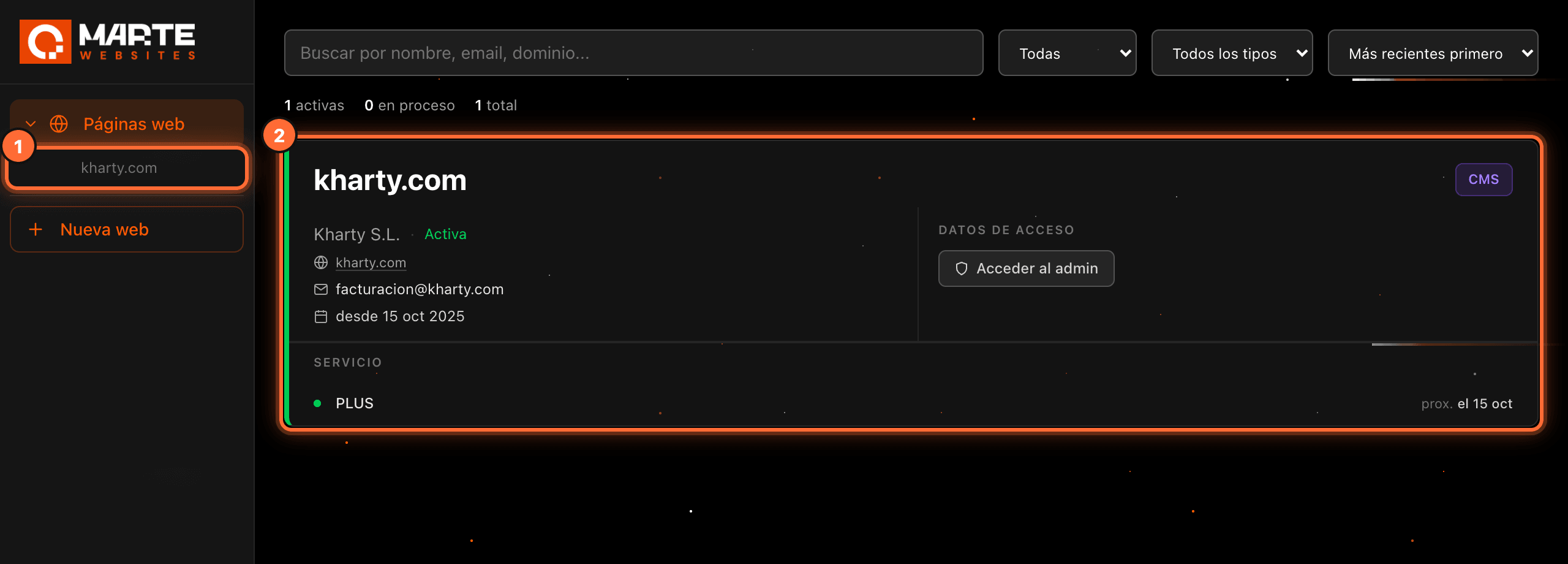
Si tu email es el de una web contratada, la verás en el menú de la izquierda, dentro de «Páginas web» (①), y en el listado (②). Haz clic en ella para abrir sus pestañas.
Si todavía no tienes ninguna web con nosotros, verás «Adquiere tu página web aquí» con el botón «Ver planes y precios» (①), que te lleva a nuestros planes.

Preguntas frecuentes
¿Qué email debo usar para registrarme?
El mismo con el que contrataste tu web, el que recibe las facturas de aMarte Websites. Con ese email el panel reconoce tu web automáticamente. Si te registras con otro, entrarás sin ninguna web; en ese caso escríbenos desde la página de contacto.
No me llega el correo de confirmación, ¿qué hago?
Espera unos minutos y revisa las carpetas de spam y promociones. Comprueba también que escribiste bien tu email en el formulario. Si sigue sin llegar, escríbenos desde la página de contacto.
¿Puedo registrarme con mi cuenta de Google?
Sí. Pulsa «Regístrate con Google» en la página de registro y elige tu cuenta. Así no necesitas crear una contraseña: para volver a entrar, pulsa «Continuar con Google» en la pantalla de inicio de sesión.
Ya tenía cuenta, ¿cómo vuelvo a iniciar sesión?
Pulsa «Iniciar sesión» en la cabecera de amartewebsites.com o, desde la página de registro, «¿Ya tienes cuenta? Inicia sesión». Si no recuerdas tu contraseña, sigue la guía «Cómo recuperar tu contraseña del panel».