
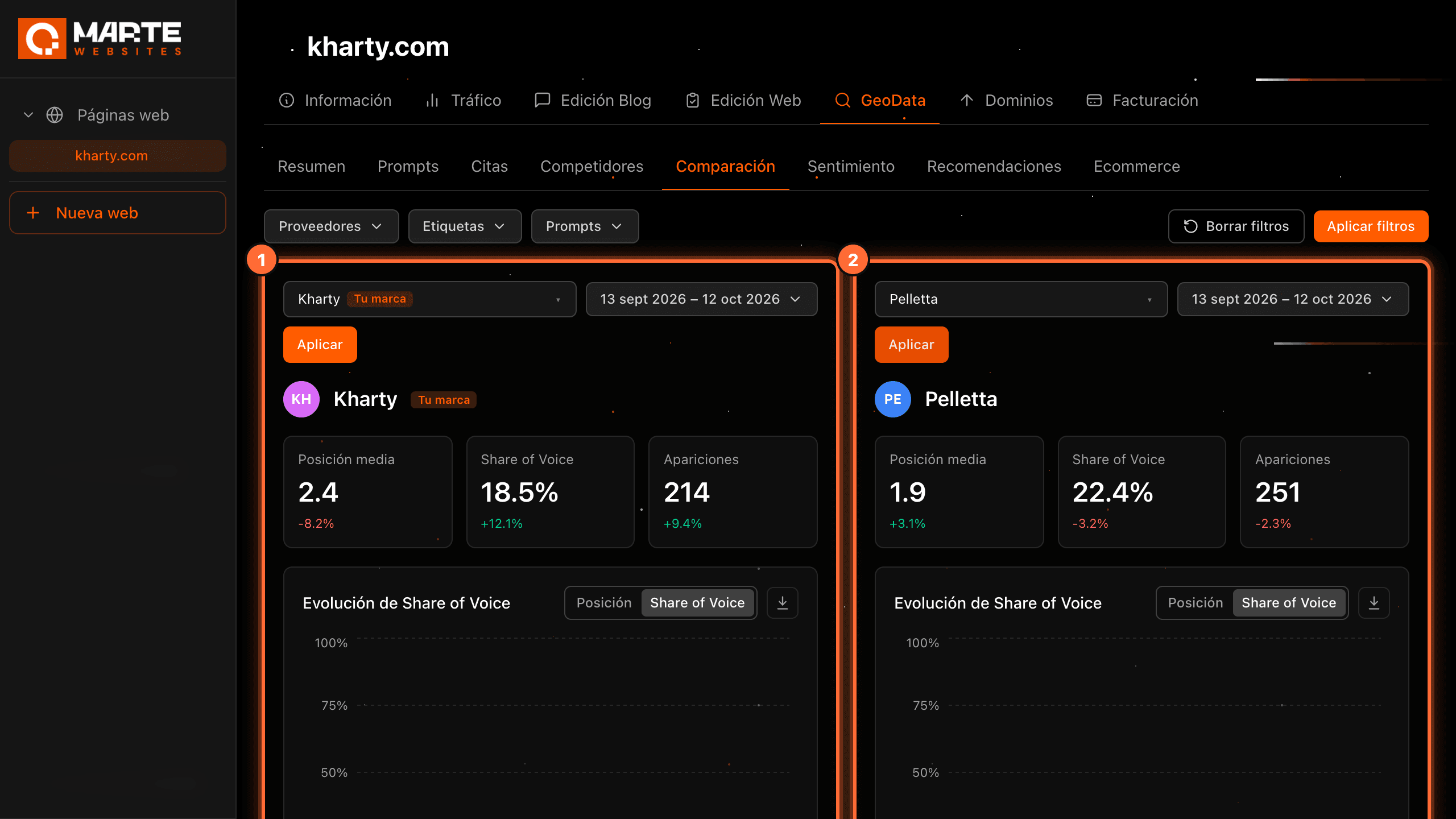
Panel: GeoData
Cómo comparar tu marca con un competidor
Antes de empezar
La sub-pestaña «Comparación» de GeoData pone dos marcas una al lado de la otra: su posición media, su Share of Voice, sus apariciones, su evolución, los prompts en los que aparecen y los dominios que se citan. Cada panel tiene su marca y su rango de fechas, así que también puedes comparar tu marca consigo misma en dos periodos.
Consejo: Share of Voice es tu cuota de menciones frente a todas las marcas que aparecen en las respuestas. En la posición, un número más bajo es mejor. En esta guía usamos como ejemplo la web ficticia «Kharty» (kharty.com) y el competidor inventado «Pelletta».
Paso a paso
Paso 1
Abre Comparación
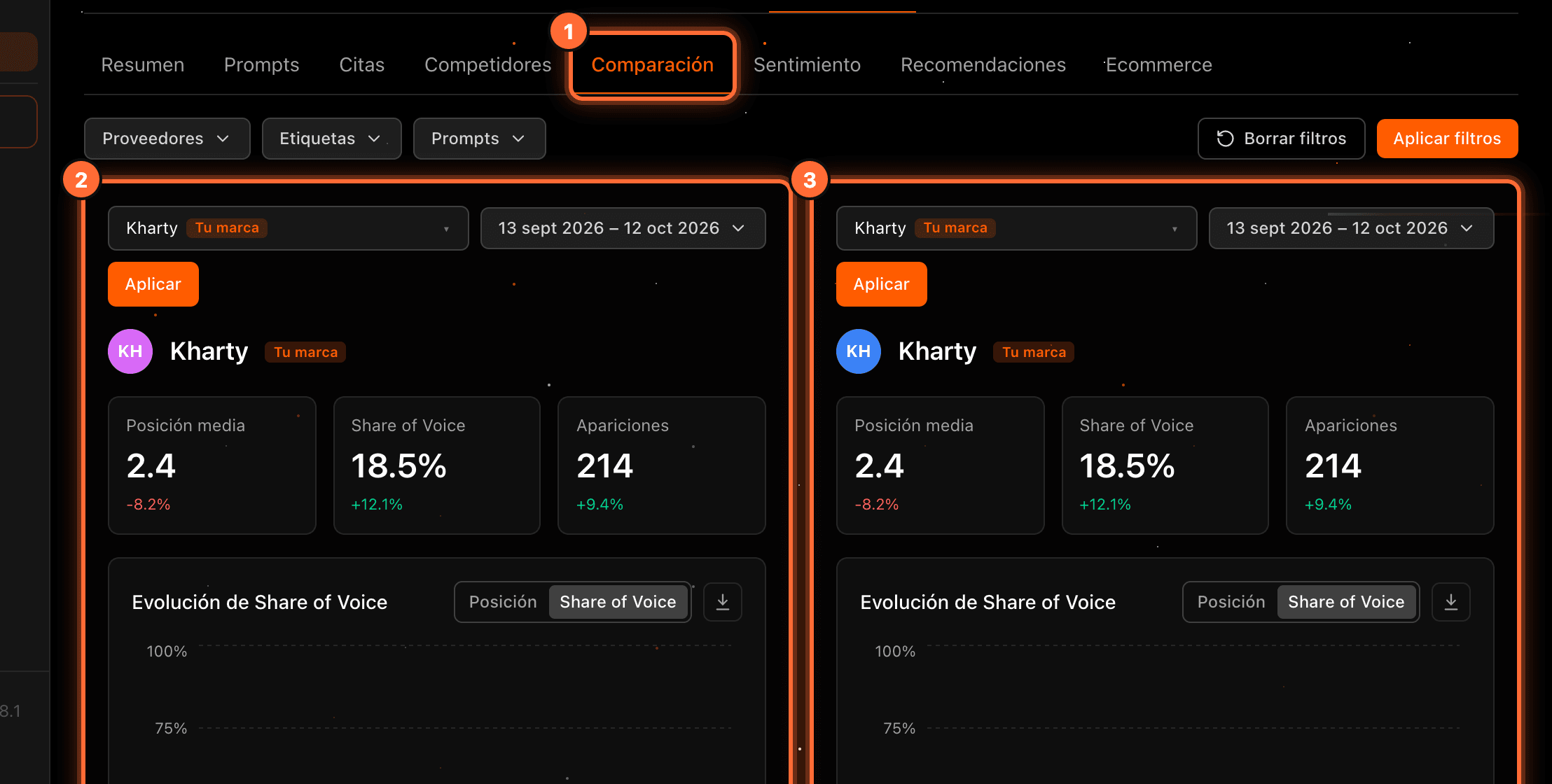
Abre tu web, entra en «GeoData» y haz clic en la sub-pestaña «Comparación» (①).
Verás dos paneles: «Marca A» (②) y «Marca B» (③). Al entrar, los dos muestran tu marca (con la etiqueta «Tu marca») y los últimos 30 días.
Paso 2
Elige la marca del segundo panel
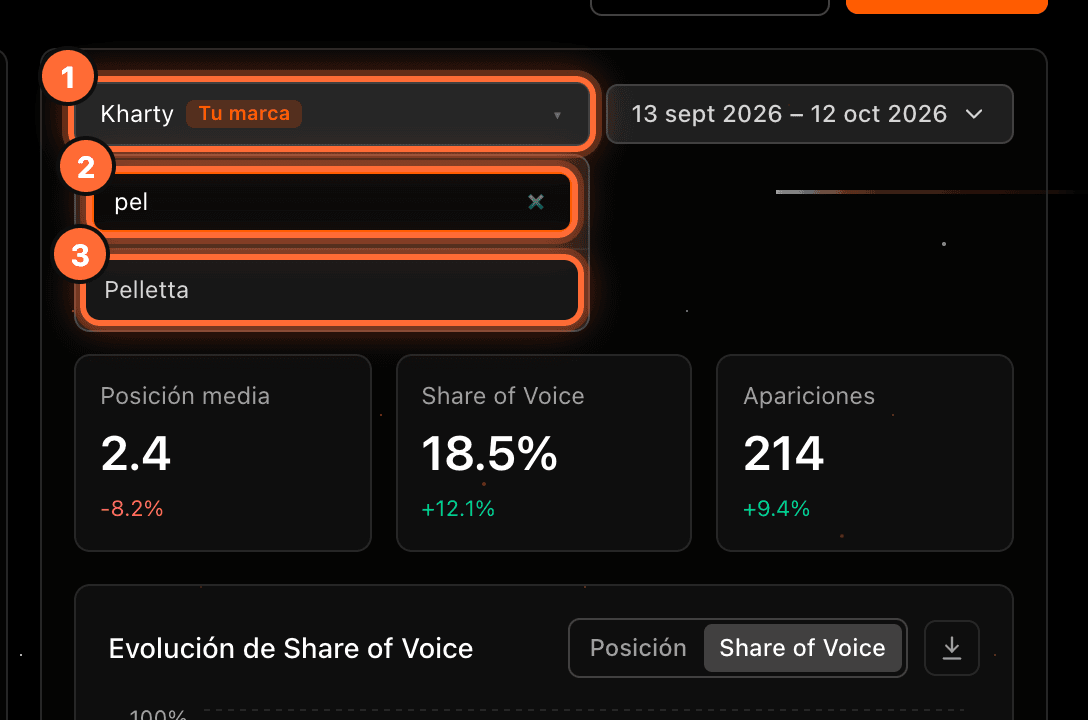
En el panel de la derecha, abre el selector de marca (①). Escribe parte del nombre en el buscador (②) y elige la marca (③), por ejemplo «Pelletta».
La lista incluye las marcas que aparecen en las respuestas de los motores de IA a tus prompts.
Paso 3
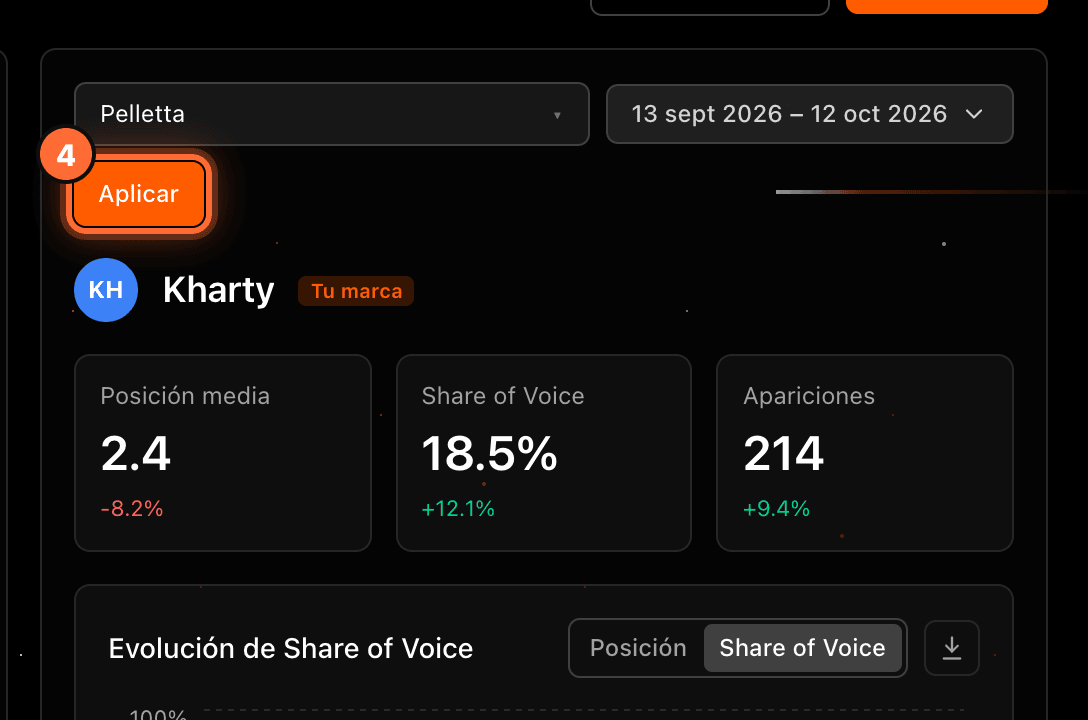
Pulsa Aplicar
Pulsa el botón «Aplicar» de ese panel (④). Solo se actualiza ese panel; el otro no cambia.
Paso 4
Compara las cifras
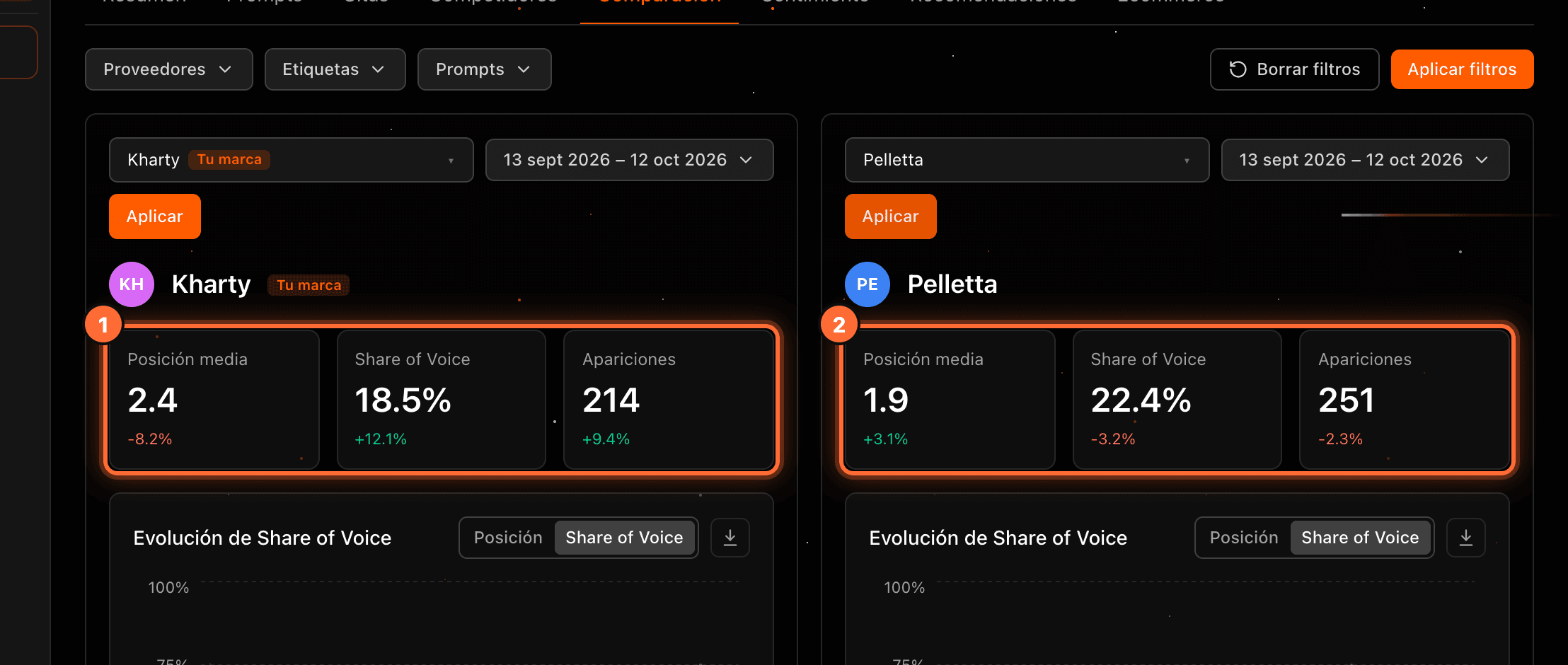
Cada panel muestra tres tarjetas (① y ②): • «Posición media»: el puesto medio de la marca en las respuestas. Más bajo es mejor. • «Share of Voice»: su cuota de menciones frente a todos los competidores. • «Apariciones»: cuántas veces aparece.
Debajo de cada cifra está su cambio en % frente al periodo anterior.
Paso 5
Cambia el rango de fechas de un panel
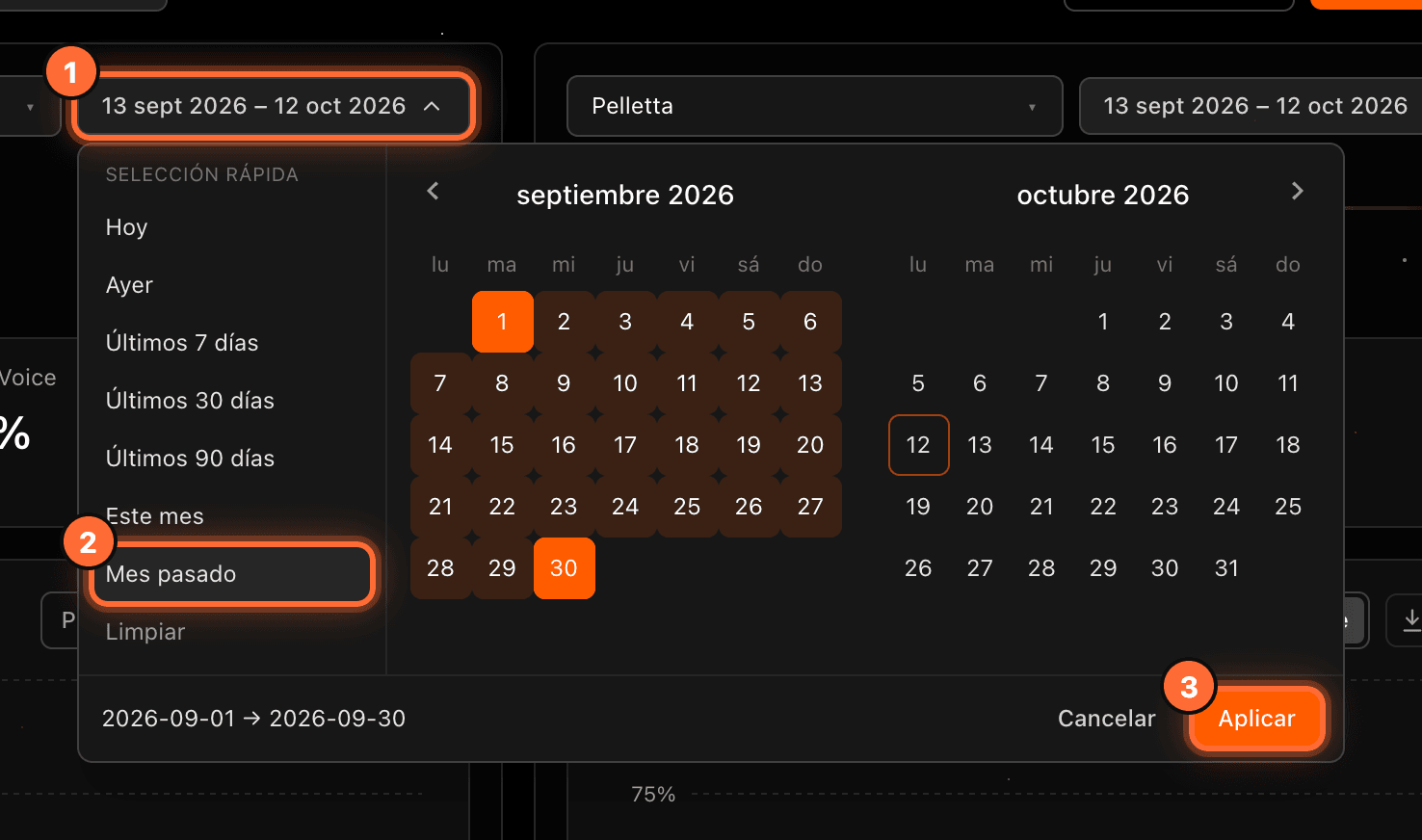
Cada panel tiene su propio rango. Pulsa las fechas del panel (①), elige una opción de «Selección rápida», como «Mes pasado» (②), o marca los días en el calendario, y pulsa «Aplicar» (③).
Para comparar tu marca consigo misma, elige tu marca en los dos paneles y pon un rango distinto en cada uno.
Paso 6
Usa el gráfico de evolución
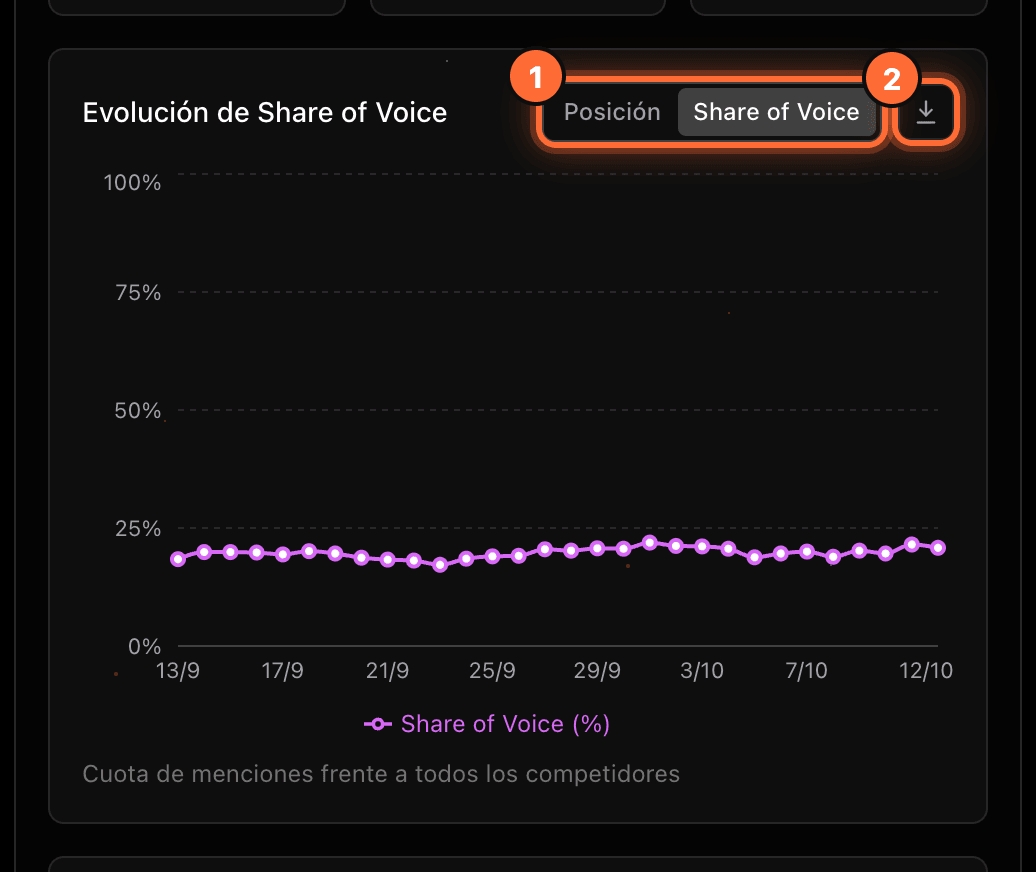
El gráfico de cada panel muestra la evolución día a día. Con el selector (①) cambias entre «Posición» y «Share of Voice». El icono de descarga (②) guarda el gráfico como imagen PNG, con el logo de aMarte, la marca y las fechas.
Paso 7
Revisa prompts y dominios
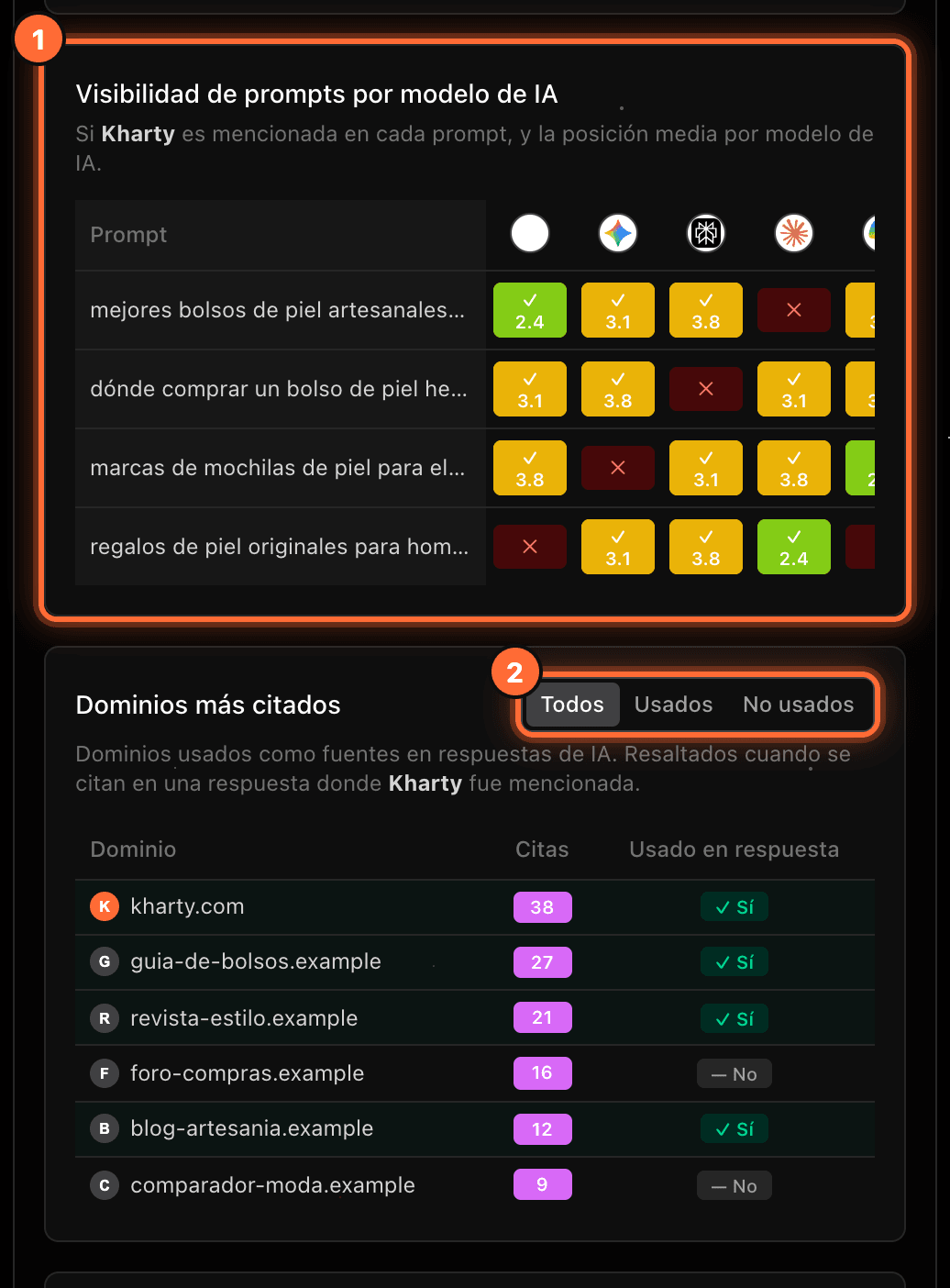
«Visibilidad de prompts por modelo de IA» (①) indica en qué prompts aparece la marca con cada motor de IA: ✓ con su posición media, o ✗ si no la menciona.
«Dominios más citados» y «Páginas más citadas» muestran las fuentes que usa la IA. Con «Todos / Usados / No usados» (②) filtras las que se citaron en una respuesta en la que se mencionó la marca. «Ver más» muestra el resto de filas.
Paso 8
Filtra los dos paneles a la vez
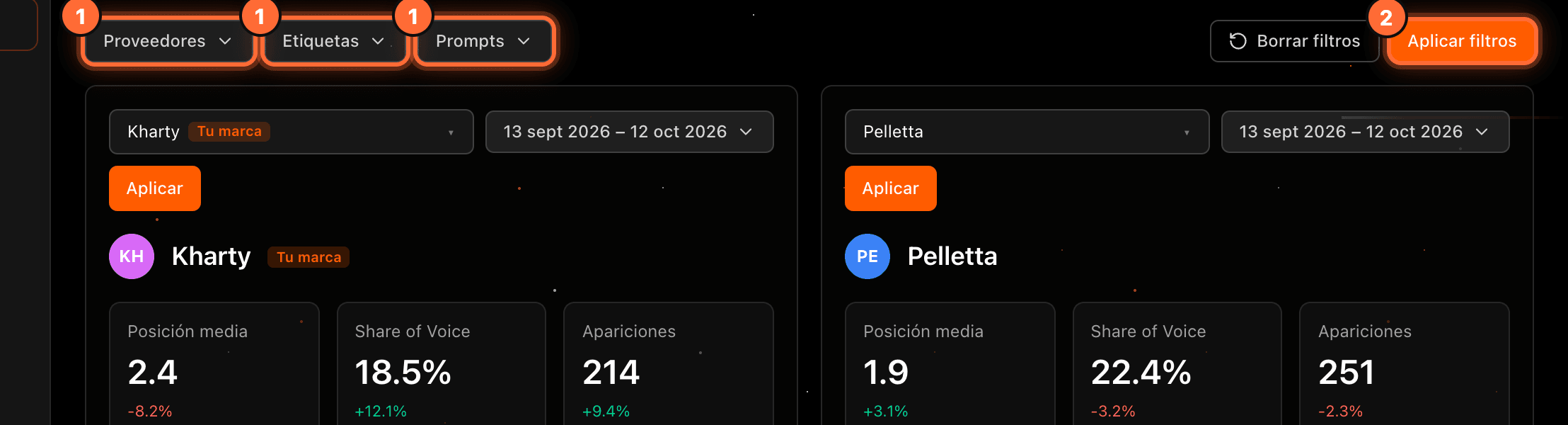
Los filtros de arriba, «Proveedores», «Etiquetas» y «Prompts» (①), se aplican a los dos paneles al pulsar «Aplicar filtros» (②). En «Comparación» no hay filtro de país.
Las marcas y las fechas de los dos paneles quedan guardadas en el enlace de la página: puedes guardarlo en favoritos o volver a abrirlo con la misma comparación.
Paso 9
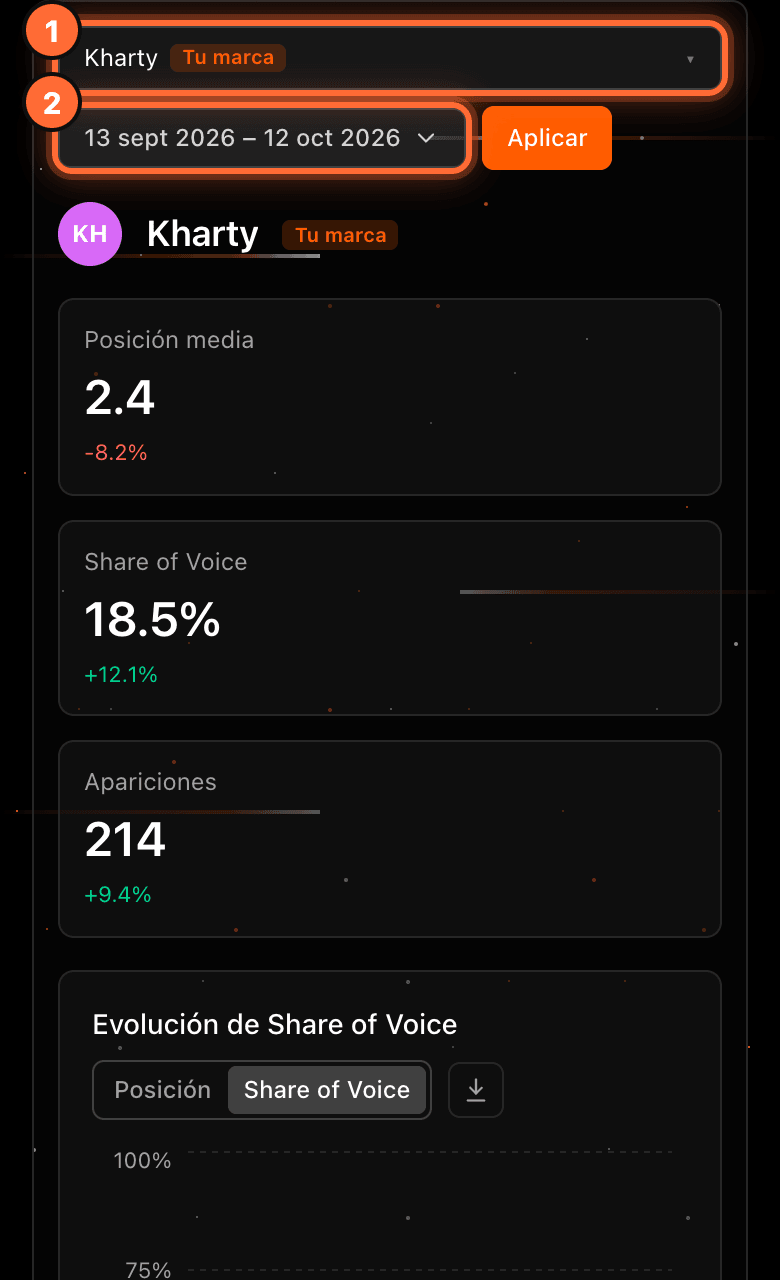
En el móvil, un panel debajo del otro
En el móvil los paneles se apilan: primero «Marca A» y debajo «Marca B». Cada uno conserva su selector de marca (①) y sus fechas (②).
Preguntas frecuentes
¿Puedo comparar dos competidores entre sí?
Sí. Puedes elegir cualquier marca de la lista en cualquiera de los dos paneles, aunque ninguna sea la tuya.
¿Por qué no está el filtro de país?
Los datos de comparación no se pueden separar por país, así que «Comparación» solo ofrece «Proveedores», «Etiquetas» y «Prompts», además de las fechas de cada panel.
Una marca no aparece en la lista. ¿Por qué?
La lista solo incluye las marcas que han aparecido en las respuestas de los motores de IA a los prompts de tu web.
¿Comparar cambia algo de mis datos?
No. «Comparación» es solo de consulta: no modifica tus prompts ni tus datos.