
Pagos: Facturación
Cómo cancelar tu plan
Antes de empezar
Puedes cancelar tu plan tú mismo desde la sección «Cancelar plan» de la pestaña «Facturación». La baja nunca es inmediata: tu plan sigue activo hasta el final del periodo que ya has pagado y, a partir de esa fecha, no se cobra nada más.
Consejo: Si lo que quieres es pagar menos, puede que te encaje más pasar a un plan más barato que darte de baja: mira la guía «Cómo cambiar de plan».
Paso a paso
Paso 1
Abre la pestaña «Facturación» de tu web
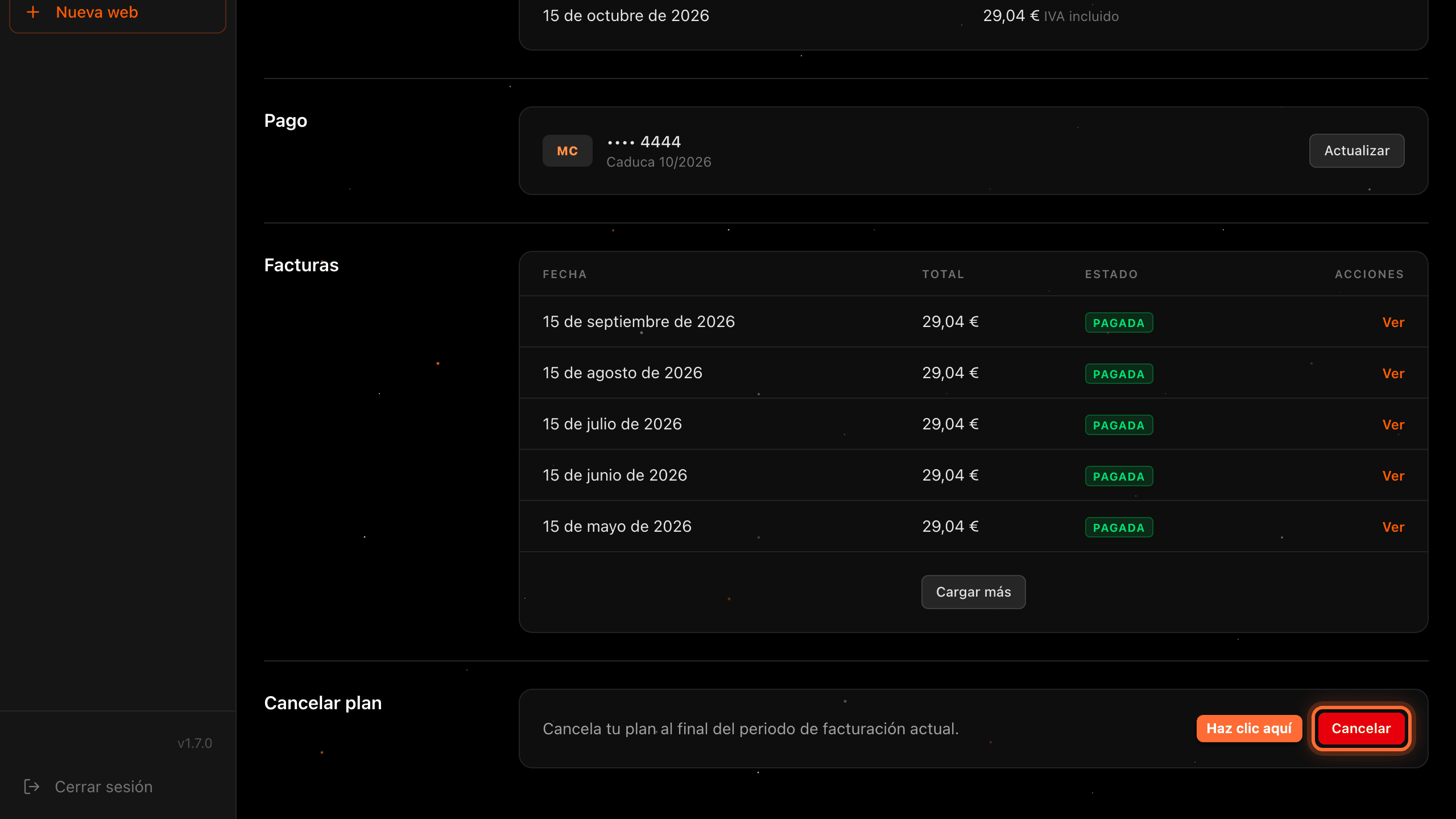
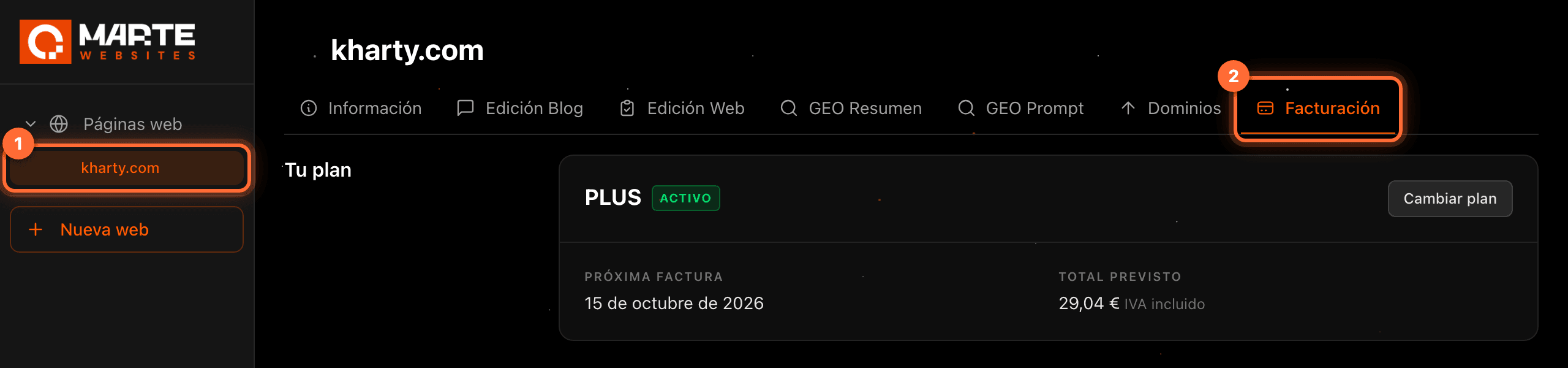
Inicia sesión en el panel de aMarte Websites, haz clic en tu web en el menú de la izquierda (①) y abre la pestaña «Facturación» (②). Baja hasta la última sección, «Cancelar plan».
Paso 2
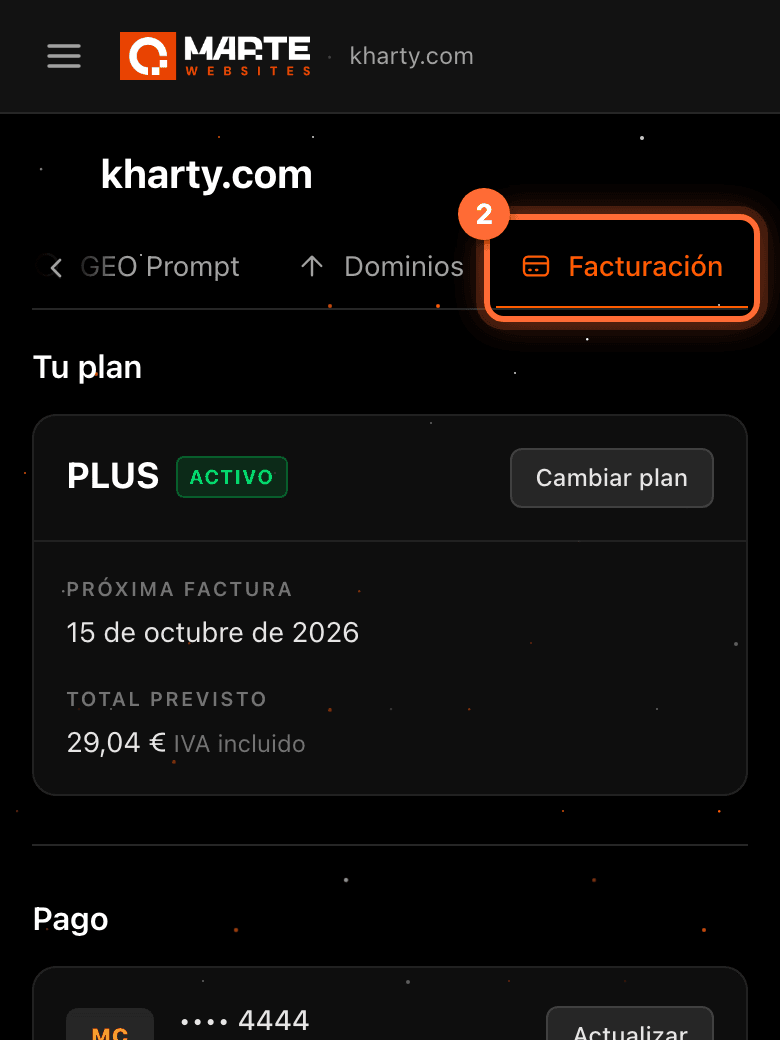
Pulsa «Cancelar»
En la sección «Cancelar plan» verás el texto «Cancela tu plan al final del periodo de facturación actual.». Haz clic en el botón rojo «Cancelar».

Paso 3
Cuéntanos el motivo (opcional) y pulsa «Cancelar plan»
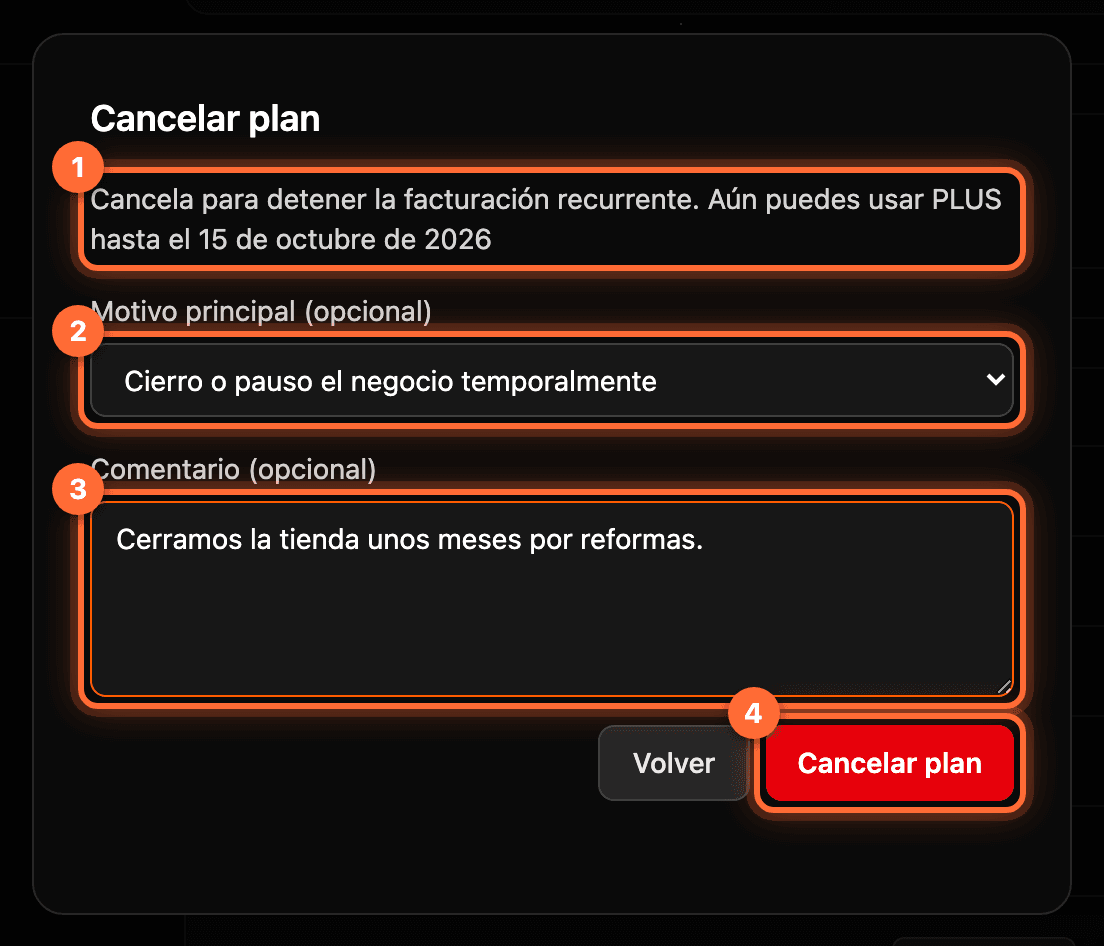
Se abre la ventana «Cancelar plan». Arriba (①) se indica hasta cuándo puedes seguir usando tu plan, por ejemplo: «Cancela para detener la facturación recurrente. Aún puedes usar PLUS hasta el 15 de octubre de 2026».
Si quieres, cuéntanos por qué te vas: elige un «Motivo principal (opcional)» (②) y escribe un «Comentario (opcional)» (③) de hasta 500 caracteres. Las dos cosas son opcionales, pero nos ayudan a mejorar.
Pulsa «Cancelar plan» (④) para programar la baja, o «Volver» si cambias de idea.
⚠ Al pulsar «Cancelar plan» la baja queda programada y no se puede deshacer desde el panel. Si cambias de opinión, contacta con soporte.
Paso 4
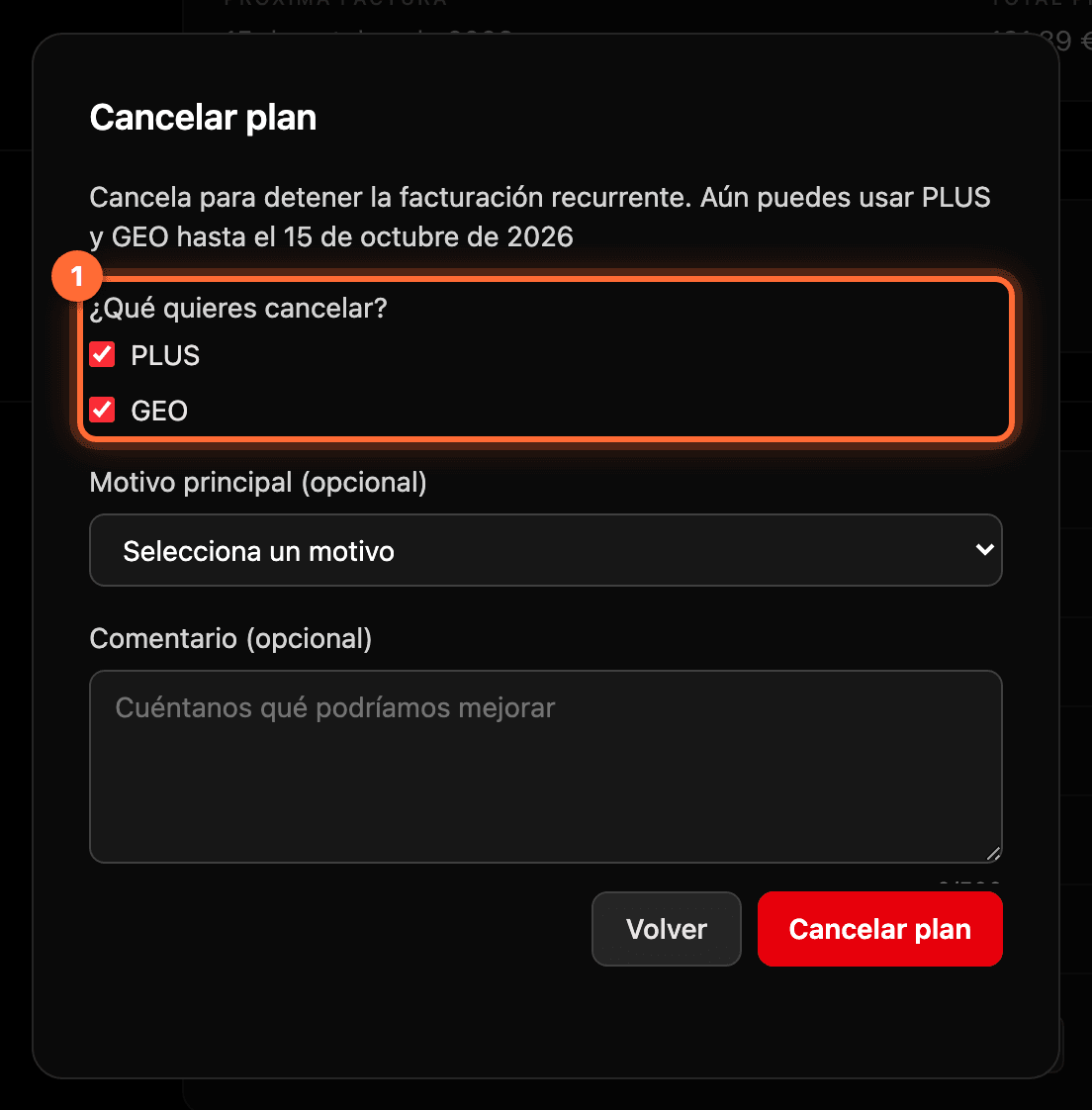
Si tienes PLUS y GEO por separado, elige qué cancelar
Si contrataste PLUS (o PRO) y GEO como dos suscripciones distintas, la ventana te pregunta «¿Qué quieres cancelar?» (①), con una casilla para cada una. Las dos vienen marcadas: desmarca la que quieras conservar. Tiene que quedar al menos una marcada.
Cada suscripción termina al final de su propio periodo. Los demás servicios que tengas contratados (por ejemplo, el correo o los dominios) no se cancelan con este botón: consulta con soporte qué pasa con ellos.
Paso 5
Qué pasa después
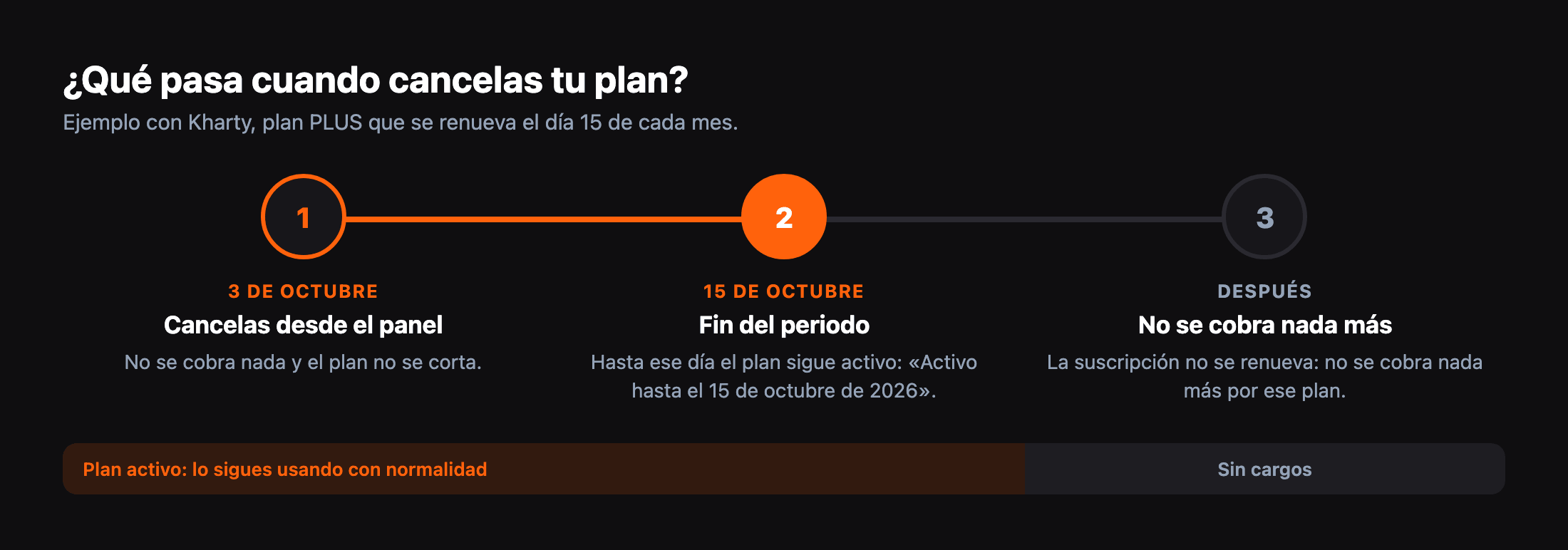
Ejemplo con Kharty, que renueva su plan PLUS el día 15 de cada mes y cancela el 3 de octubre: • Hoy no se cobra nada y el plan sigue funcionando con normalidad. • El plan sigue activo hasta el 15 de octubre, el final del periodo ya pagado. • A partir de esa fecha la suscripción no se renueva y no se cobra nada más por ese plan.
Paso 6
Comprueba que la baja está programada
La ventana se cierra y «Tu plan» cambia: el estado pasa de «Activo» a «Baja programada» y aparece «Activo hasta el 15 de octubre de 2026», la fecha en la que termina tu plan.
La sección «Cancelar plan» muestra ahora «La baja ya está programada: tu plan seguirá activo hasta el 15 de octubre de 2026.».



Preguntas frecuentes
¿Puedo deshacer la cancelación?
Desde el panel no. Si cambias de opinión o quieres cambiar algo de la baja, contacta con soporte.
¿Se me cobrará algo después de cancelar?
No por el plan cancelado. Tu plan sigue activo hasta el final del periodo que ya has pagado y, después, no se cobra nada más por él.
¿Puedo cambiar de plan con la baja programada?
No. Mientras la baja está programada, al intentar cambiar de plan verás el aviso «Tu plan tiene la baja programada, no se puede cambiar de plan». Si quieres cambiar de plan en lugar de darte de baja, contacta con soporte.