
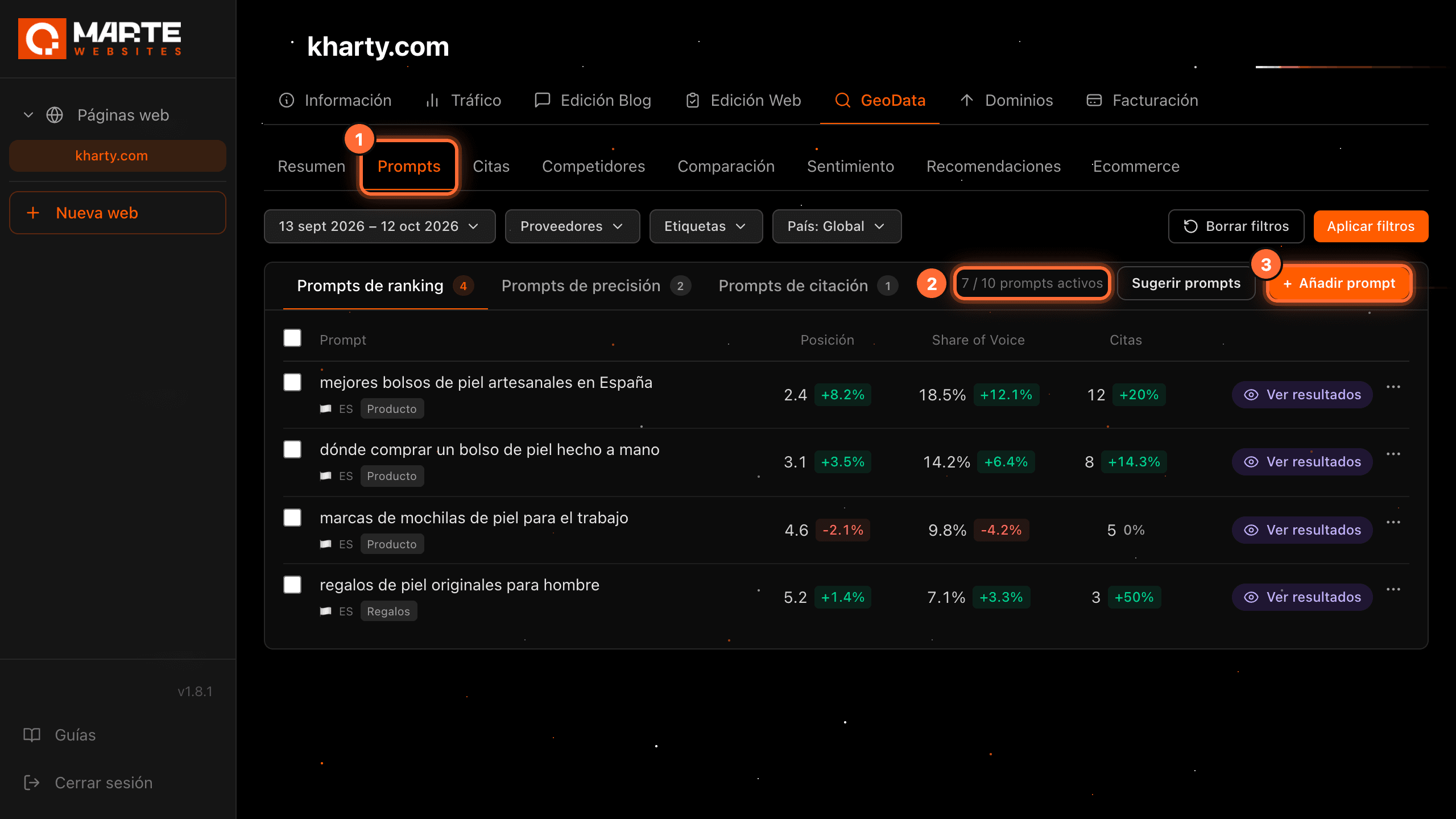
Panel: GeoData
Cómo añadir un prompt
Antes de empezar
Un prompt es una pregunta que se hace periódicamente a los motores de IA para medir cómo aparece tu marca en sus respuestas. Puedes añadir prompts desde la sub-pestaña «Prompts» de GeoData si tu web tiene un plan con GEO. Por defecto, cada web puede tener hasta 10 prompts activos.
Consejo: Escribe el prompt como lo preguntaría un cliente tuyo a ChatGPT, por ejemplo «bolsos de piel para viajar». En esta guía usamos como ejemplo la web ficticia «Kharty» (kharty.com).
Paso a paso
Paso 1
Ve a la sub-pestaña Prompts
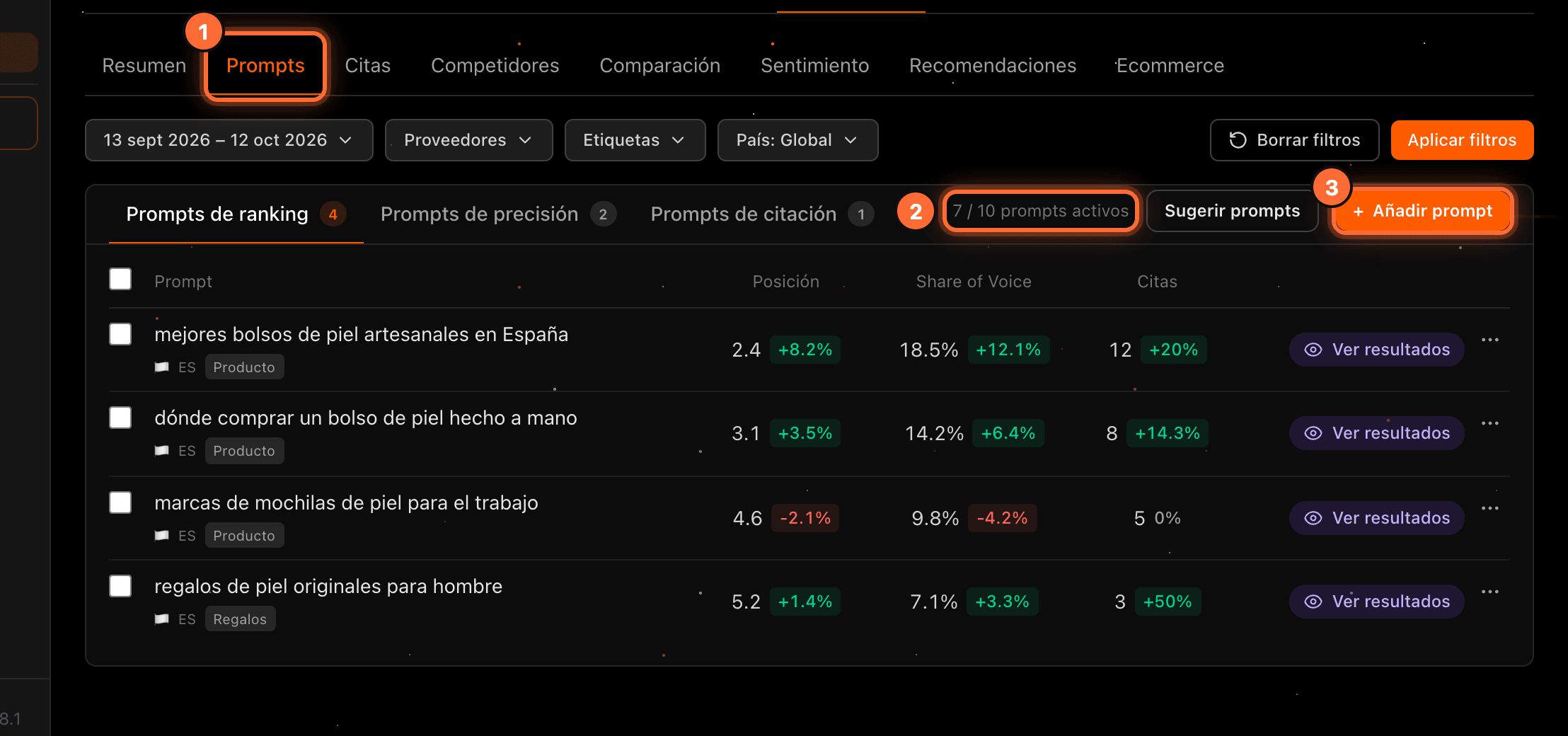
Abre tu web, entra en la pestaña «GeoData» y haz clic en «Prompts» (①).
A la derecha verás el contador de prompts activos, por ejemplo «7 / 10 prompts activos» (②), y el botón «Añadir prompt» (③). Haz clic en él.
A su lado está «Sugerir prompts», que te propone ideas a partir de tu web (lo explicamos en la guía «Cómo usar Sugerir prompts»).
Paso 2
Elige el tipo y escribe el prompt
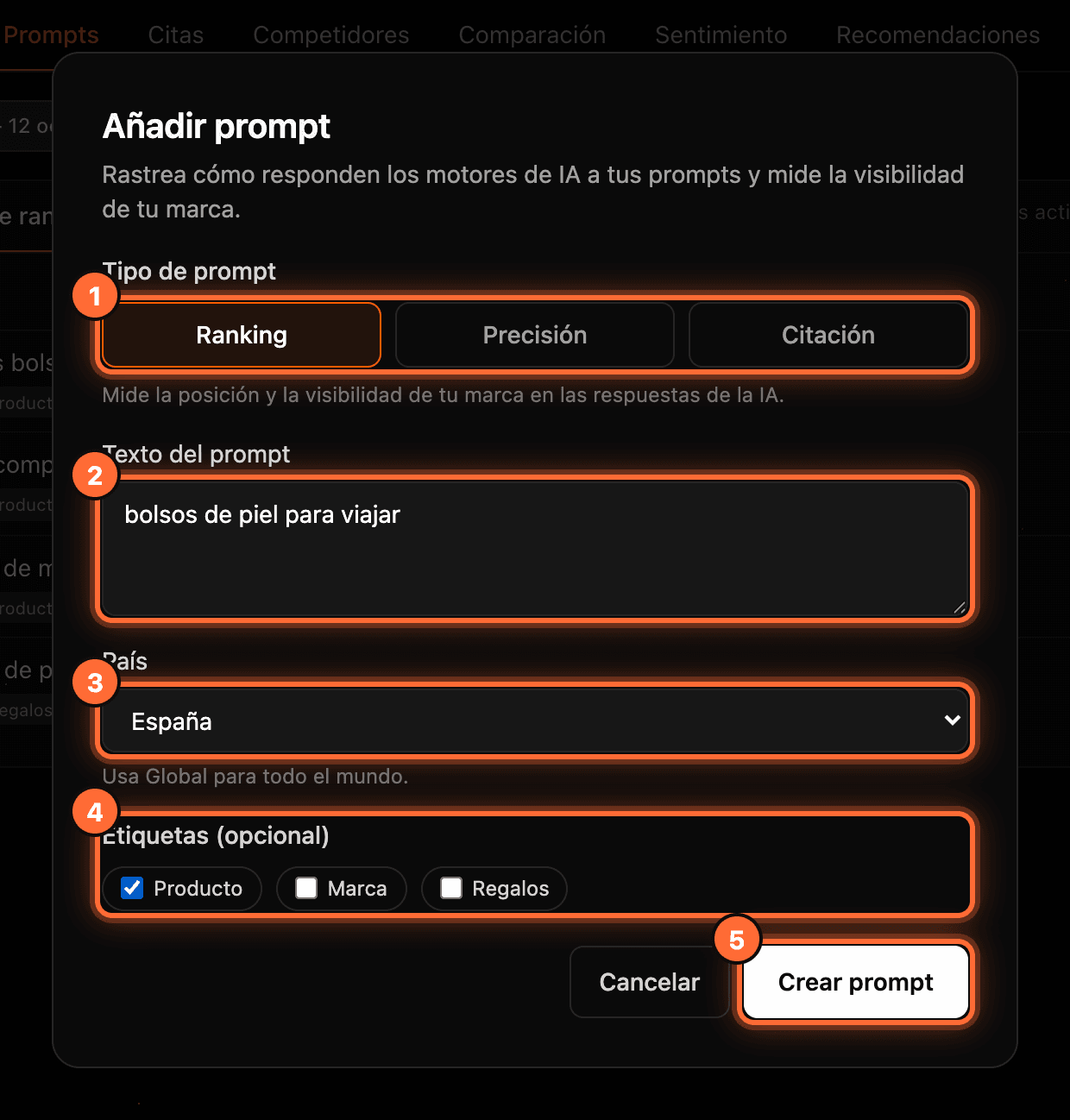
Se abre la ventana «Añadir prompt»: • ① «Tipo de prompt»: «Ranking» mide tu posición y tu visibilidad en las respuestas; «Precisión» comprueba si la IA responde lo que esperas sobre tu marca; «Citación» mide si la IA cita páginas de tu web. • ② «Texto del prompt»: entre 3 y 500 caracteres. • ③ «País»: el país desde el que se hace la pregunta. Deja «Global» para todo el mundo. • ④ «Etiquetas (opcional)»: para agrupar el prompt y filtrarlo después. Solo en ranking y precisión. • ⑤ «Crear prompt» lo guarda.
Se añade un prompt cada vez.
Paso 3
Si es de precisión, escribe la respuesta esperada
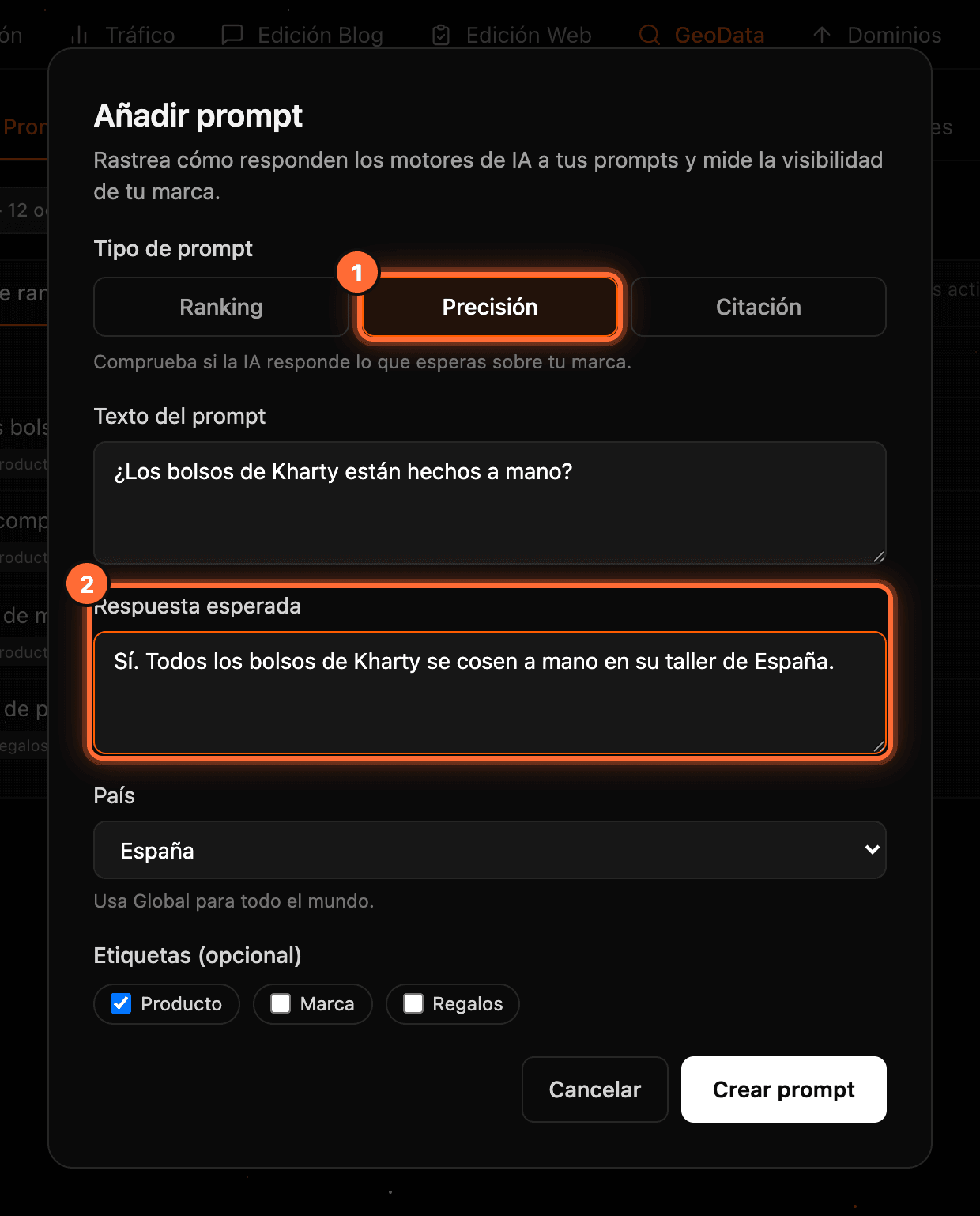
Con el tipo «Precisión» (①) aparece el campo «Respuesta esperada» (②), que es obligatorio. Escribe lo que debería contestar la IA, por ejemplo «Sí. Todos los bolsos de Kharty se cosen a mano en su taller de España». Cada respuesta de la IA se compara con ella.
Paso 4
Si es de citación, añade la URL objetivo (opcional)
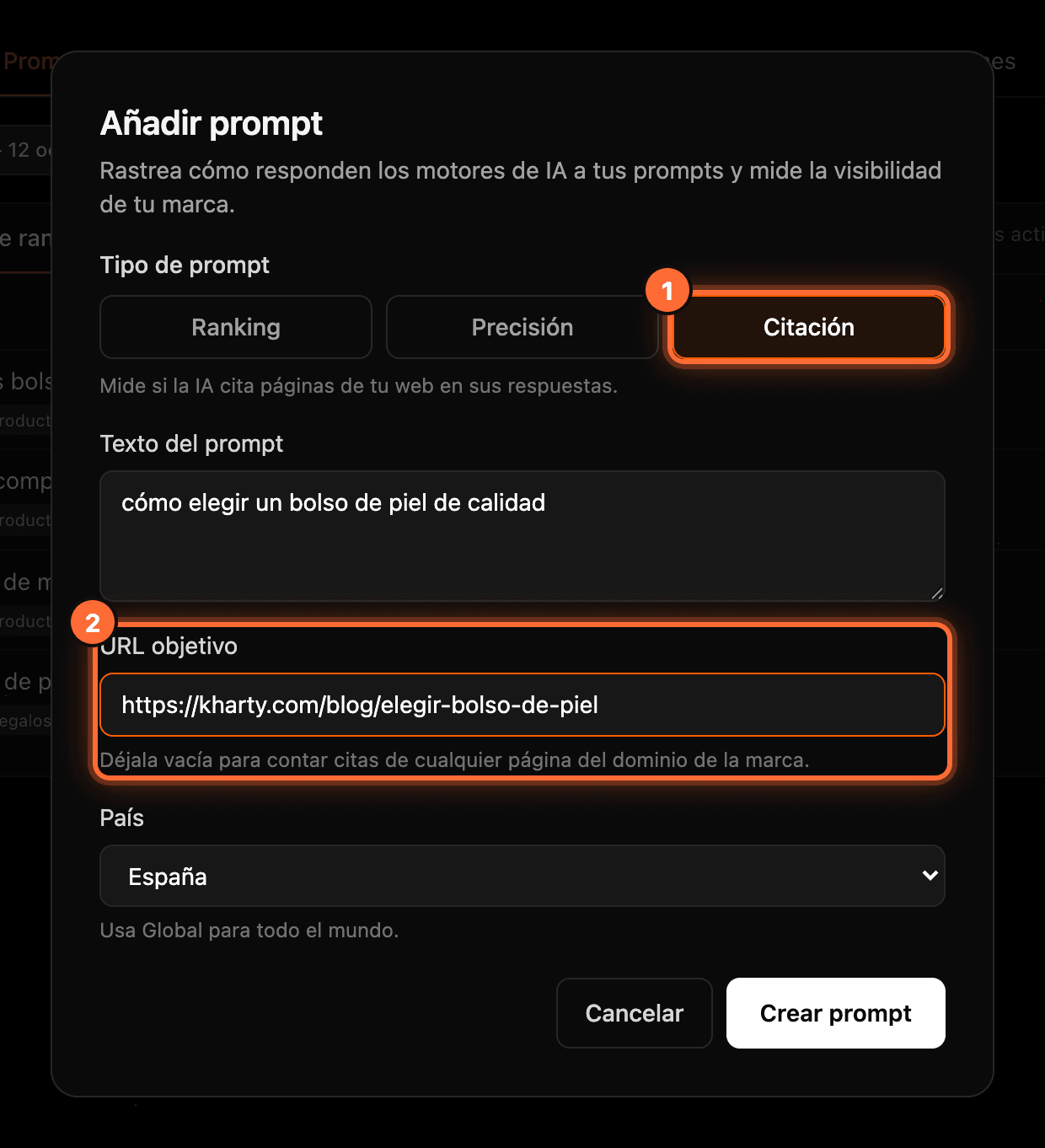
Con el tipo «Citación» (①) aparece «URL objetivo» (②). Escribe la página de tu web que quieres que cite la IA, empezando por https://. Déjala vacía para contar las citas de cualquier página de tu dominio.
Los prompts de citación no llevan etiquetas.
Paso 5
Comprueba que se ha añadido
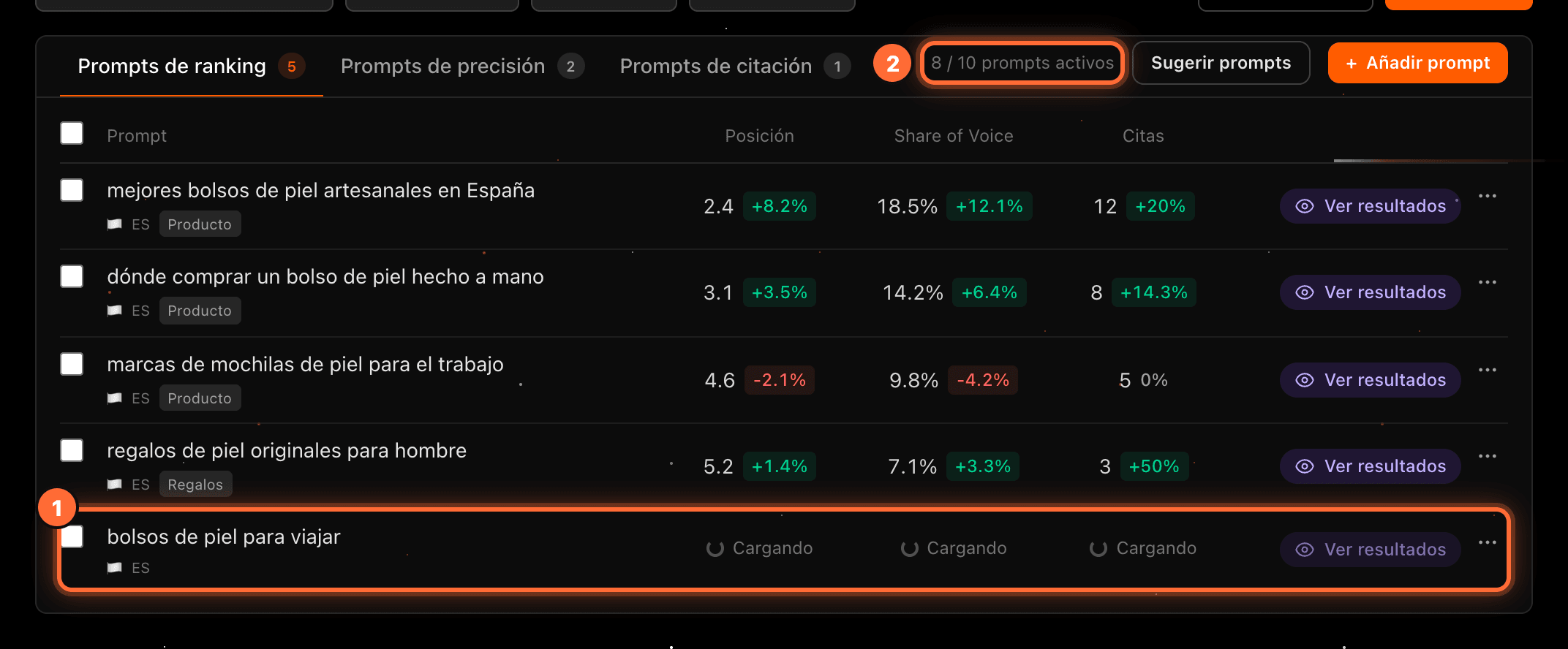
Al pulsar «Crear prompt», la ventana se cierra y el prompt aparece en la lista (①). Mientras se obtienen sus primeros datos, sus columnas muestran «Cargando» y «Ver resultados» está desactivado.
El contador sube, en el ejemplo a «8 / 10 prompts activos» (②).
Paso 6
Botón deshabilitado: has llegado al límite
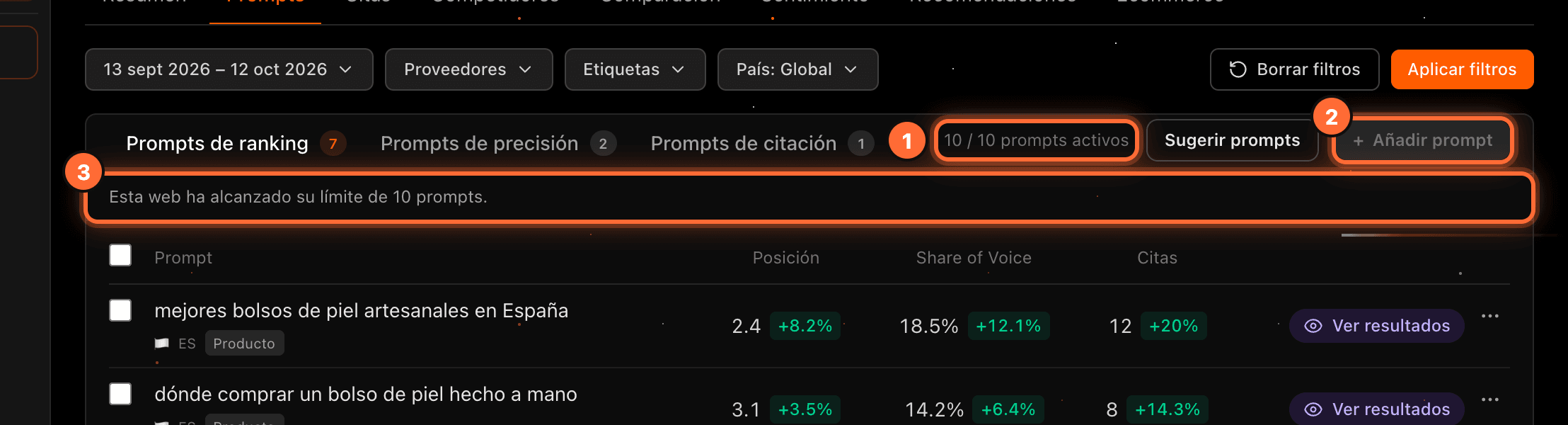
Si el contador llega al límite (①), el botón «Añadir prompt» se queda en gris (②) y debajo aparece el motivo (③): «Esta web ha alcanzado su límite de 10 prompts.»
Cuentan los prompts activos de los tres tipos. Por defecto el límite es 10; el equipo de aMarte puede fijar otro límite para tu web.
Paso 7
Botón deshabilitado: no se puede añadir ahora
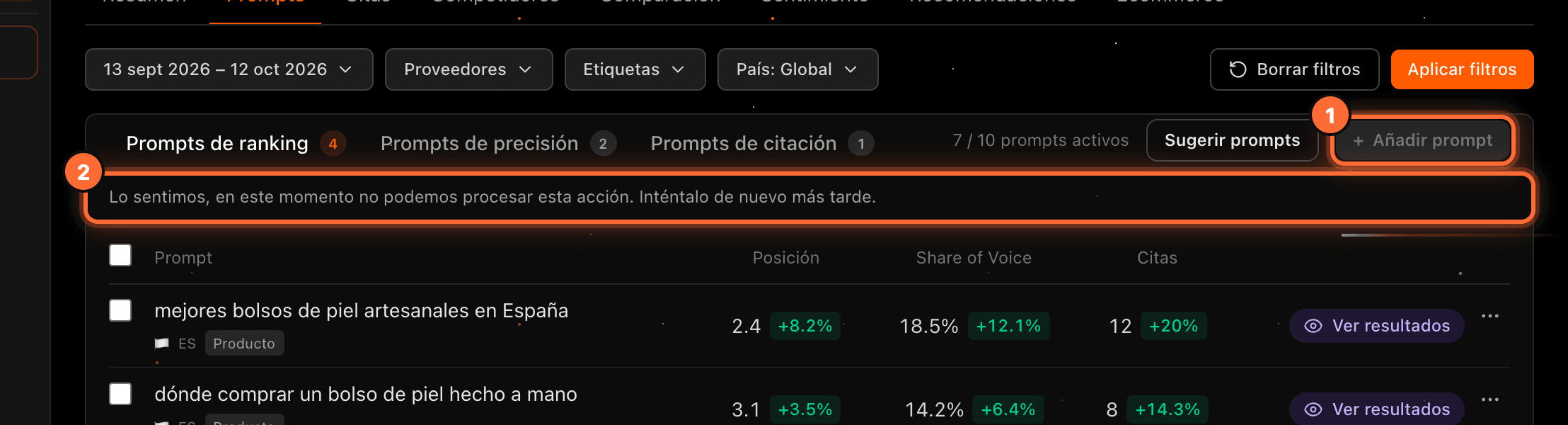
Si el botón está en gris (①) y aparece el mensaje «Lo sentimos, en este momento no podemos procesar esta acción. Inténtalo de nuevo más tarde.» (②), es un problema temporal del servicio, no de tu web. Vuelve a intentarlo más tarde.
Paso 8
Sin plan GEO, el botón te ofrece contratarlo
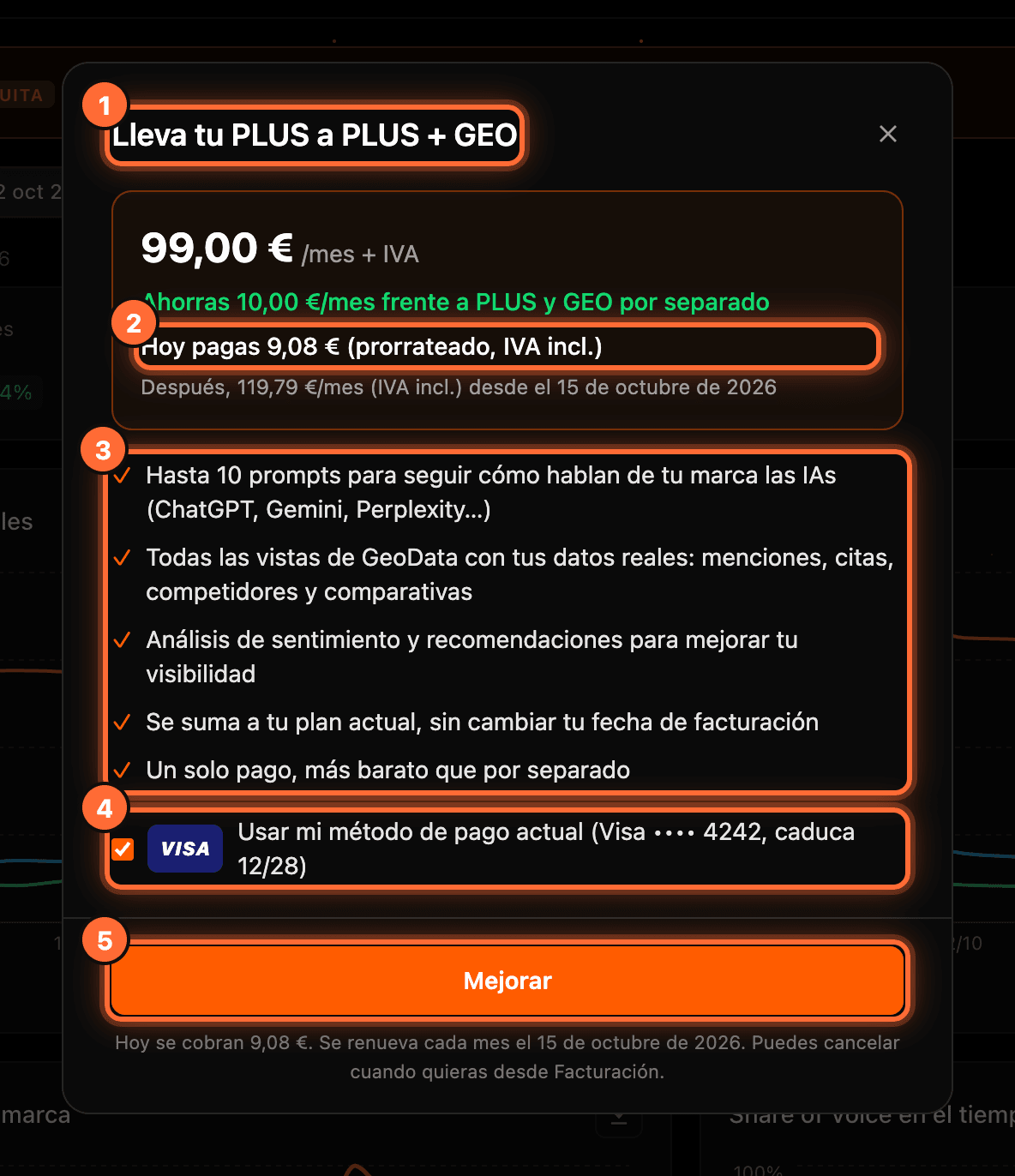
Si tu web está en la muestra gratuita de GeoData o no tiene un plan con GEO, «Añadir prompt» no está en gris: al pulsarlo se abre la ventana para contratar GEO. Si eres el cliente, es la ventana «Lleva tu PLUS a PLUS + GEO» (o la de tu plan), con el botón «Mejorar»; al terminar, se abre directamente «Añadir prompt». Si eres la agencia, se abre «Descubre todo lo que las IAs dicen de tu marca», con «Contratar GEO». Lo explicamos en la guía «La muestra gratuita de GEO y cómo contratar GEO».
Paso 9
Si algo falla, el aviso sale en la ventana
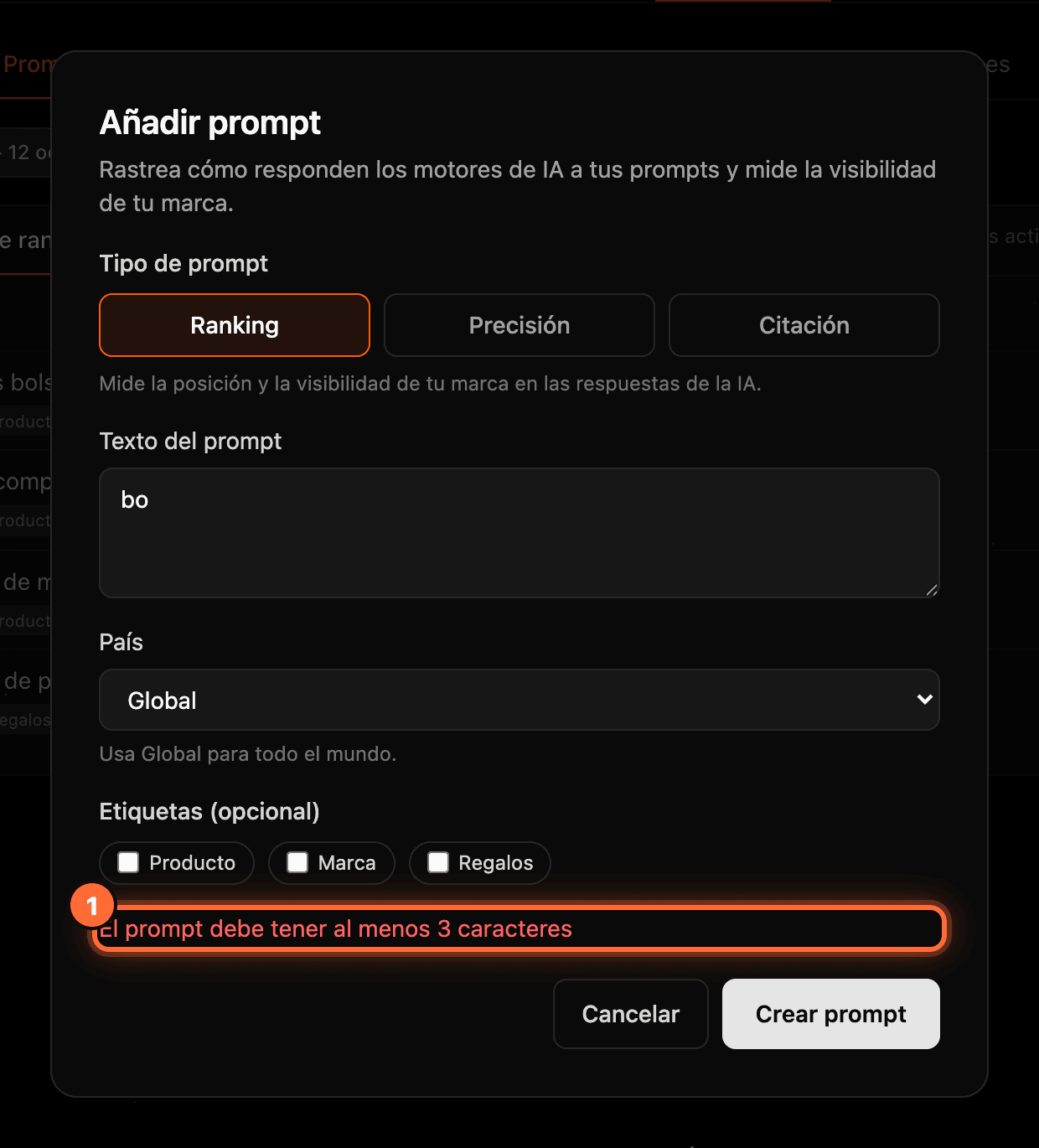
Si falta algún dato o hay un error, el aviso aparece en rojo dentro de la propia ventana (①), que sigue abierta para que lo corrijas. Por ejemplo: • «El prompt debe tener al menos 3 caracteres» • «Escribe la respuesta esperada» • «La URL objetivo debe empezar por http:// o https://»
Preguntas frecuentes
¿Qué prompts cuentan para el límite?
Todos los prompts activos de la web: de ranking, de precisión y de citación. Los prompts en pausa no cuentan.
Tenía la muestra gratuita. ¿Su prompt cuenta para los 10?
Sí. El prompt de la muestra es uno más de tu web: al contratar GEO lo conservas, con sus datos, y cuenta dentro del límite.
¿Puedo editar, pausar o borrar un prompt?
Sí. Con las casillas de la lista o con el menú «…» de cada prompt puedes cambiar su país, sus etiquetas, la respuesta esperada o la URL objetivo, pausarlo, reanudarlo o eliminarlo. El texto no se puede editar. Lo explicamos en la guía «Cómo gestionar tus prompts en GeoData».
¿Cuándo veré los datos del prompt nuevo?
Cuando terminen sus primeras consultas a los motores de IA. Hasta entonces verás «Cargando» en sus columnas.