
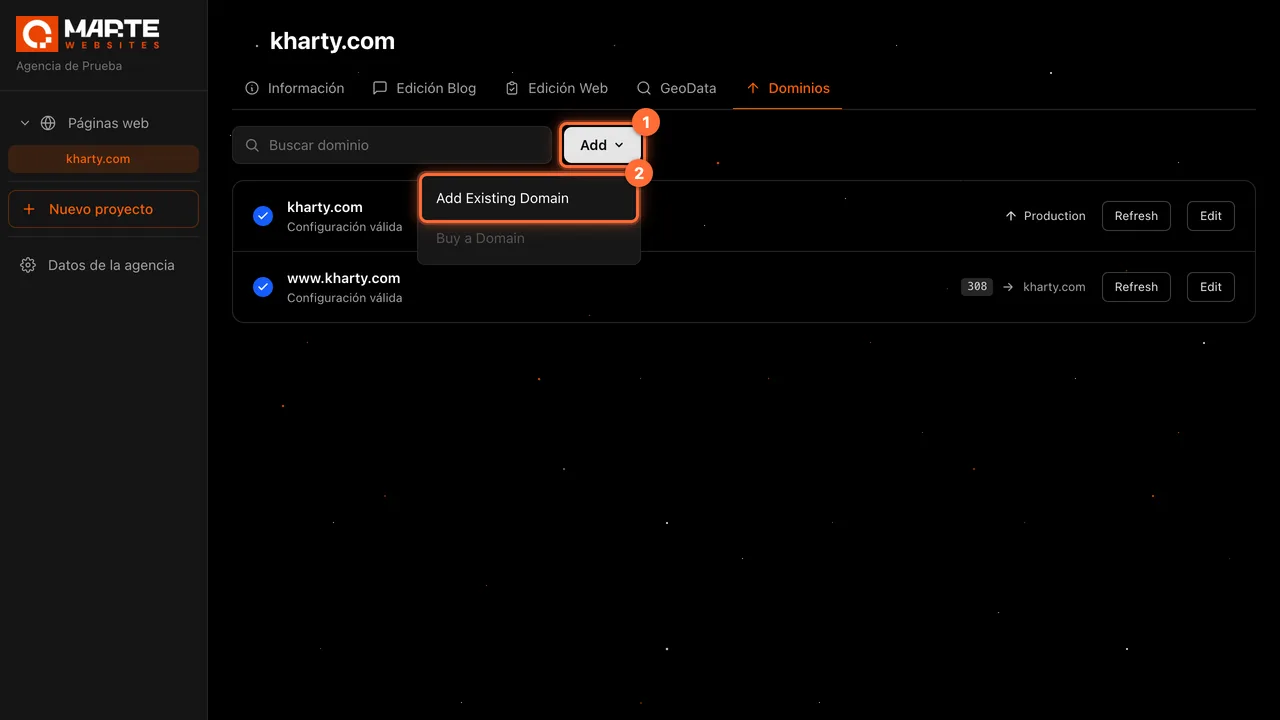
Panel: Dominios
Cómo añadir un dominio a tu web y conectarlo
Antes de empezar
En la pestaña «Dominios» de cada web puedes añadir los dominios que ya tienes registrados: botón «Add» y opción «Add Existing Domain». Comprar un dominio desde el panel no está disponible («Buy a Domain» aparece desactivado). Pueden añadir dominios la agencia dueña de la web y el equipo de aMarte; el cliente ve la lista, pero no el botón «Add». Puedes dejar el dominio conectado a «Production» (la web publicada) o hacer que redirija a otro dominio de la misma web.
Consejo: Algunos textos de esta pestaña («Add», «Add Domain», «Production»…) están en inglés en el panel. En la guía los citamos tal cual aparecen.
Paso a paso
Paso 1
Abre la pestaña «Dominios» de la web
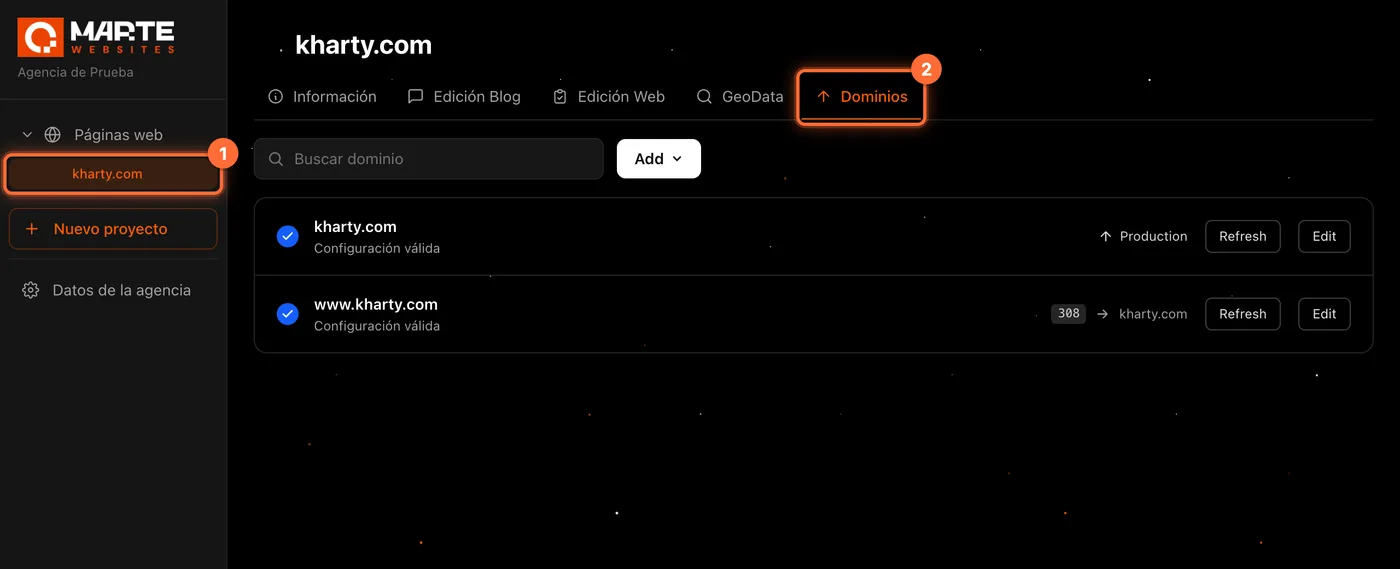
Inicia sesión en el panel, haz clic en la web en el menú de la izquierda (①) y abre la pestaña «Dominios» (②).
Verás la lista de dominios de la web. Cada fila indica el estado («Configuración válida» o «Verificación pendiente») y adónde lleva el dominio: «Production», o el código de redirección seguido del dominio de destino.
Si la pestaña dice que la web todavía no está vinculada a ningún proyecto de Vercel, no podrás añadir dominios hasta que el equipo de aMarte la vincule.
Paso 2
Pulsa «Add» y elige «Add Existing Domain»
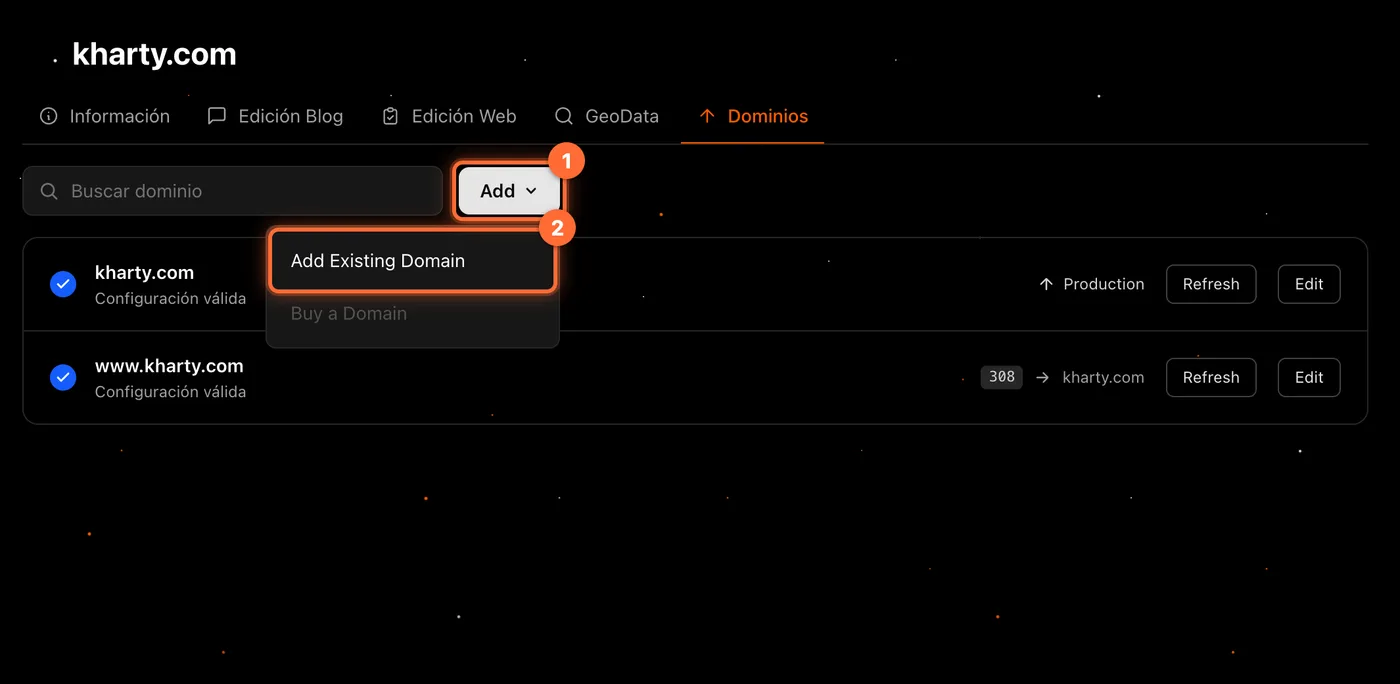
Arriba, junto al buscador, pulsa el botón «Add» (①) y, en el menú, elige «Add Existing Domain» (②). La otra opción, «Buy a Domain», aparece desactivada.
Paso 3
Escribe el dominio y elige adónde lleva
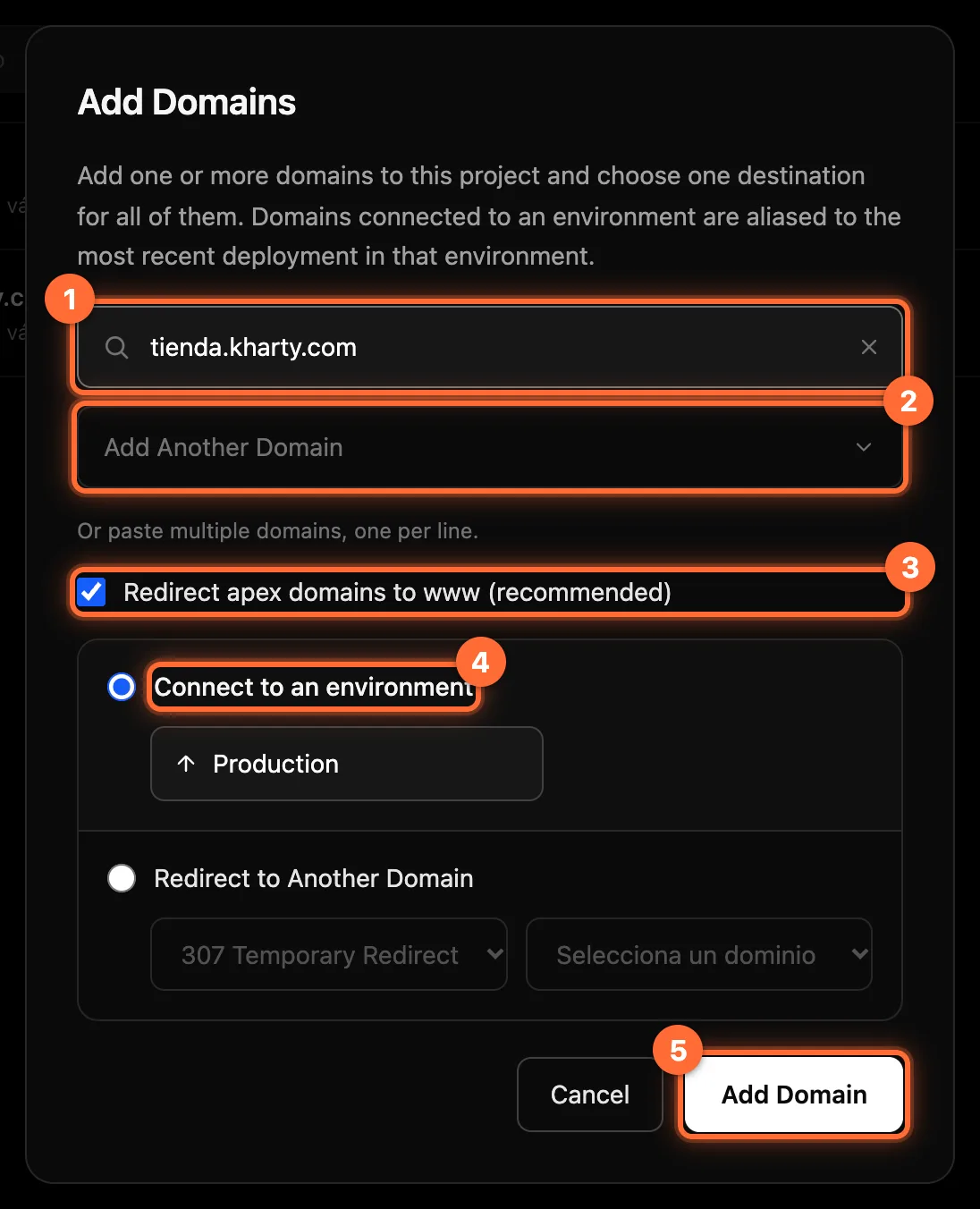
Se abre la ventana «Add Domains»: ① Escribe el dominio, solo el nombre y sin «https://» (por ejemplo, tienda.kharty.com). Si no es válido, aparece «Formato de dominio inválido» debajo del campo. ② Para añadir varios a la vez, pulsa «Add Another Domain» o pega una lista con un dominio por línea. Todos los dominios de la misma ventana tendrán el mismo destino. ③ «Redirect apex domains to www (recommended)» viene marcada. Solo afecta a un dominio sin subdominio, como kharty.com: al añadirlo, el panel añade también www.kharty.com con una redirección permanente (308) hacia kharty.com. A un subdominio como tienda.kharty.com no le afecta. Desmárcala si no quieres que se añada el «www». ④ «Connect to an environment» deja el dominio conectado a «Production», el único entorno disponible. ⑤ Pulsa «Add Domain».
Paso 4
Revisa el resultado
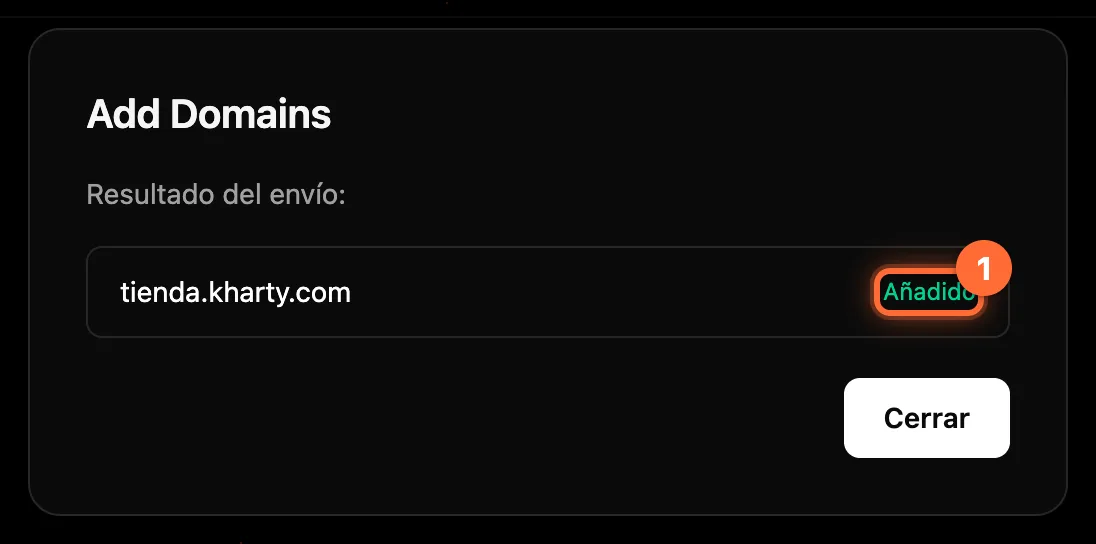
La ventana muestra el «Resultado del envío»: cada dominio aparece con «Añadido» (①) o, si no se ha podido añadir, con el motivo en rojo, por ejemplo que ya está en la web (por ejemplo, «El dominio ya está en el proyecto») o que está en uso en otro proyecto. Un fallo en un dominio no impide que se añadan los demás.
Pulsa «Cerrar»: la lista de la pestaña se actualiza con los dominios nuevos.
Paso 5
Comprueba la lista
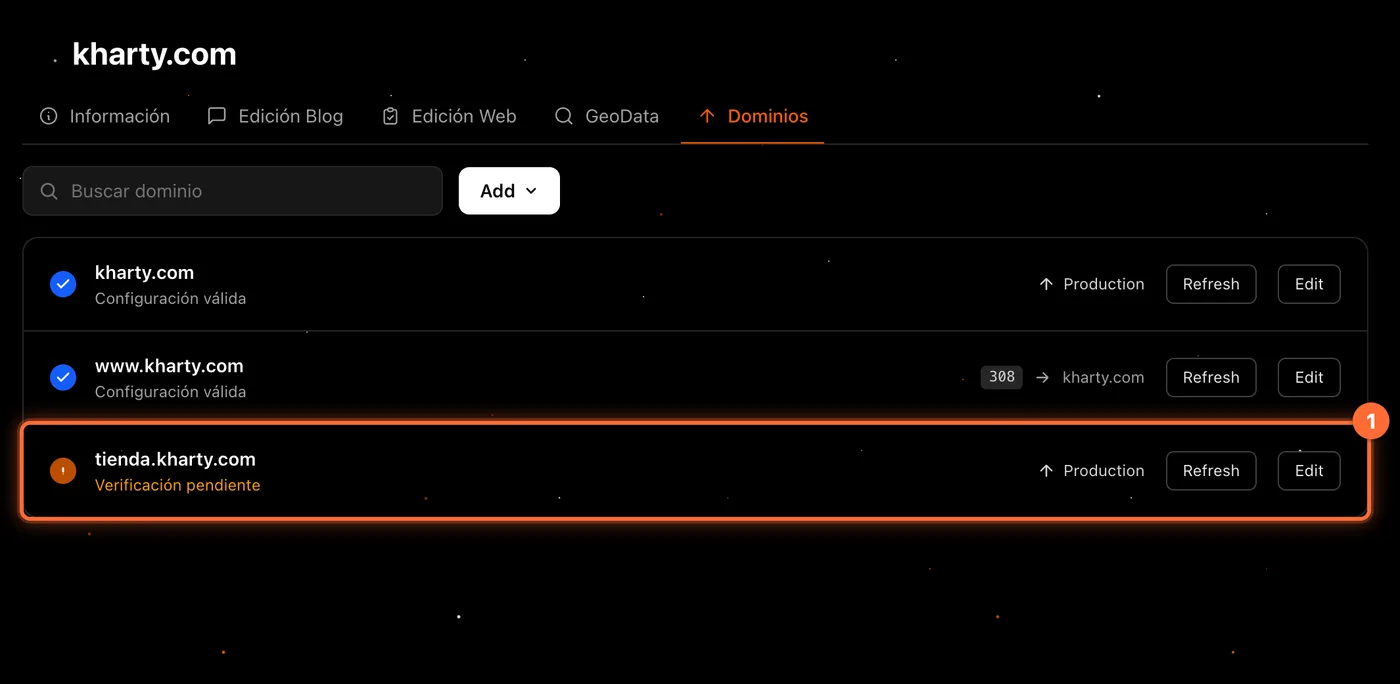
El dominio nuevo aparece en la lista (①) con su destino: «Production». Mientras el DNS del dominio no esté bien configurado, la fila muestra «Verificación pendiente». Para saber qué registro DNS debes crear en tu proveedor y cómo volver a comprobarlo con «Refresh», mira la guía «Cómo editar un dominio y su redirección».
Paso 6
Alternativa: redirigir el dominio a otro
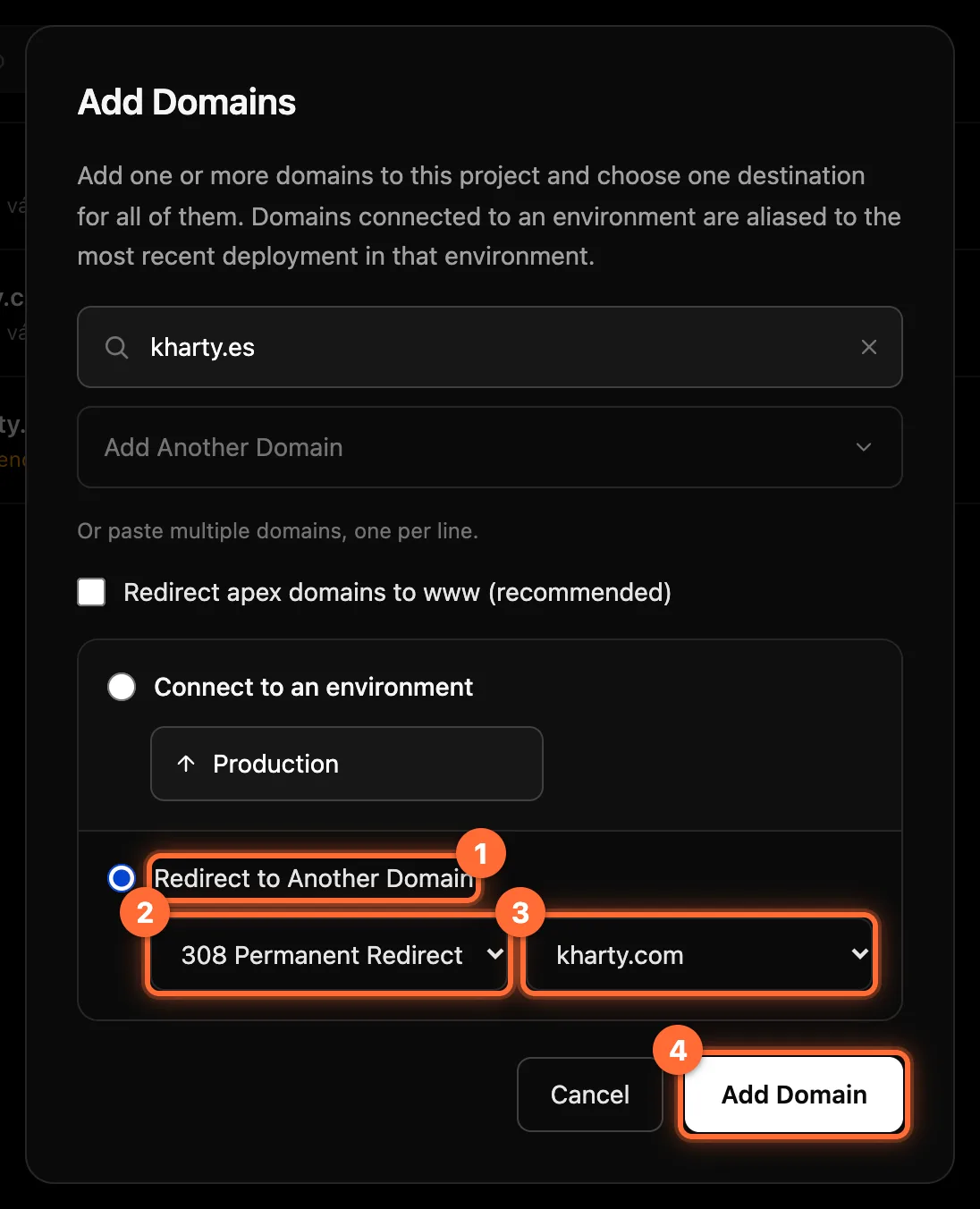
Si quieres que el dominio nuevo lleve a otro dominio de la web, en el Paso 3 elige «Redirect to Another Domain» (①), el código de redirección (②) y el dominio de destino (③). Los códigos son «308 Permanent Redirect» (para una redirección definitiva) y «307 Temporary Redirect» (para una temporal). El destino se elige entre los dominios que ya tiene la web («Selecciona un dominio»).
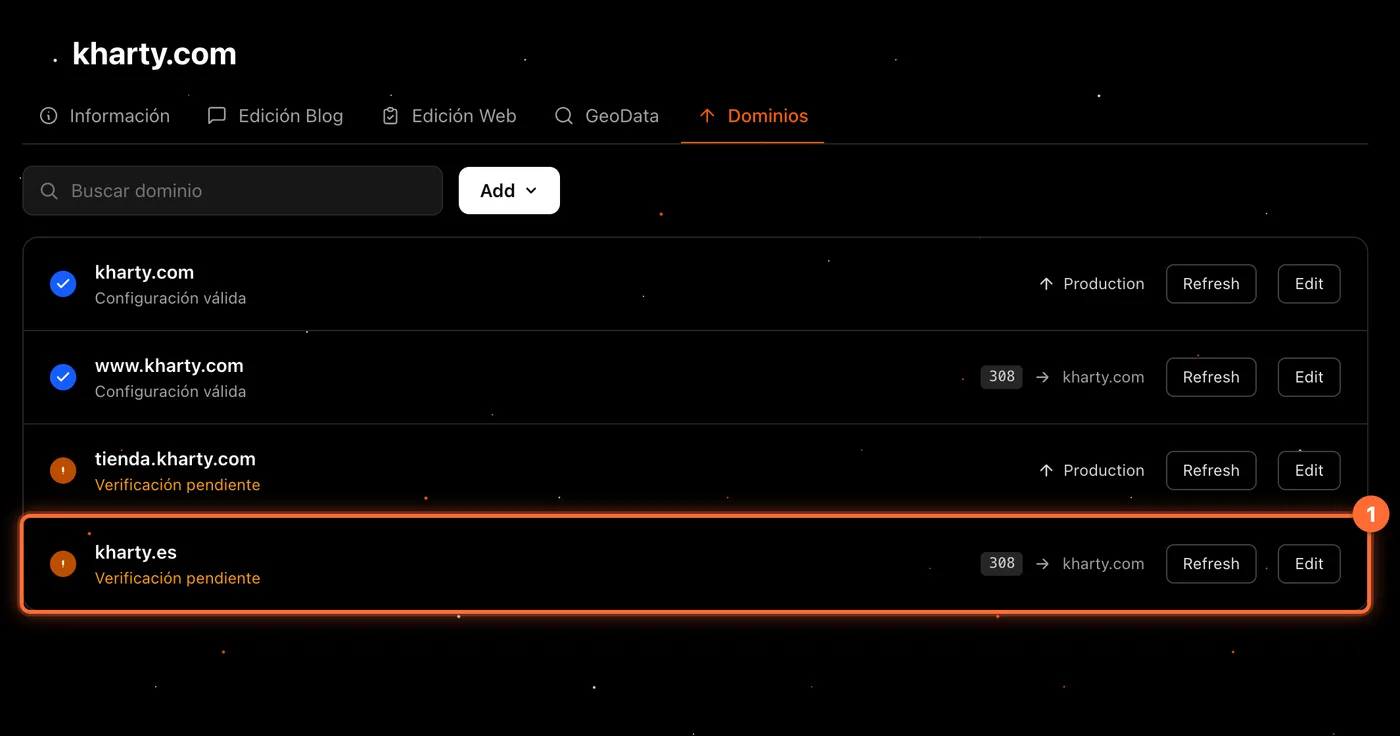
En el ejemplo, kharty.es redirige con un 308 a kharty.com, y se ha desmarcado «Redirect apex domains to www» para no añadir www.kharty.es. Pulsa «Add Domain» (④). En la lista, la fila muestra el código, una flecha y el dominio de destino.
Preguntas frecuentes
¿Puedo comprar un dominio desde el panel?
No. El panel añade dominios que ya tienes registrados. «Buy a Domain» aparece desactivado en el menú «Add».
¿Por qué sale «Verificación pendiente»?
Porque el DNS del dominio todavía no apunta donde debe. Crea en tu proveedor de DNS el registro que indica el detalle del dominio y pulsa «Refresh». Lo explica la guía «Cómo editar un dominio y su redirección».
El resultado dice que el dominio está en uso en otro proyecto. ¿Qué hago?
Ese mensaje lo devuelve el proveedor tal cual: el dominio ya está asociado a otro proyecto y hay que liberarlo allí antes de añadirlo a esta web. Si no sabes cómo, contacta con soporte.
¿Puedo eliminar un dominio desde el panel?
No, desde el panel solo se pueden añadir y editar dominios. Para eliminar uno, contacta con soporte.
¿Qué ve el cliente en esta pestaña?
La lista de dominios y, con «Edit», el detalle en solo lectura. No ve el botón «Add».