
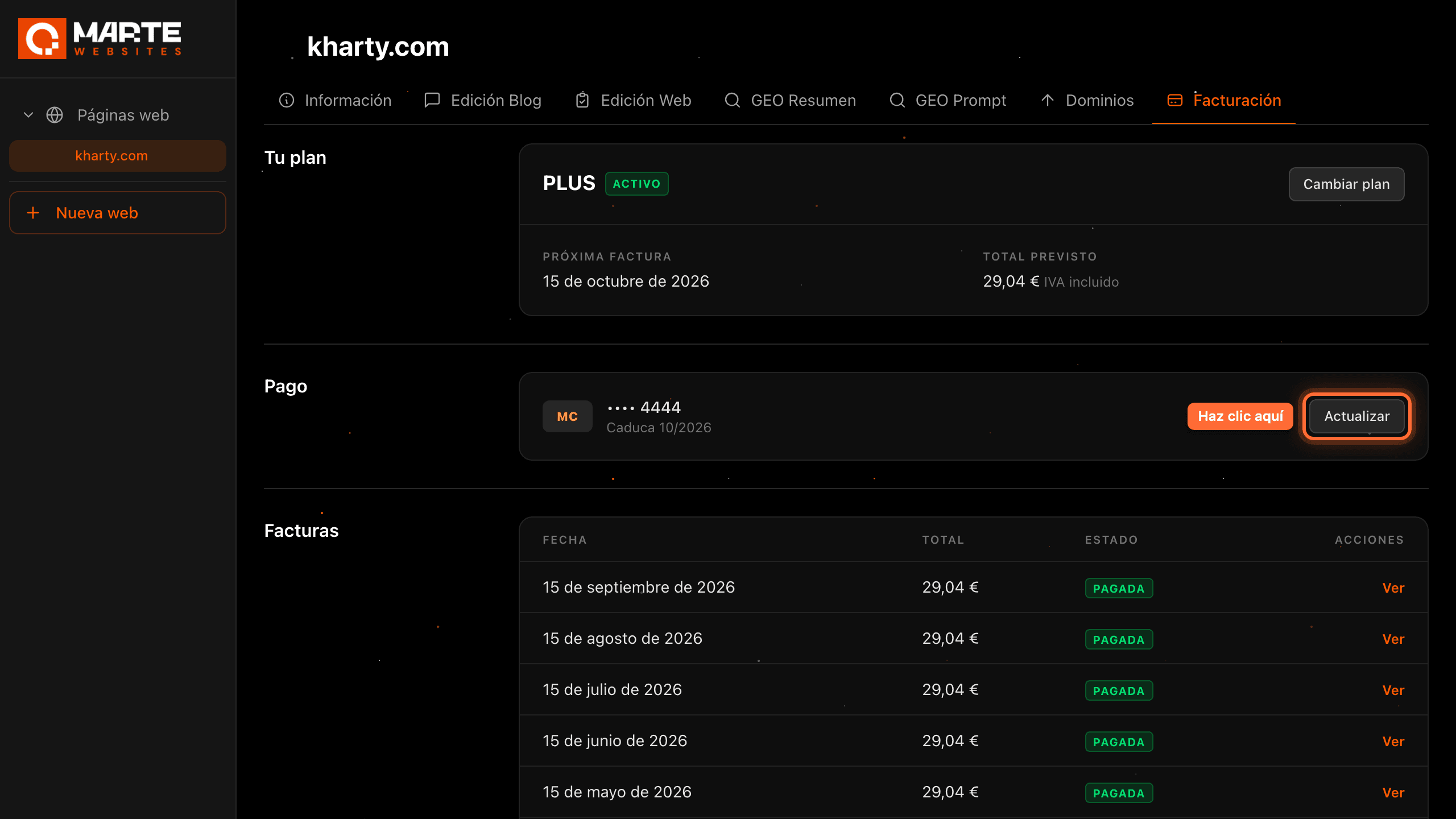
Pagos: Facturación
Cómo actualizar tu método de pago
Antes de empezar
Si tu tarjeta caduca, la cambias o quieres pagar con otra, puedes actualizarla tú mismo desde la sección «Pago» de la pestaña «Facturación». La tarjeta nueva pasa a usarse en todas las suscripciones de esa web y, en el mismo paso, puedes revisar el nombre, la dirección y el NIF/CIF de tus facturas.
Consejo: Cambia la tarjeta antes de que caduque para que no falle el cobro de tu próxima factura. En «Pago» verás la fecha de caducidad de la tarjeta guardada (por ejemplo, «Caduca 10/2026»).
Paso a paso
Paso 1
Abre la pestaña «Facturación» de tu web
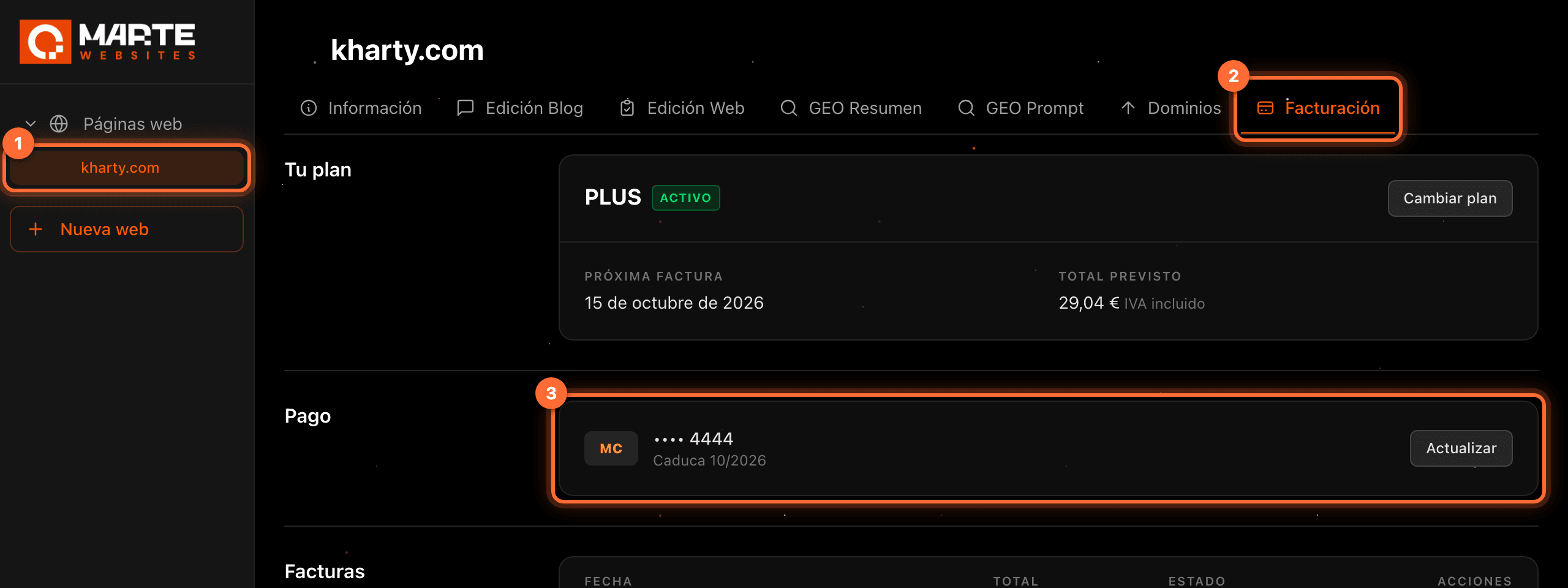
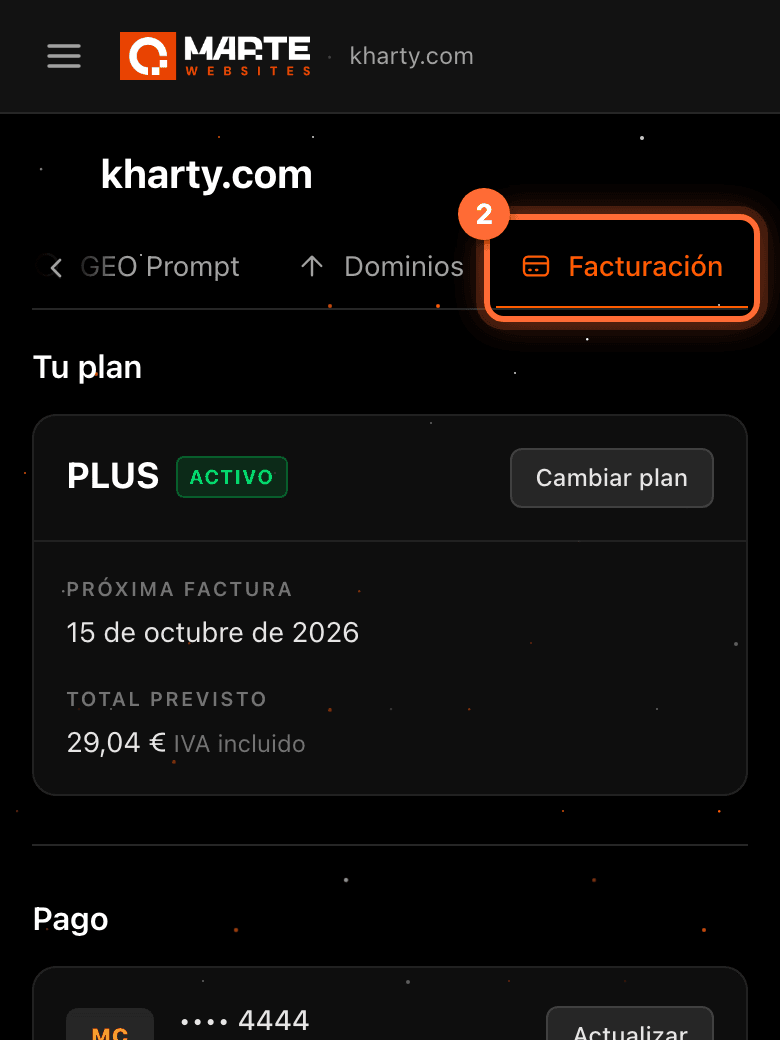
Inicia sesión en el panel de aMarte Websites, haz clic en tu web en el menú de la izquierda (①) y abre la pestaña «Facturación» (②).
La segunda sección es «Pago» (③): muestra la tarjeta guardada, con su marca, los últimos 4 dígitos y la fecha de caducidad.
Paso 2
Pulsa «Actualizar»
En la sección «Pago», haz clic en el botón «Actualizar». En el ejemplo, Kharty tiene guardada una Mastercard que caduca en 10/2026.

Paso 3
Revisa tus datos de facturación
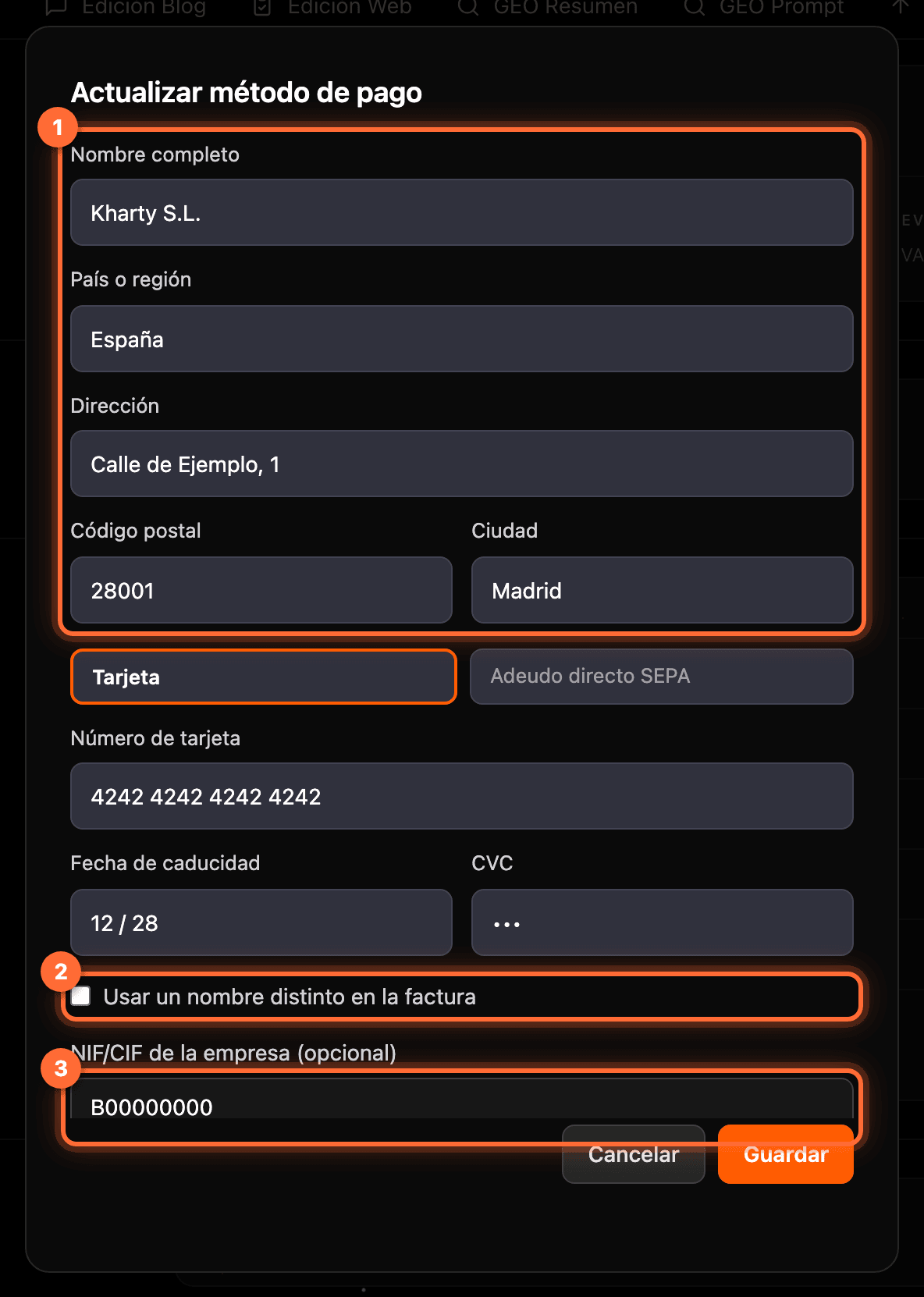
Se abre la ventana «Actualizar método de pago». Arriba están tus datos de facturación (①): nombre completo, país o región y dirección. Vienen rellenos con los datos que ya tenemos; corrígelos si hace falta.
Si quieres que en la factura aparezca otro nombre, por ejemplo la razón social de tu empresa, marca «Usar un nombre distinto en la factura» (②) y escríbelo.
En «NIF/CIF de la empresa (opcional)» (③) puedes indicar tu NIF, CIF o NIE, o un número de IVA intracomunitario con el prefijo del país. Si el formato no es válido, verás «El NIF/CIF no tiene un formato válido».
Paso 4
Introduce la tarjeta nueva y pulsa «Guardar»
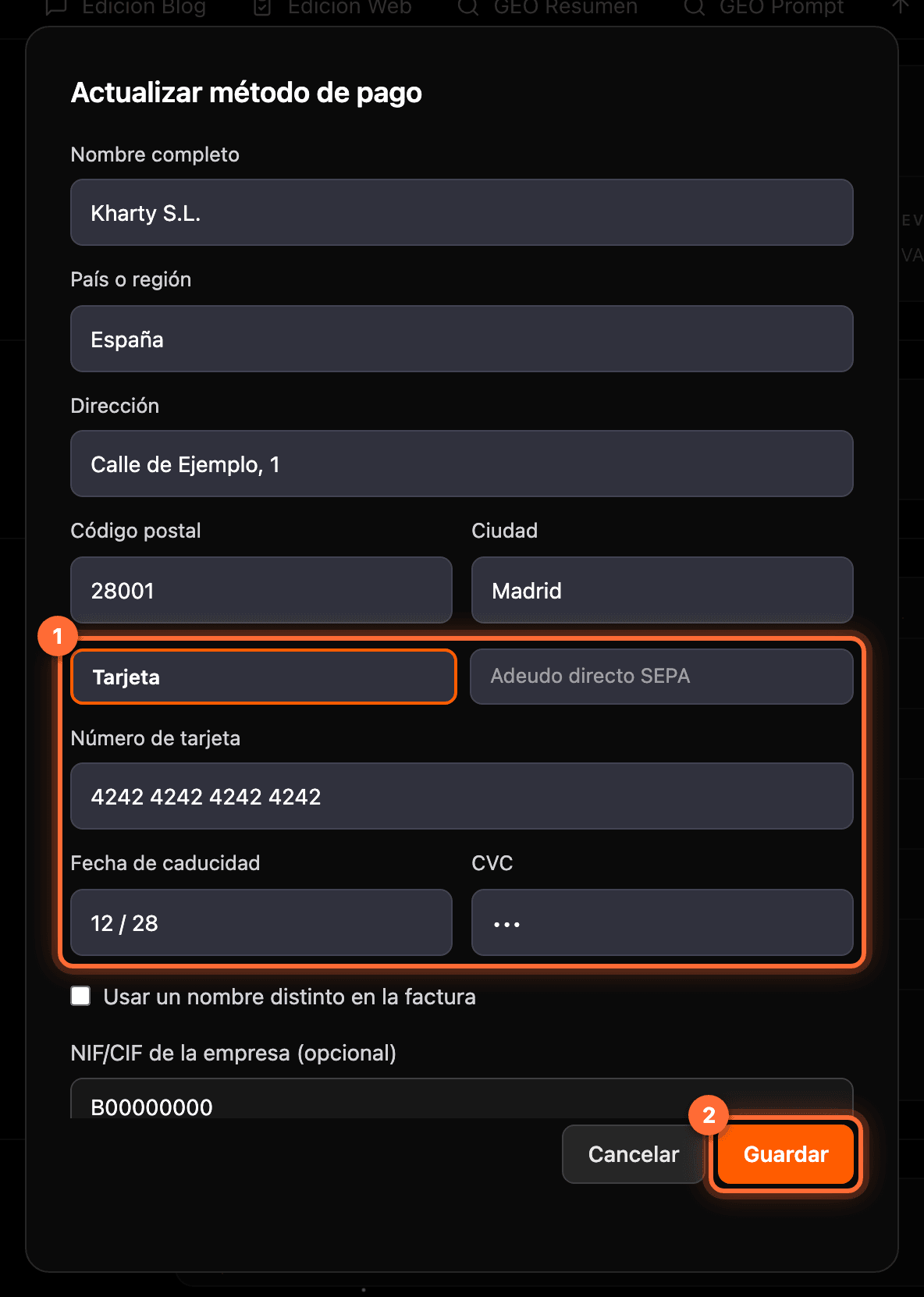
Debajo está el formulario de pago seguro de Stripe, nuestro proveedor de pagos (①). Escribe el número, la fecha de caducidad y el código de seguridad (CVC) de la tarjeta nueva. Además de tarjeta, el formulario puede ofrecerte otros métodos, como la domiciliación bancaria SEPA.
Pulsa «Guardar» (②).
Paso 5
Si tu banco te lo pide, verifica la tarjeta (3-D Secure)
Algunos bancos piden verificar la tarjeta (3-D Secure). Si es tu caso, al pulsar «Guardar» se abre una ventana de tu banco sobre la misma página, por ejemplo para aprobarlo desde su app. Esa pantalla es de tu banco, por eso no la mostramos aquí. Cuando la apruebas, el guardado continúa solo.
Si algo falla, el aviso aparece dentro de la misma ventana y puedes volver a intentarlo.
Paso 6
Comprueba que aparece la tarjeta nueva
La ventana se cierra y en «Pago» aparece la tarjeta nueva, con su marca, los últimos 4 dígitos y la caducidad. En el ejemplo, Kharty ve ahora «Visa •••• 4242» y «Caduca 12/2028».
Desde ese momento es el método de pago de todas las suscripciones de esta web, también para tu próxima factura.

Preguntas frecuentes
¿La tarjeta nueva se usa en todas mis suscripciones?
Sí, en todas las de esa web. Si tienes varias webs, cada una tiene su propia facturación: repite los pasos en la pestaña «Facturación» de cada web.
¿Puedo guardar varias tarjetas o borrar la antigua?
Desde el panel no. La última tarjeta que guardas pasa a ser la que se usa para cobrar; gestionar varias tarjetas o borrar las antiguas no está disponible en el panel.
Tengo una factura pendiente de pago, ¿qué hago?
Actualiza primero la tarjeta. Después, en «Tu plan», verás el aviso «Tienes una factura pendiente de pago de …» con el botón «Pagar factura» para pagarla.
¿Cambiar el NIF o el nombre afecta a las facturas que ya tengo?
No. Los datos nuevos se usan en las facturas que se emitan a partir de ese momento; las facturas ya emitidas no cambian.