
Ecommerce: Tienda
Activa o desactiva la venta de un producto con un solo interruptor
¿Qué es?
Cada producto de tu tienda tiene un interruptor, «Enable purchase options», que decide si ese producto se puede comprar. Con él puedes dejar de vender un producto de forma temporal, por ejemplo una prenda del uniforme agotada o fuera de temporada, y volver a ponerlo a la venta cuando quieras, sin borrarlo.
Consejo: Desactivar la compra no borra el producto: sus fotos, textos y precios se conservan para cuando lo vuelvas a activar.
Paso a paso
Paso 1
Abre el producto en el editor
Entra en el editor de tu web (tudominio.com/admin) y abre la colección de productos, «Product Pages».
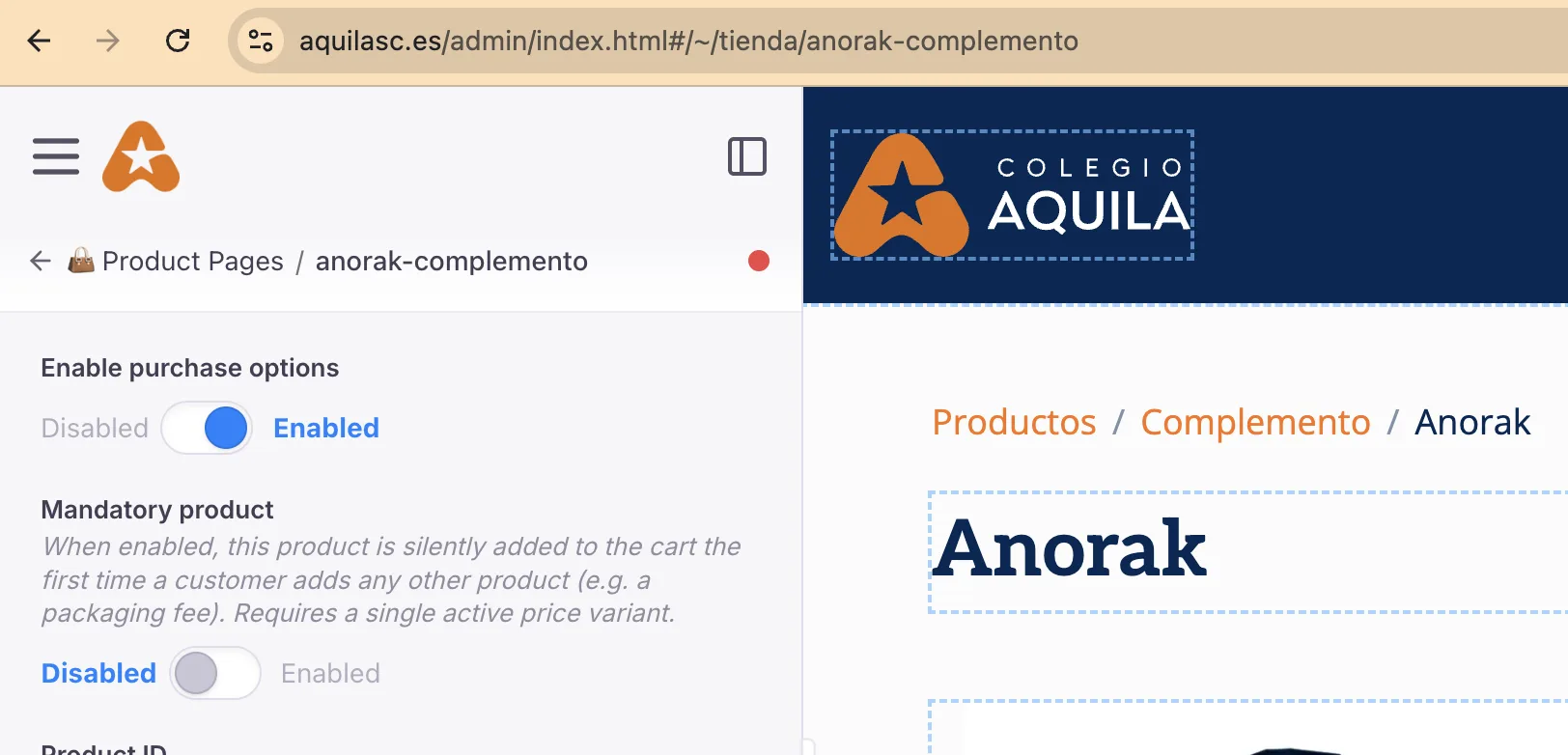
Pulsa sobre el producto que quieres cambiar. En el ejemplo, el Anorak de la tienda del Colegio Aquila.
Paso 2
Cambia el interruptor «Enable purchase options»
Arriba del todo del panel izquierdo está el interruptor «Enable purchase options»:
• Enabled (azul): el producto se puede comprar. • Disabled (gris): el producto no se puede comprar.
Pulsa sobre el interruptor para pasar de uno a otro.
⚠ Justo debajo está «Mandatory product», que es otra opción distinta. Déjala como está si solo quieres activar o desactivar la venta.
Paso 3
Guarda los cambios
Al cambiar el interruptor aparece un punto rojo junto al nombre del producto: indica que hay cambios sin guardar.
Pulsa el botón azul «Save» para aplicarlos. Espera unos minutos para verlos publicados en tu web.
Preguntas frecuentes
¿Se borra el producto al desactivar la compra?
No. Sus fotos, textos y precios se conservan. Para volver a venderlo, pon el interruptor en «Enabled» y guarda.
¿Cuánto tarda en verse el cambio?
Unos minutos después de pulsar «Save».
¿Para qué sirve «Mandatory product»?
Cuando está activado, ese producto se añade solo al carrito la primera vez que el cliente añade cualquier otro producto, por ejemplo un gasto de embalaje. Necesita que el producto tenga un único precio activo.